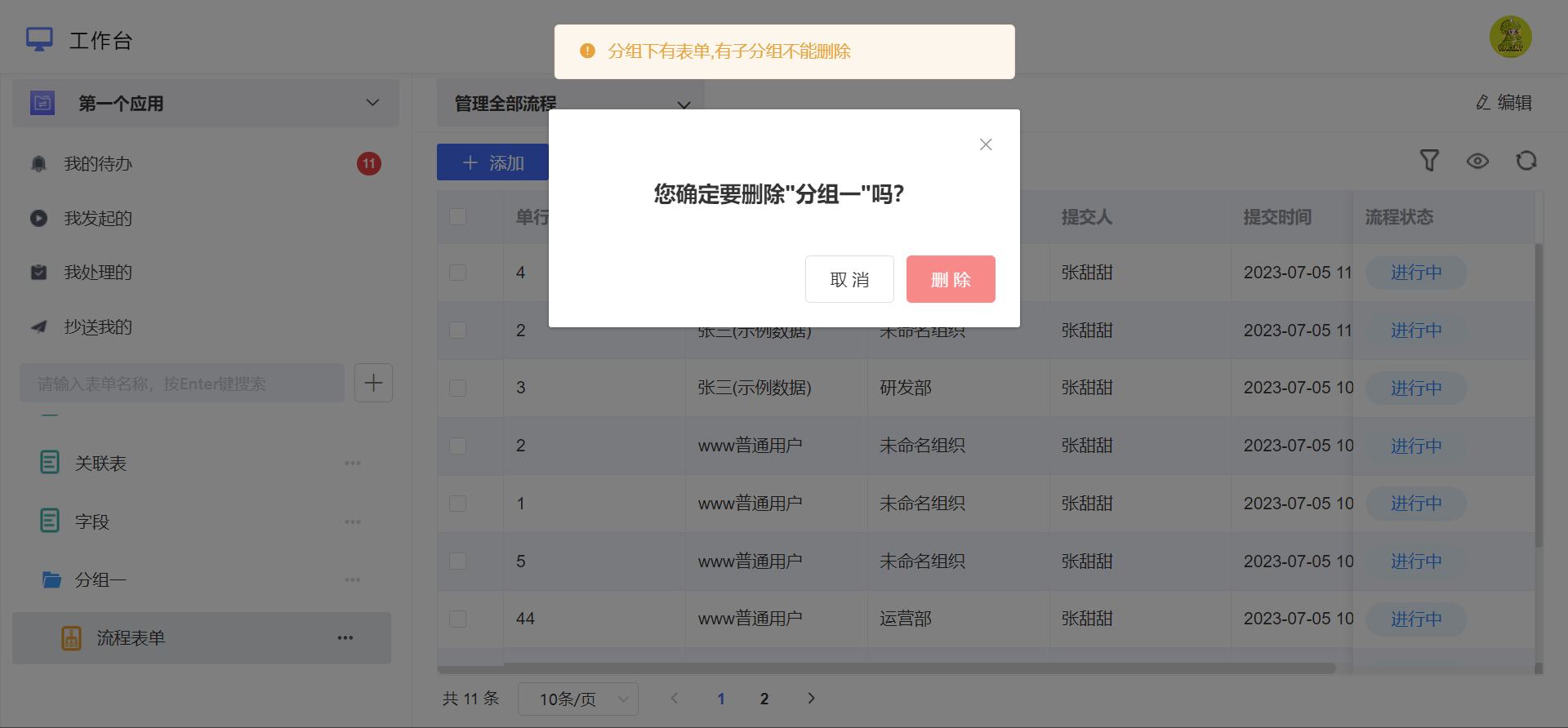
流程中心 #
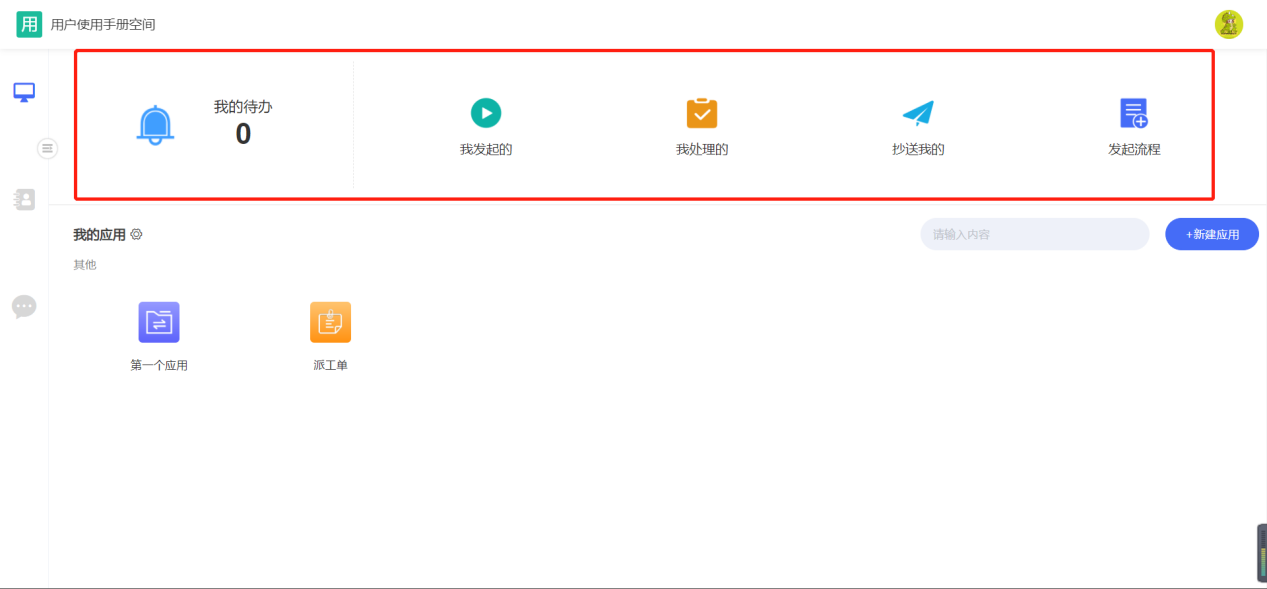
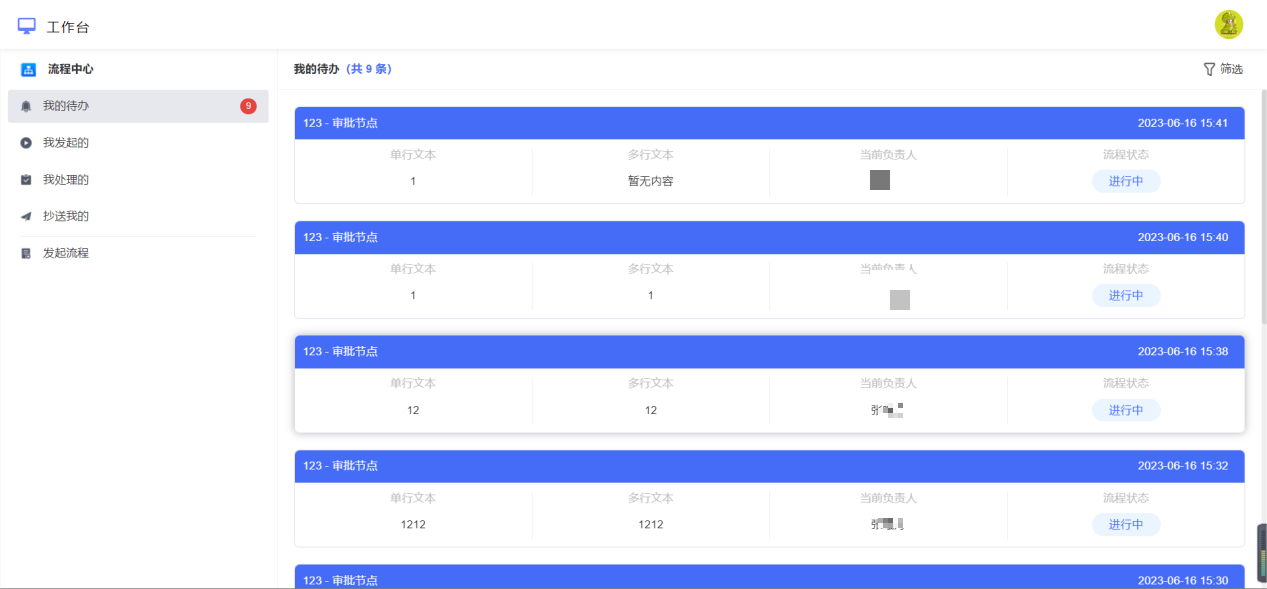
流程中心里可以快速处理整个空间下我的待办、查看我发起的、我处理的、以及抄送我的流程,还可以直接发起新流程。点击以上任意位置都可进入流程中心列表。
应用版块 #
一个空间下可以有多个应用版块,目前仅支持空间管理员点击小智轮进行版块设置。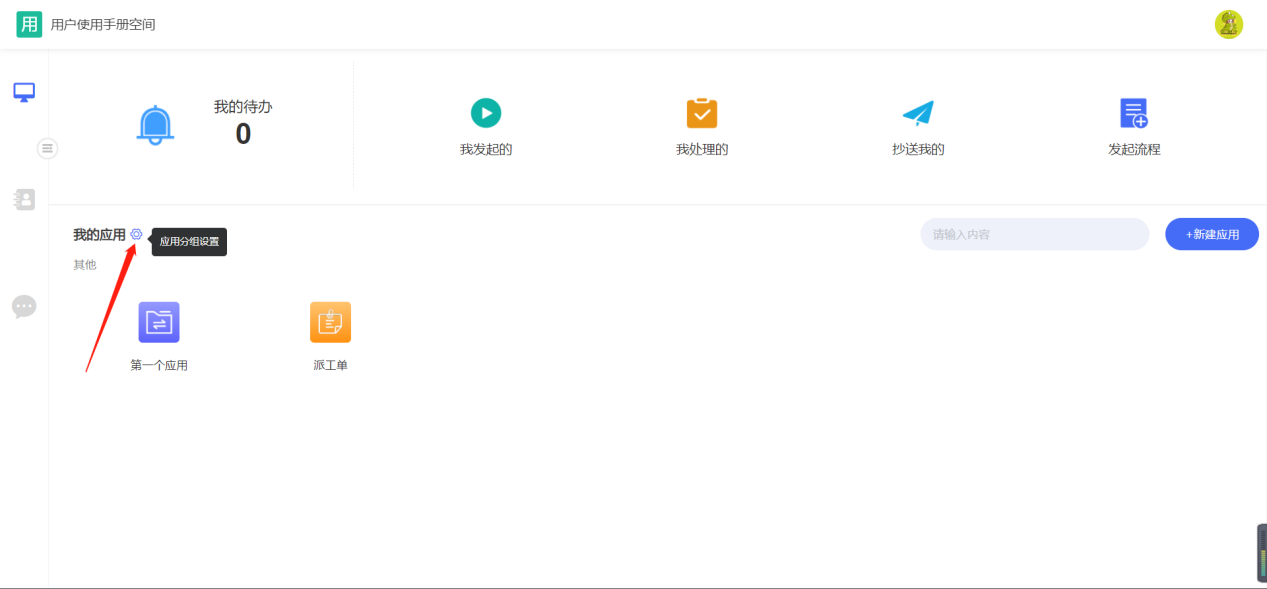
应用版块中,通过「添加」按钮来丰富版块,长按拖拽按钮调整版块间的先后位置,通过「删除」按钮来删除版块,通过拖拽创建完成的应用来调整对应版块,设置完毕后点击「保存」即可,如下图所示:
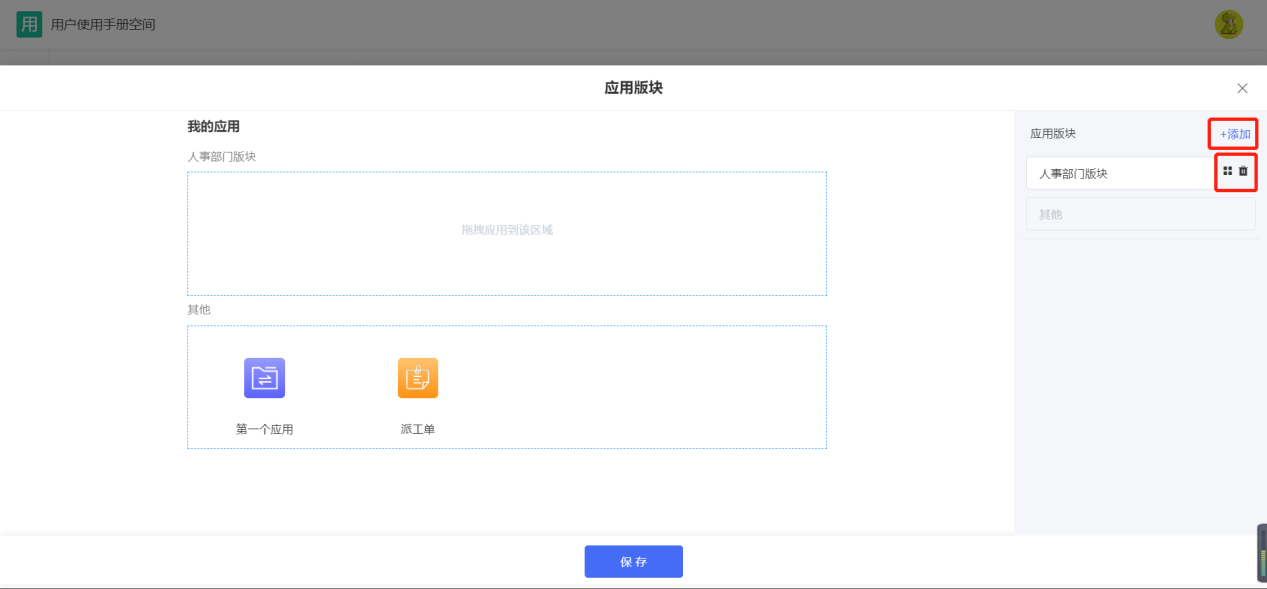
注:当版块中有应用存在时,删除版块,应用不会被删除,会自动移动到「其他」版块下。
新建应用 #
一个应用是由若干张表单组成的业务管理系统。就像一个工厂,由不同的生产线共同组成。不同的应用可以构成大大小小不同的业务管理系统,应用与应用之间还可以相互关联。应用中可以创建:
- 普通表单,可以实现数据收集、协作的功能;
- 流程表单,可以实现流程审批功能;
创建步骤 #
在工作台点击【新建应用】
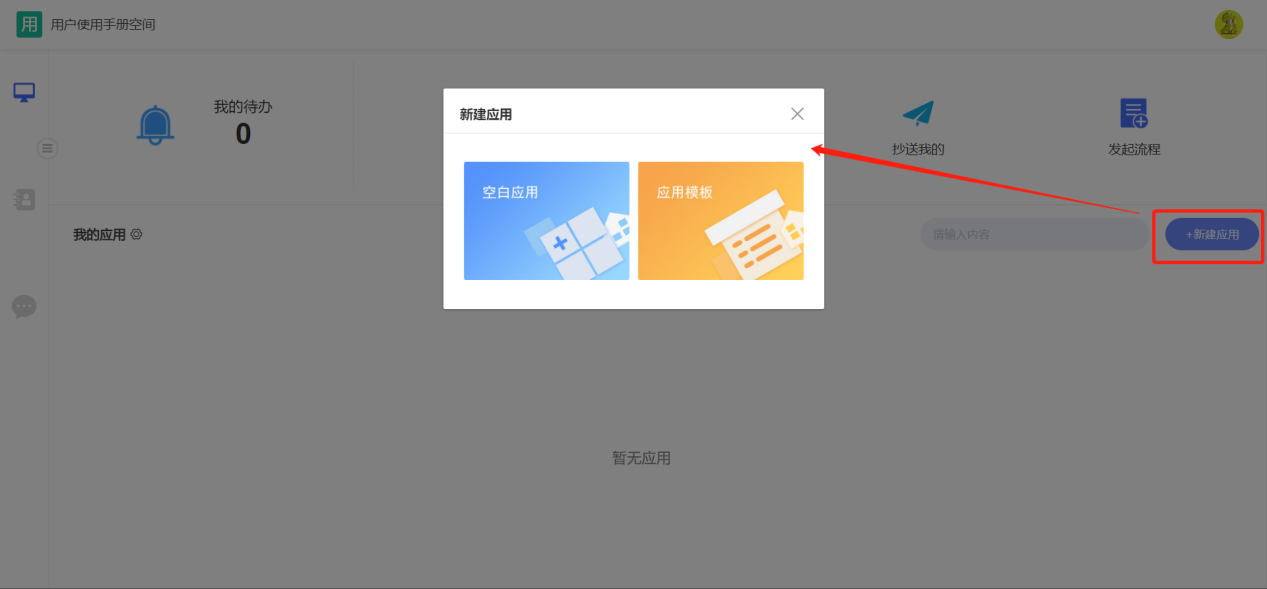
选择【空白应用】,输入应用名称,选择应用版块即可。

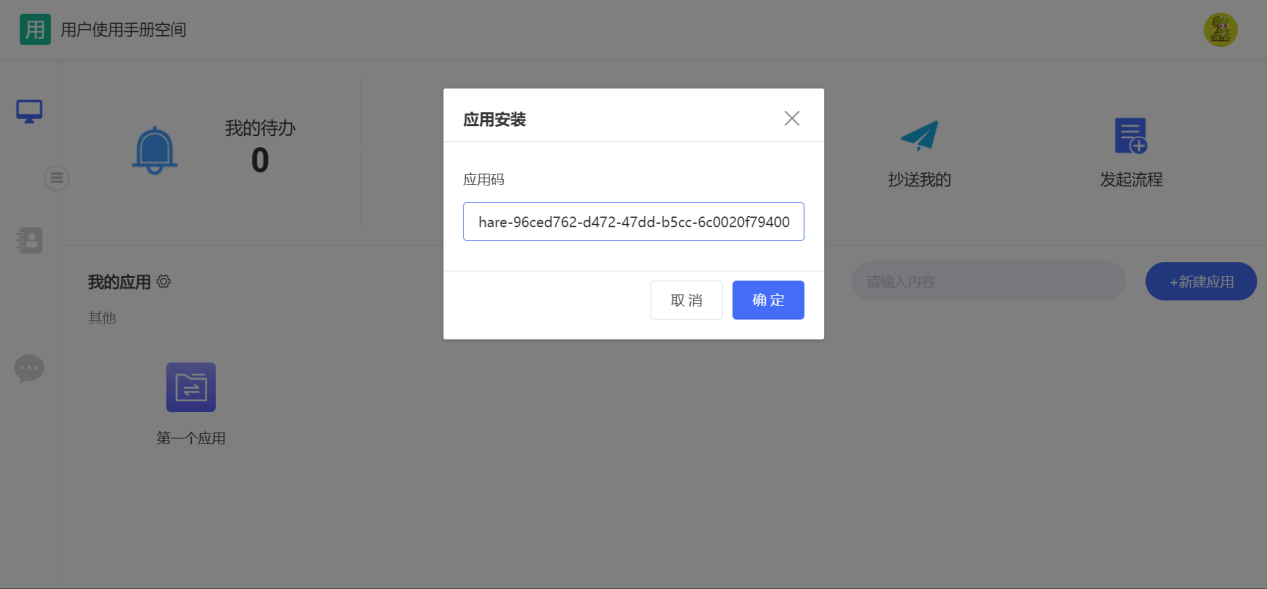
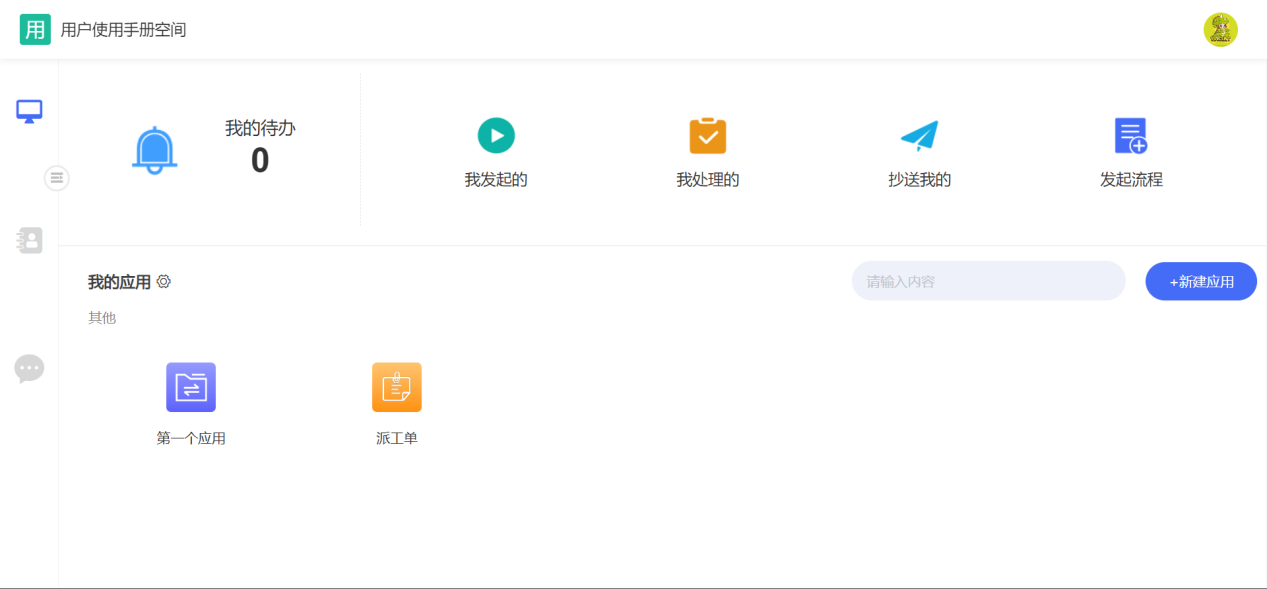
选择【应用模版】,填写正确的应用码(即分享的应用),选择
应用设置 #
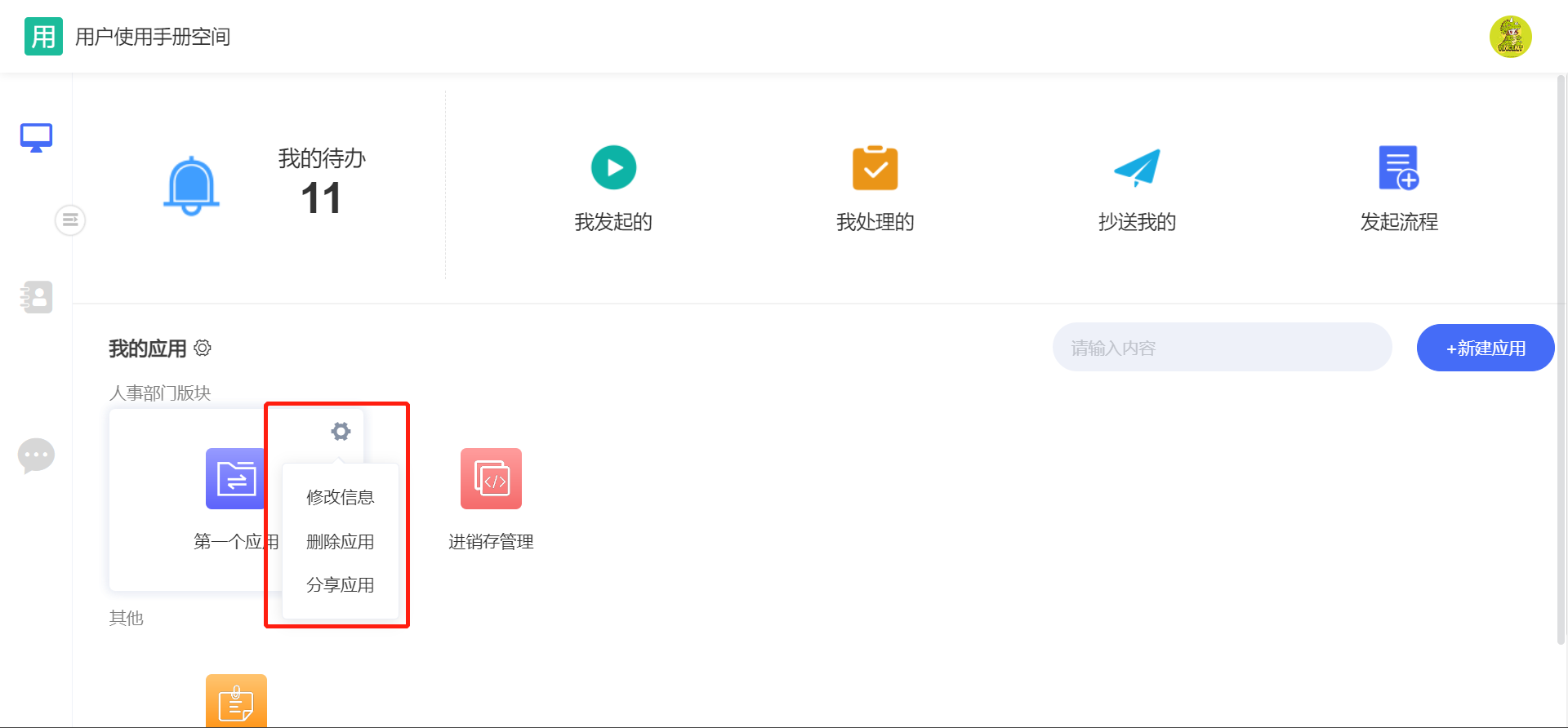
应用的设置包含:修改信息、删除应用、分享应用。对应用的设置前提是需要具有该应用的管理权限。
设置入口 #
在工作台处,鼠标移动到某个应用上之后,有权限的管理员可以看到一个小齿轮按钮。点击即可进行相关设置,如下图所示:
修改应用信息 #
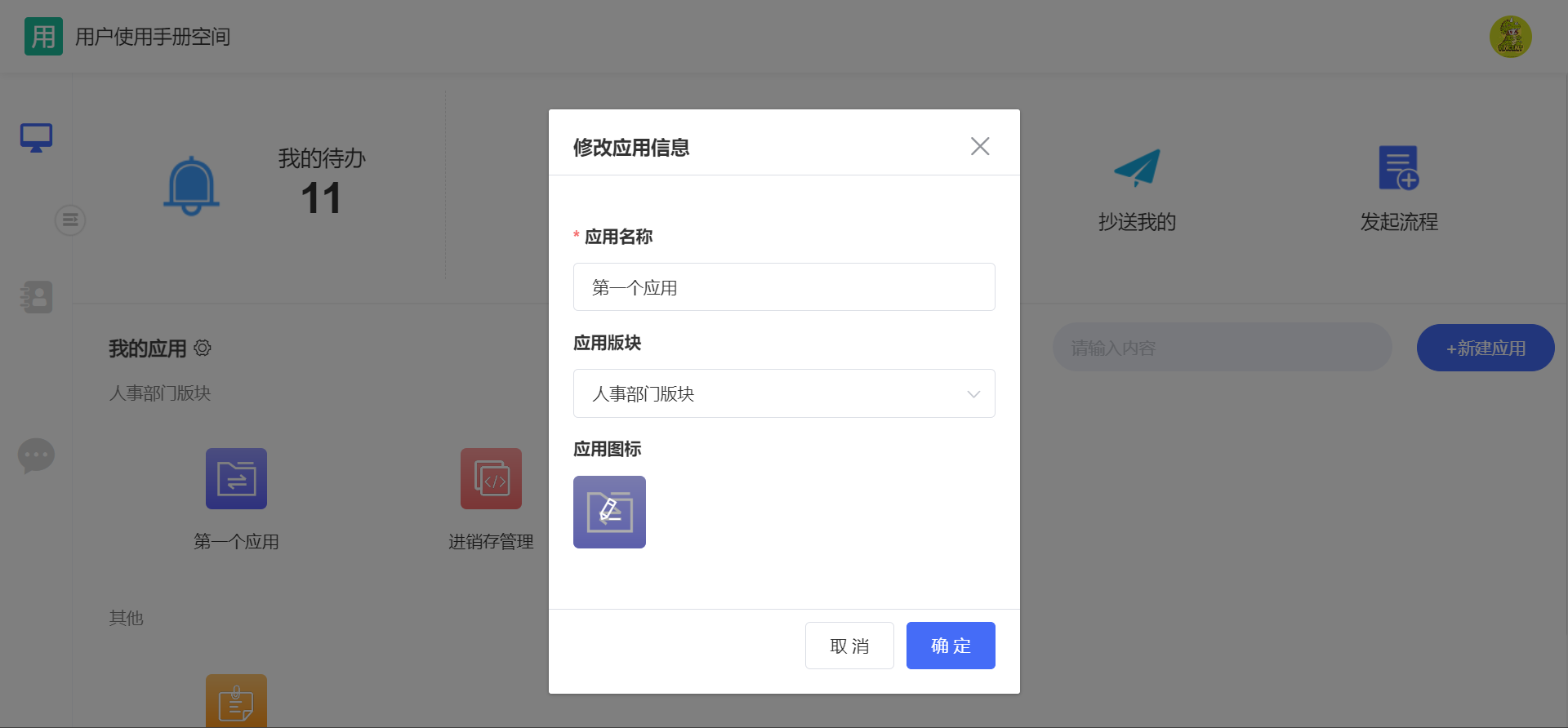
选择设置按钮之后,点击「修改信息」,进入应用修改信息页面。可对应用名称、应用所在版块及图标进行修改。如下所示:
删除应用 #
选择设置按钮之后,点击「删除应用」,需要二次确认是否删除,如下所示:
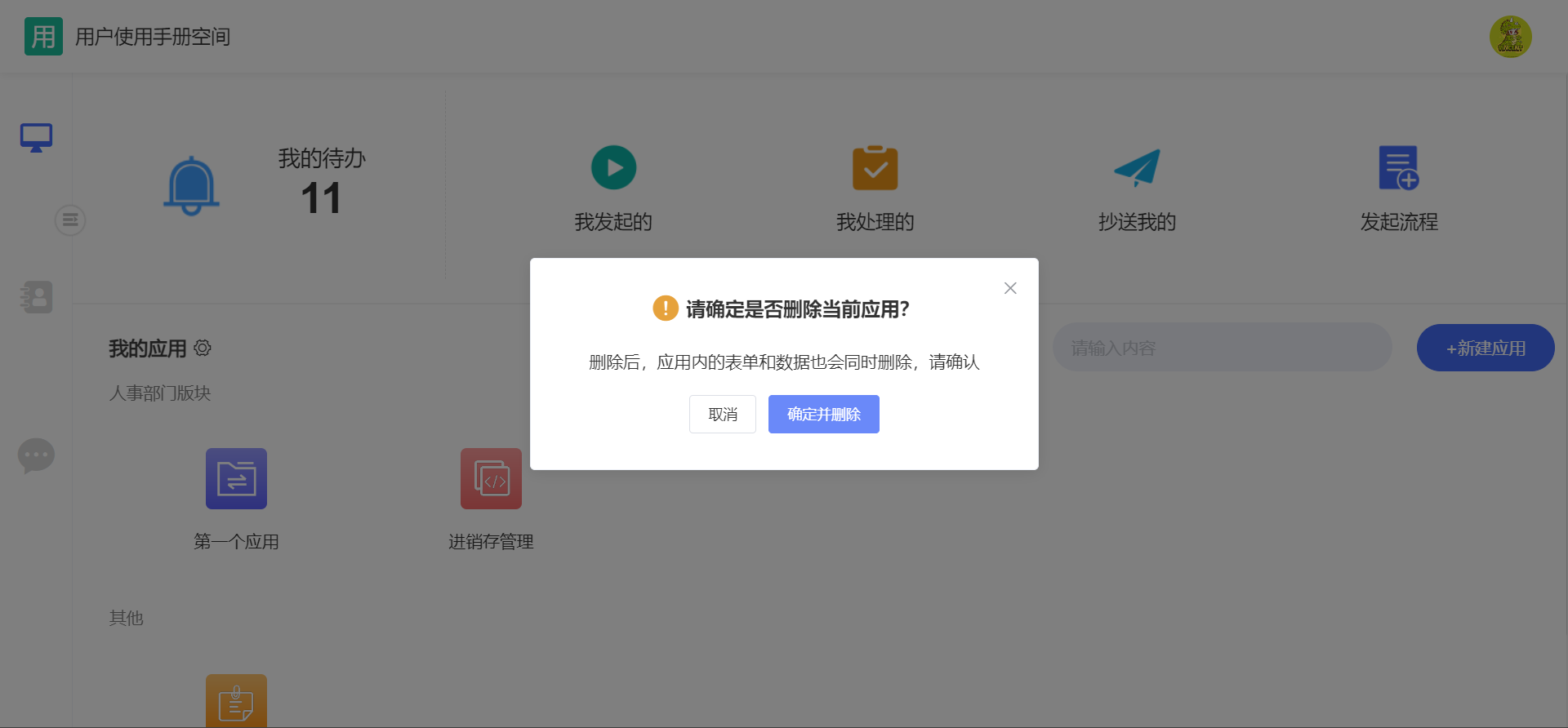
注:删除应用后,应用下的表单及数据等内容将被一并删除,所以需要谨慎删除,避免数据的丢失。
分享应用 #
选择设置按钮之后,点击「分享应用」,进入分享应用界面,开启后,生成应用码,复制应用码可发送其他成员,在其他空间内,安装当前应用。如下所示:
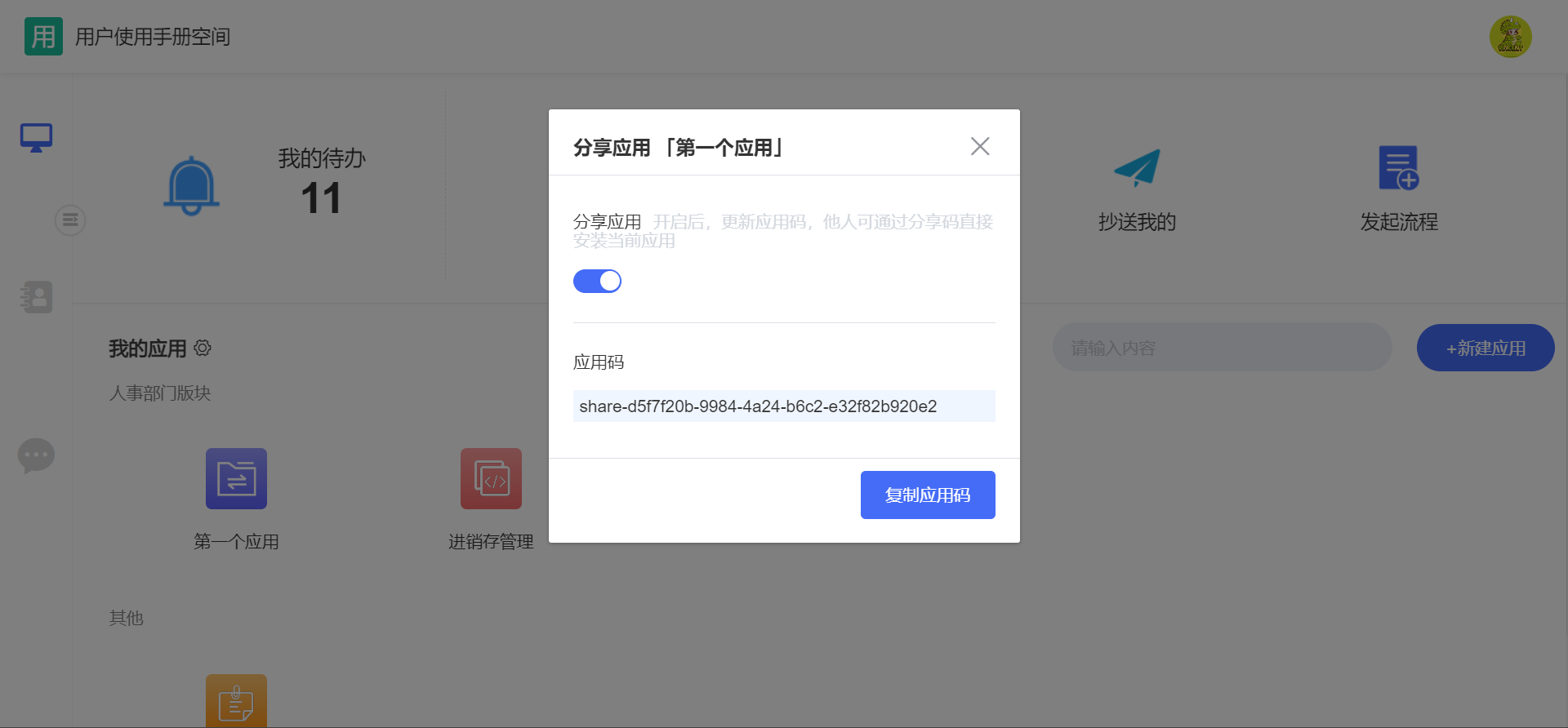
注:分享应用的开关状态切换不仅控制应用码的使用,应用码也会随之更新。
表单基础设置 #
在访问应用后,对应用具有管理权限的管理员,可以对表单进行编辑与设置。如:给表单重命名、设置分组、对分组/表单进行排序、新建/复制/删除/编辑表单、切换表单类型等。普通成员仅可访问有权限的表单。
新建分组 #
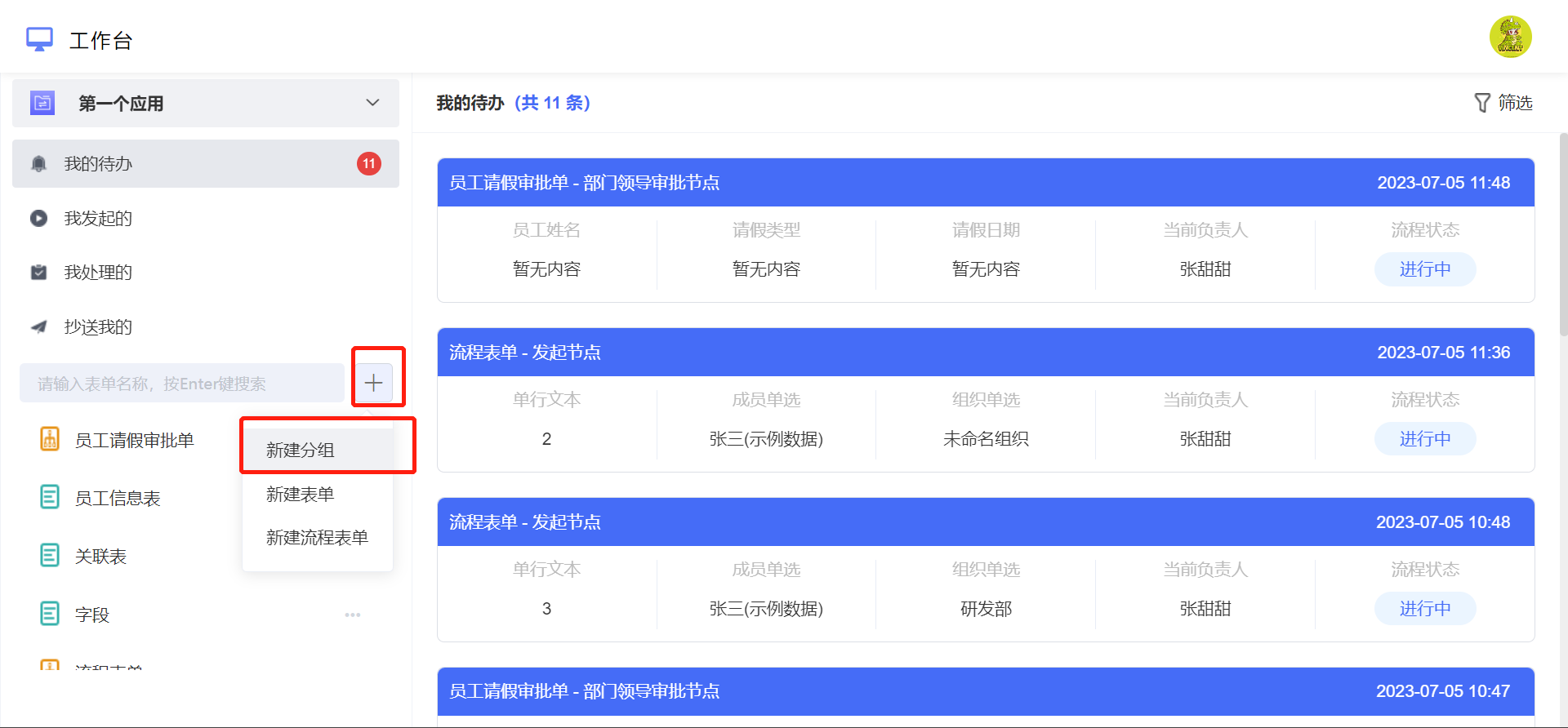
1) 新建分组
在应用内选择「+」按钮,选择「新建分组」。如下图所示:
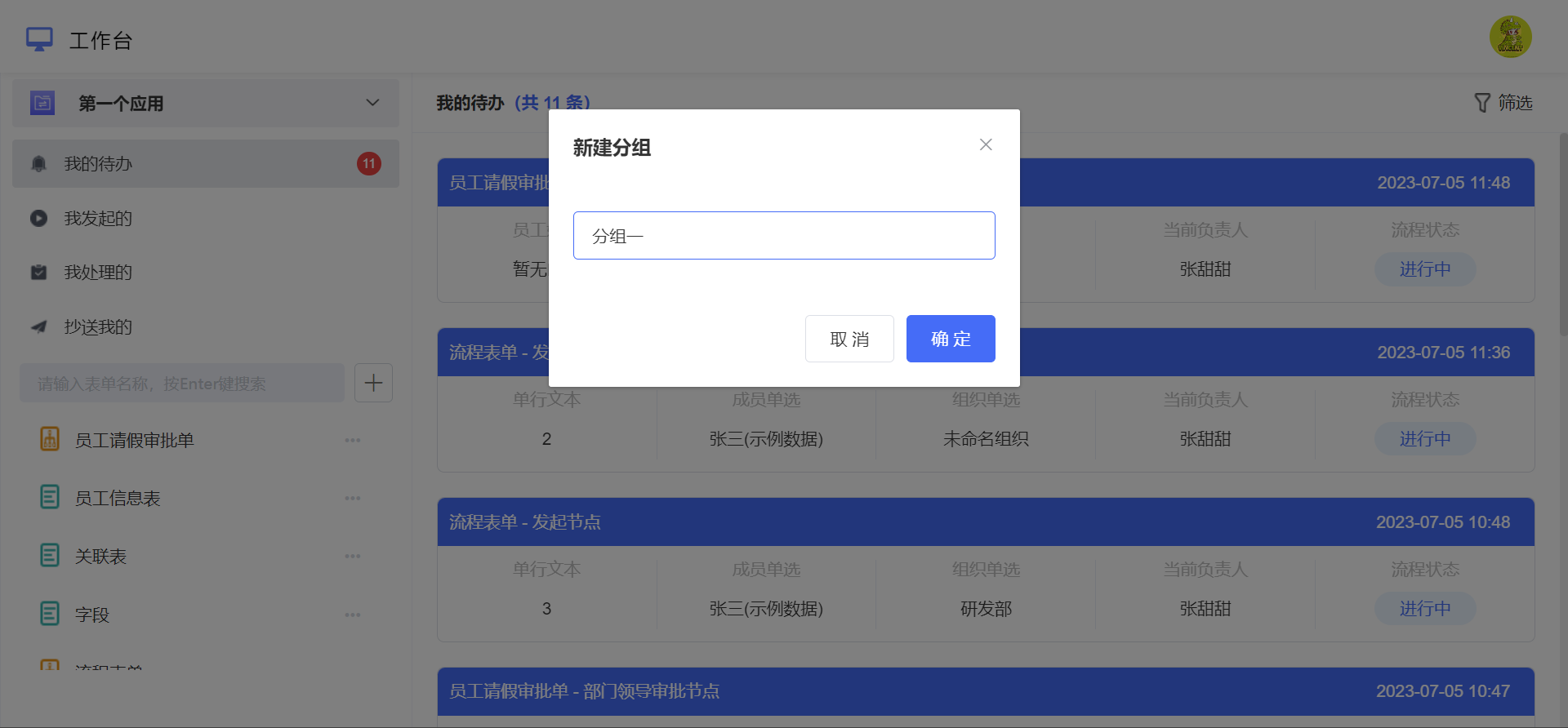
输入分组名称,点击「确定」,即分组创建完成。
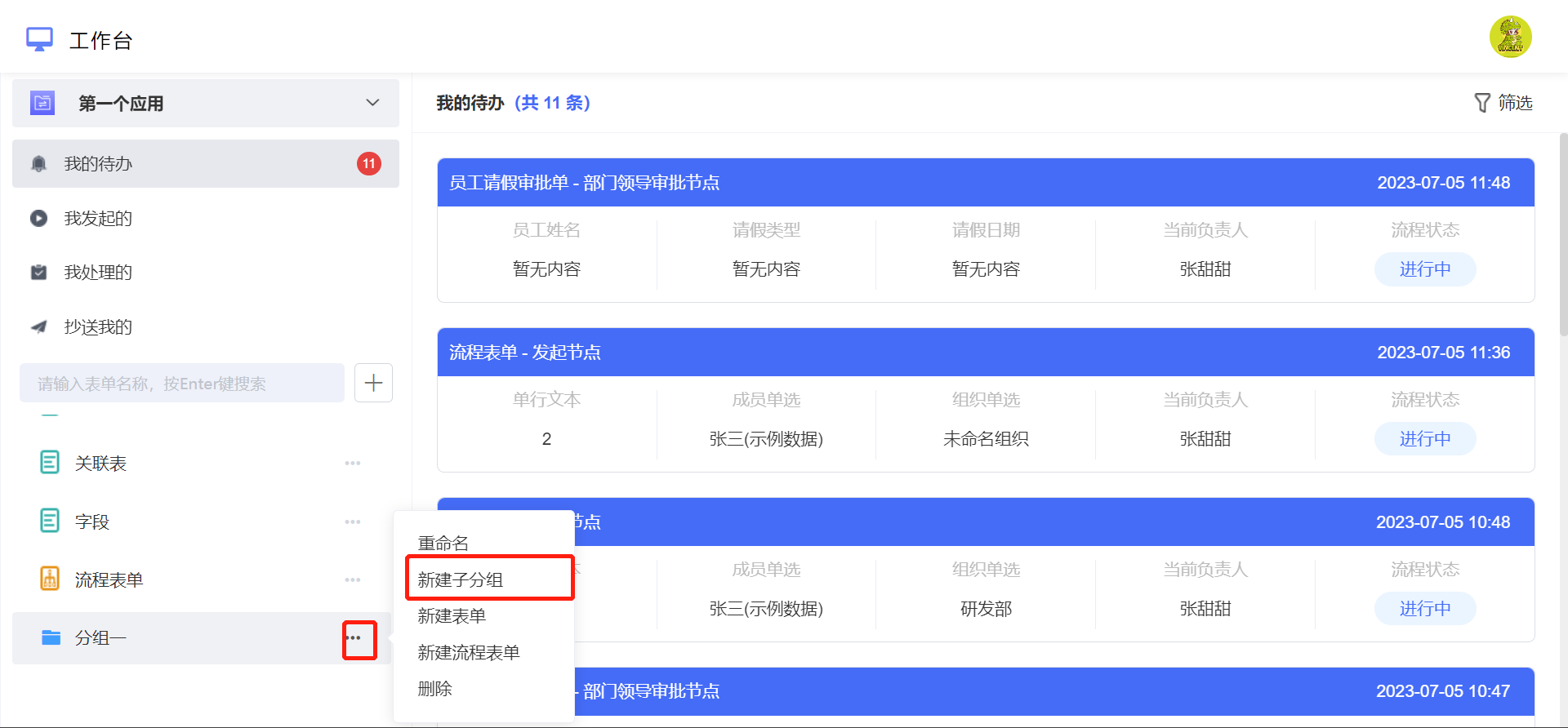
2) 新建子分组
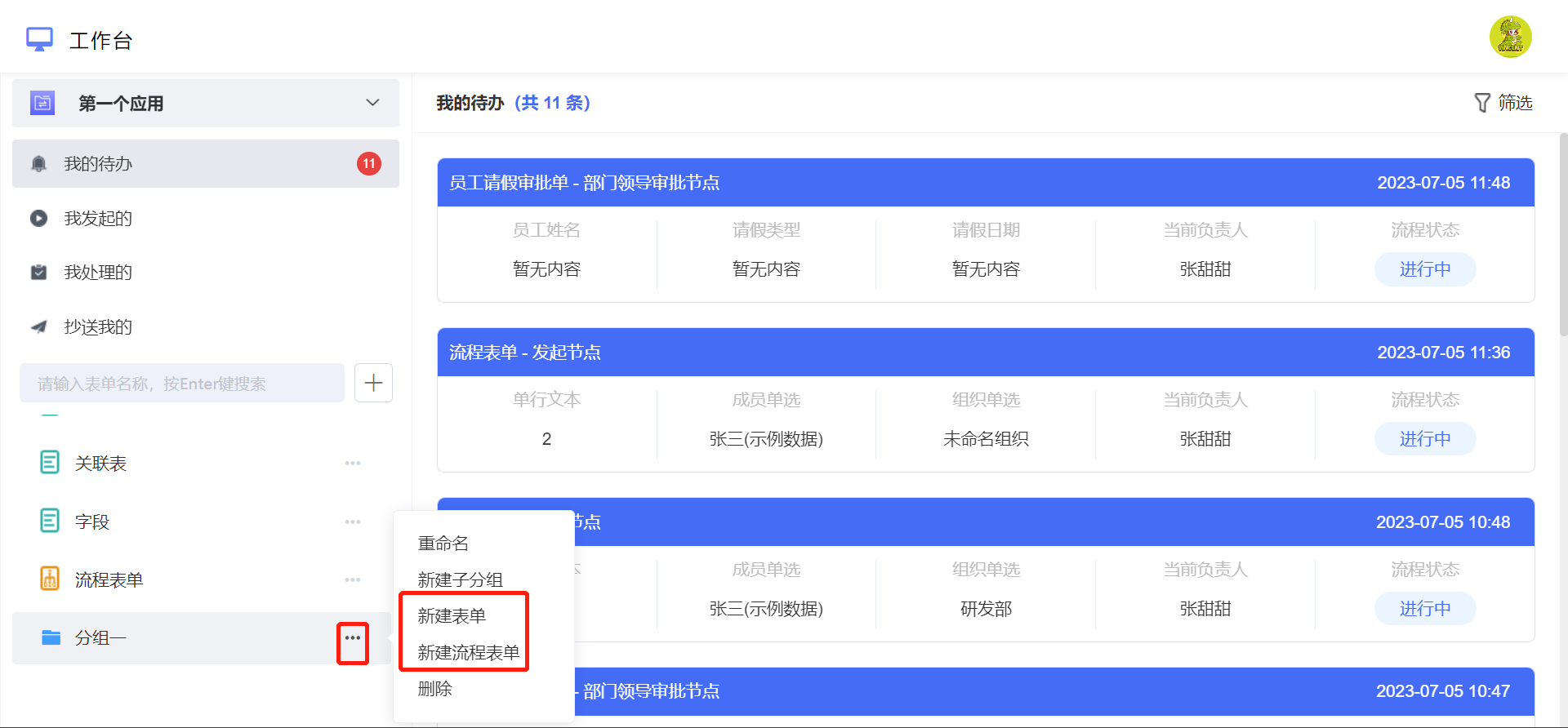
选择子分组建立的位置,点击「…」按钮,选择「新建子分组」进入新建子分组页面。
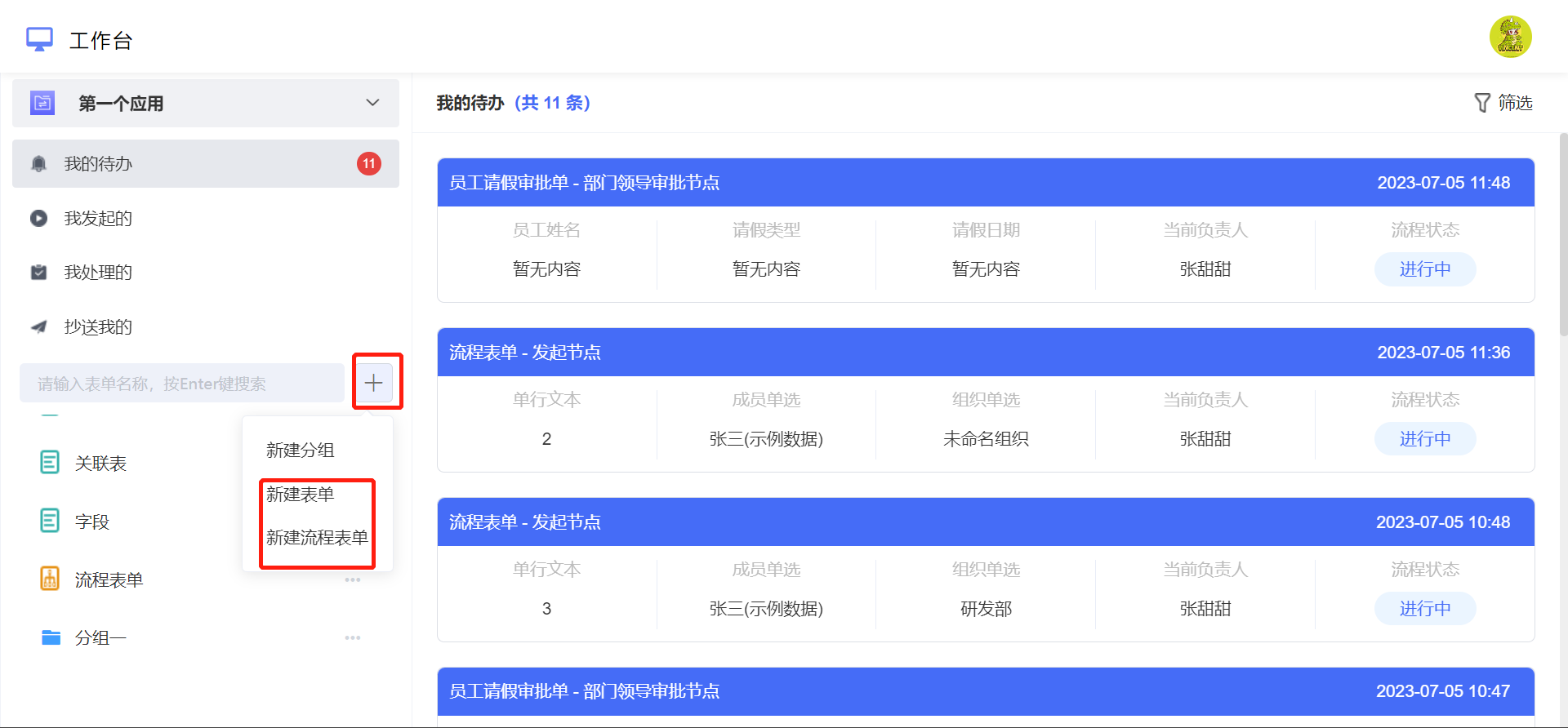
3)新建表单
点击「+」按钮或在某分组下创建,选择新建表单/新建流程表单,即可直接创建表单或在分组下创建表单。
编辑表单 #
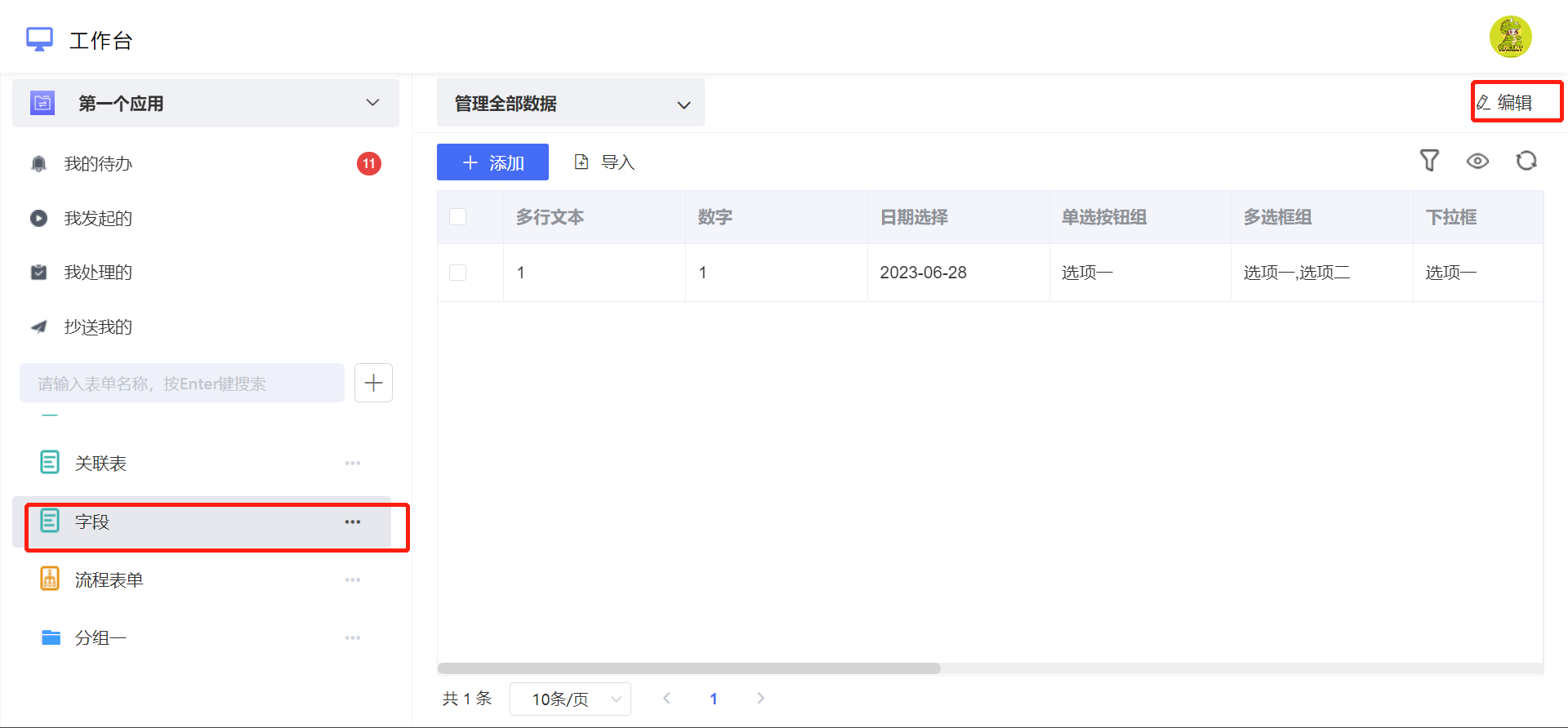
在表单的右上角可以看到「编辑」的入口,无应用管理权限的成员不具有此编辑入口。如下图所示:
重命名 #
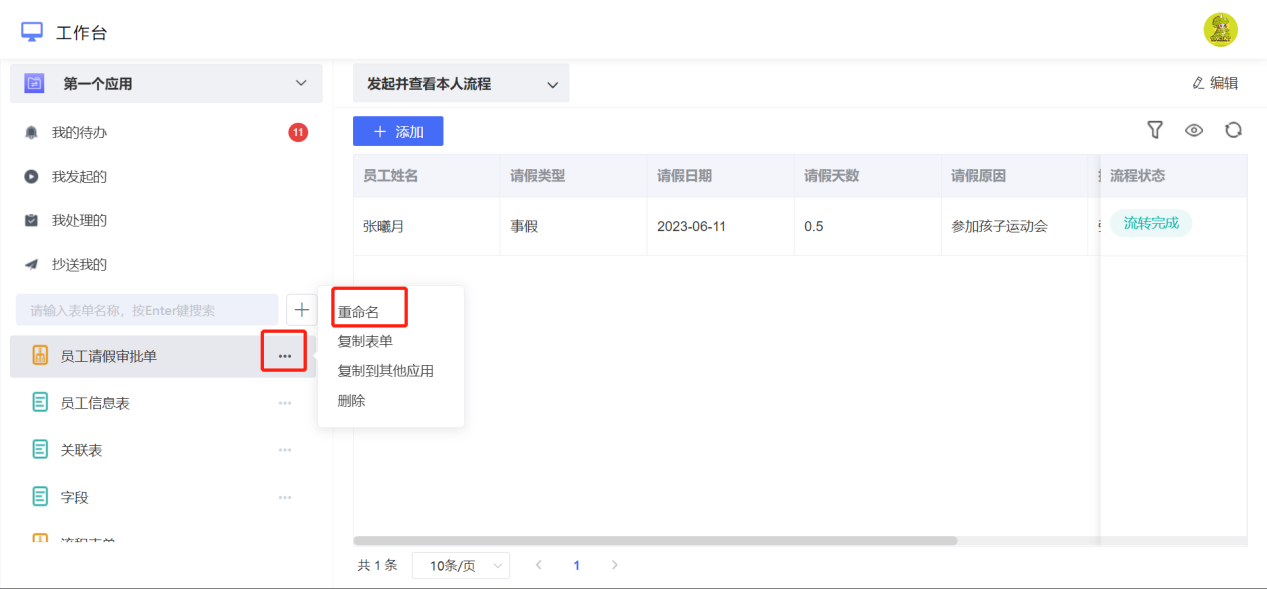
1)表单名称修改
如果需要修改表单的名称,可以直接选中需要的表单后进行设置。如下图所示:
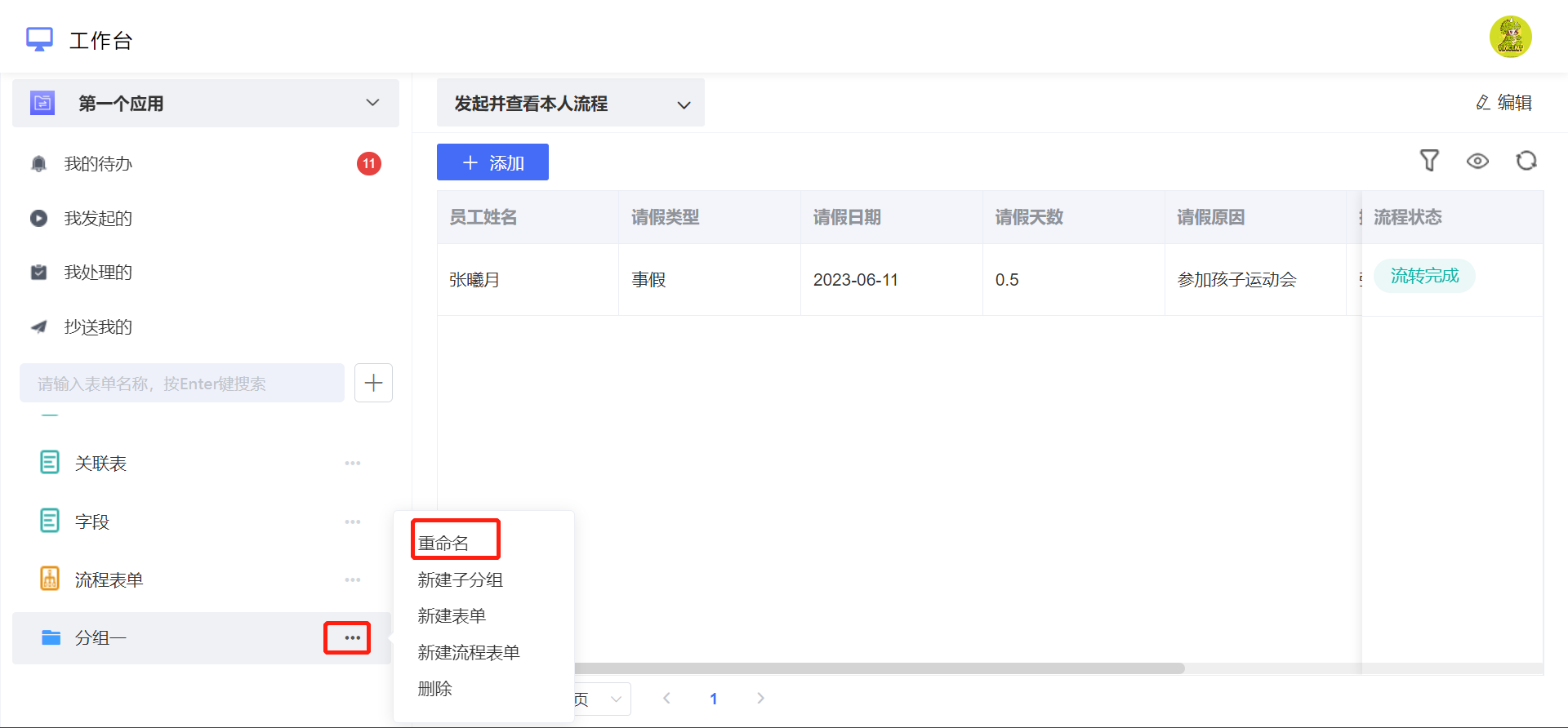
2)分组名称修改
选中需要修改分组名称的分组,进行名称修改。如下图所示:
表单类型切换 #
普通表单带有数据协作功能,流程表单带有流程功能,两者可以相互切换。
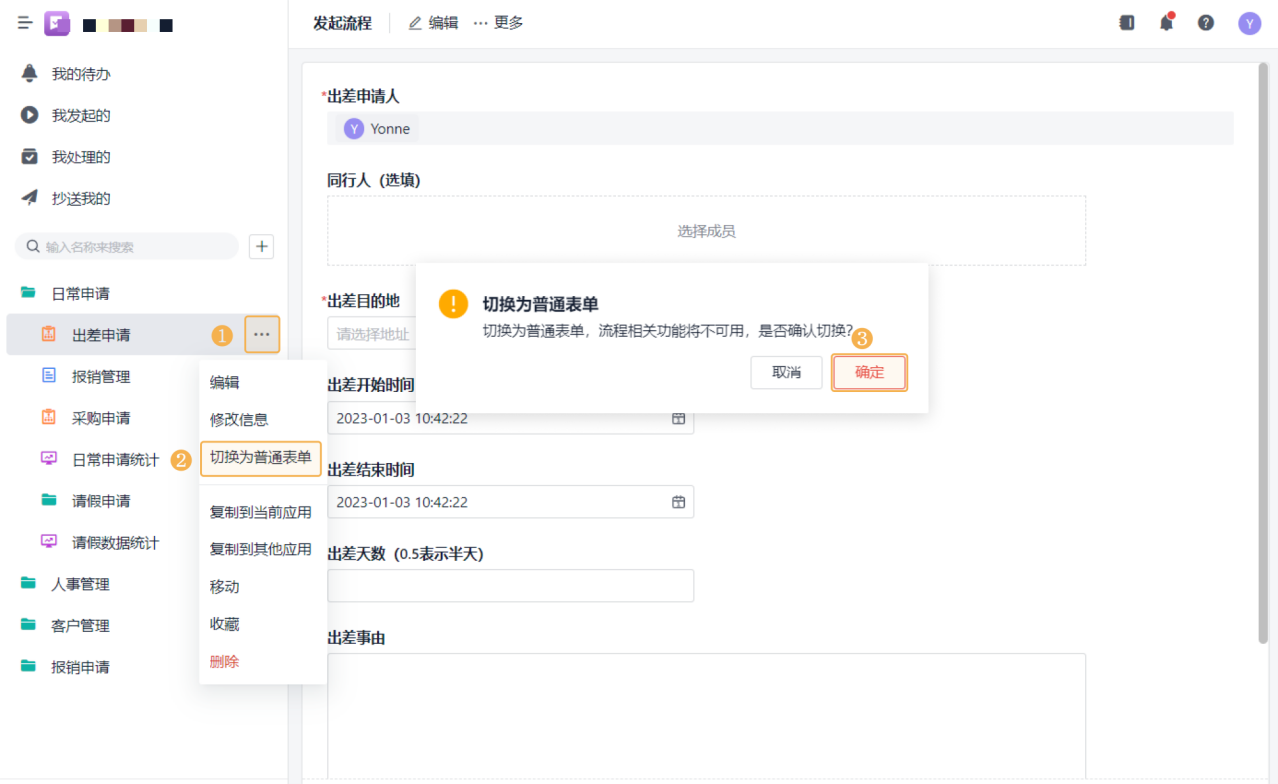
排序 #
1) 表单排序
拖动表单可以进行排序,也可以将表单移出分组。
2) 分组排序
拖动分组可以进行排序,可以移动子分组成为一级分组,也可以移动一级分组成为其他分组的子分组。
复制 #
表单(包括表单和流程表单)复制时,可复制到本应用,也可以复制到其他应用。
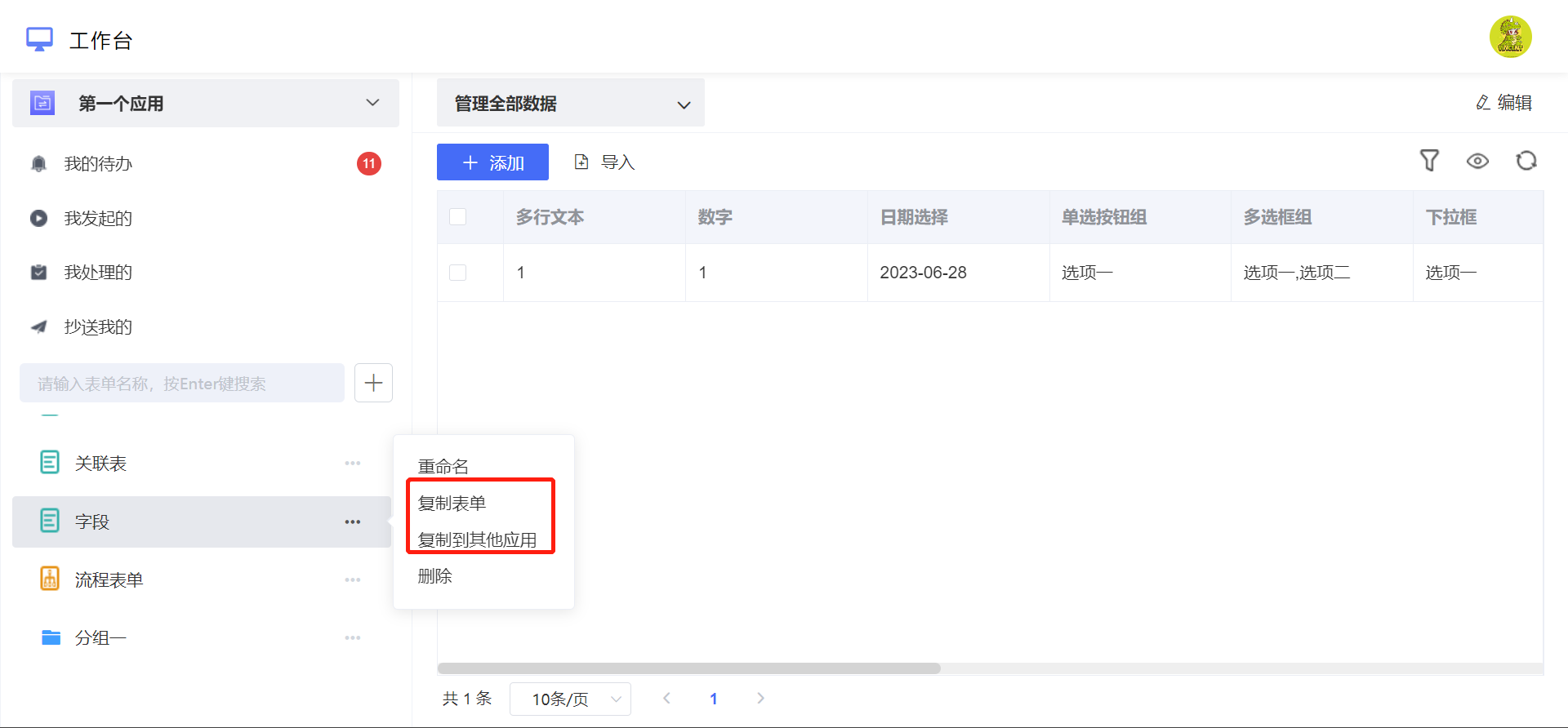
1)表单复制规则,表单内相关设置复制规则如下所示:
| 表单内容/设置 | 复制规则 |
| 字段及字段属性 | 复制全部字段及字段属性 |
| 表单设置及表单属性 | 复制表单设置及表单属性 |
| 流程配置 | 流程表单中,复制全部的流程配置 |
| 表单发布权限 | 不复制 |
| 推送提醒 | 复制推送提醒配置,复制后推送提醒暂停 |
2)注意事项
引用本表单字段时,复制后引用复制后表单内字段。
引用其他表单字段,复制后也引用其他表单字段。
删除 #
1)表单/流程表单删除:需要二次确认后才能删除。
2)分组删除:非空分组不能删除,需要将分组内的表单移出分组或者删除后方可删除该分组。