简介 #
表单是低搭流中的基础工具,用来进行数据的填报和采集。表单分为以下2种类型:
- 普通表单:用于填报和收集业务数据,对于收集到的数据进行协作处理;
- 流程表单:用于成员发起申请,可以让数据自下而上进行层层流转,逐级审批。
使用场景 #
- 入职信息表,可以通过普通表单收集员工基础信息;
- 工程分部分项表,可以通过普通表单维护好工程结构信息;
- 请假审批单,用于成员发起申请,可以让数据进行层层流转,逐级审批。
- 监理指令单,在监理业务中,需要使用监理指令单来业务流转,使用流程表单,可以完成此项工作。进行多方合作审批。
设置步骤 #
新建表单 #
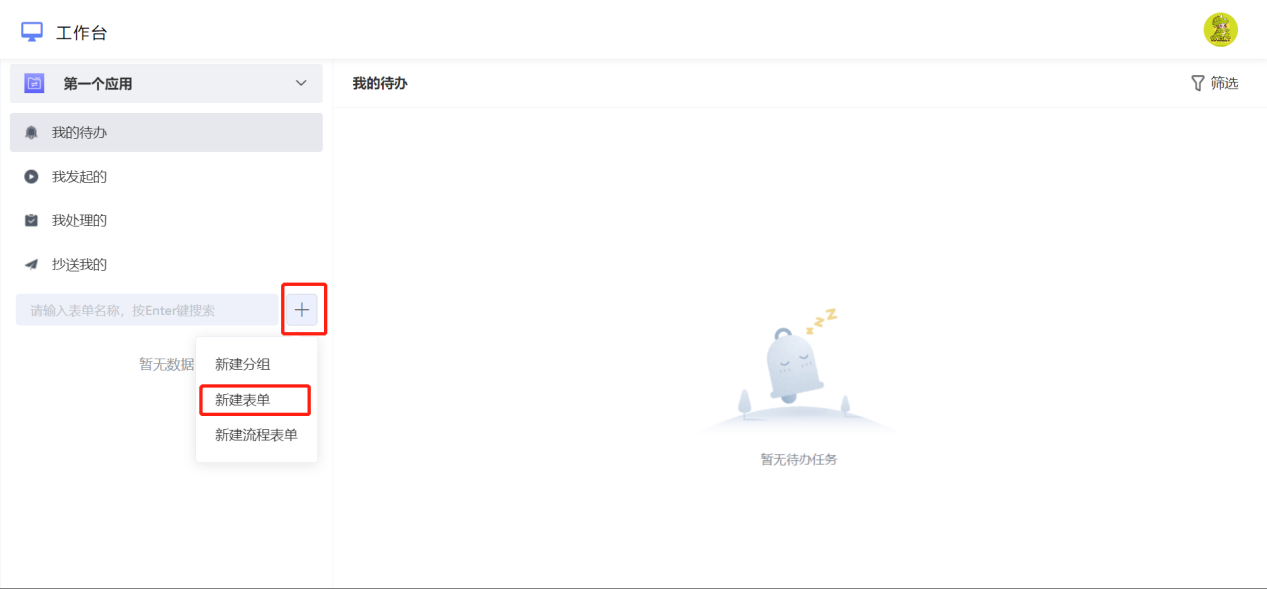
首先点击需要搭建的应用,选择「+」—「新建表单」,即可创建出一张表单。
表单设计 #
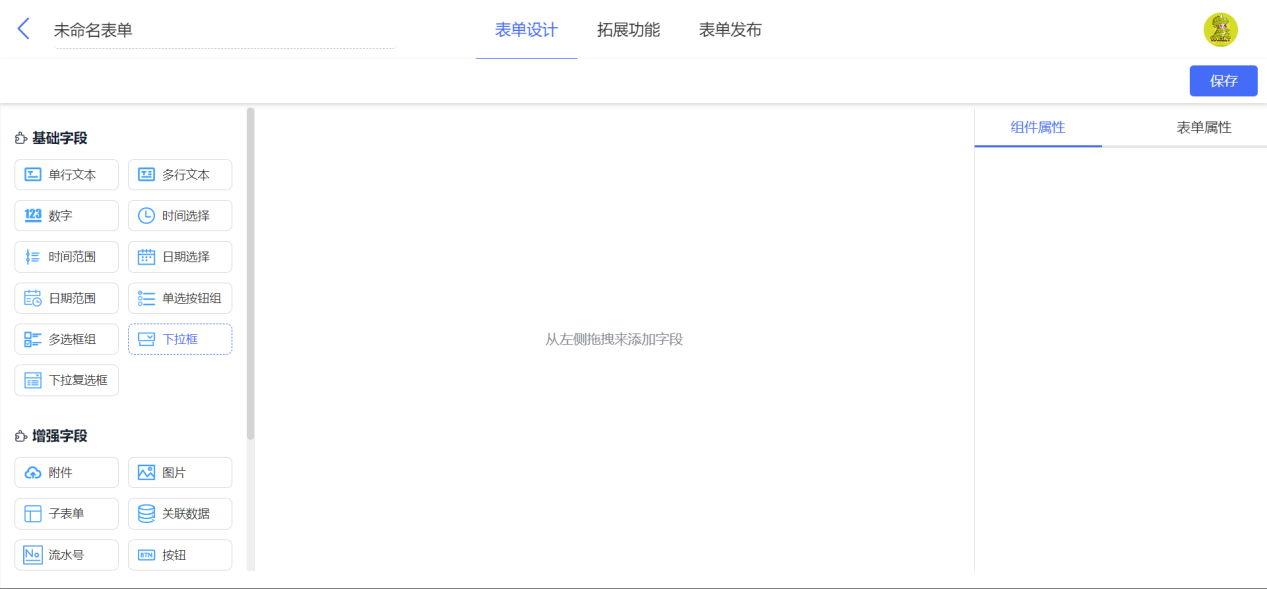
用户可以修改表单名称,如:员工信息表。添加表单字段来完善。
表单字段指的是信息的属性类别。如:生日属于日期时间,那么应选择「日期选择」字段。
所以,根据表单业务的实际需求,选择不同的字段。以员工信息表为例,得到的员工信息和对应字段类型如下所示:
| 员工信息 | 字段类型 |
| 姓名 | 单行文本 |
| 性别 | 下拉框 |
| 生日 | 日期选择 |
| 手机号 | 单行文本 |
根据字段类型,选择拖拽对应的字段,并且修改字段名称,及相对的组件属性。
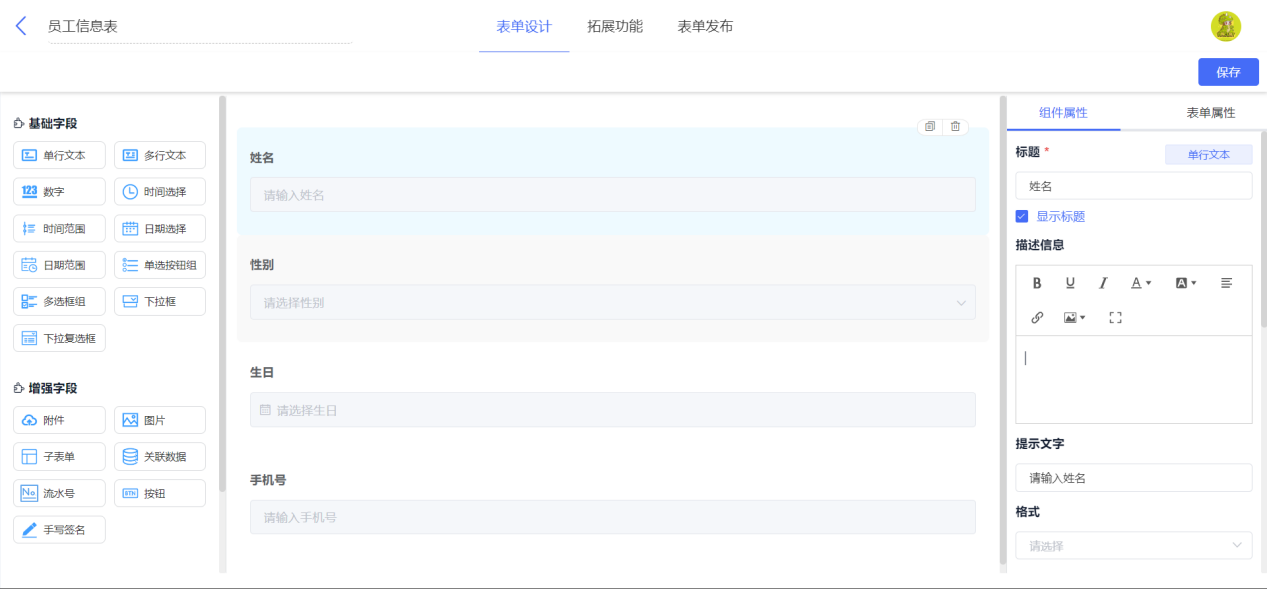
- 添加姓名字段,在左侧字段区域选择「单行文本」字段,修改字段名称为「姓名」
- 添加性别字段,在左侧字段区域选择「下拉框」字段,修改字段名称为「性别」,组件属性中修改选项为「男」和「女」。
- 添加生日字段,在左侧字段区域选择「日期选择」字段,修改字段名称为「生日」,组件属性中将「日期类型」选择为「年月日」类型。
- 添加手机号字段,在左字段区域选择「单行文本」字段,修改字段名称为「手机号」,组件属性中将「格式」选择为「手机号」类型。
全部设置完成后,点击「保存」按钮,择表单内容最终为下图所示。
表单发布 #
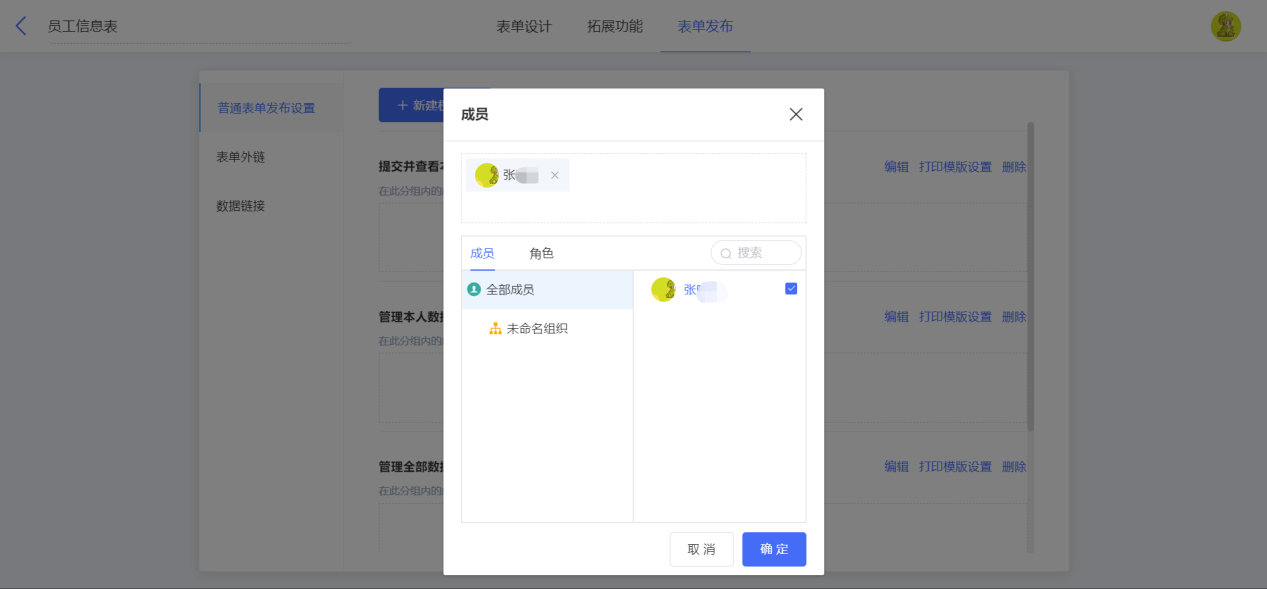
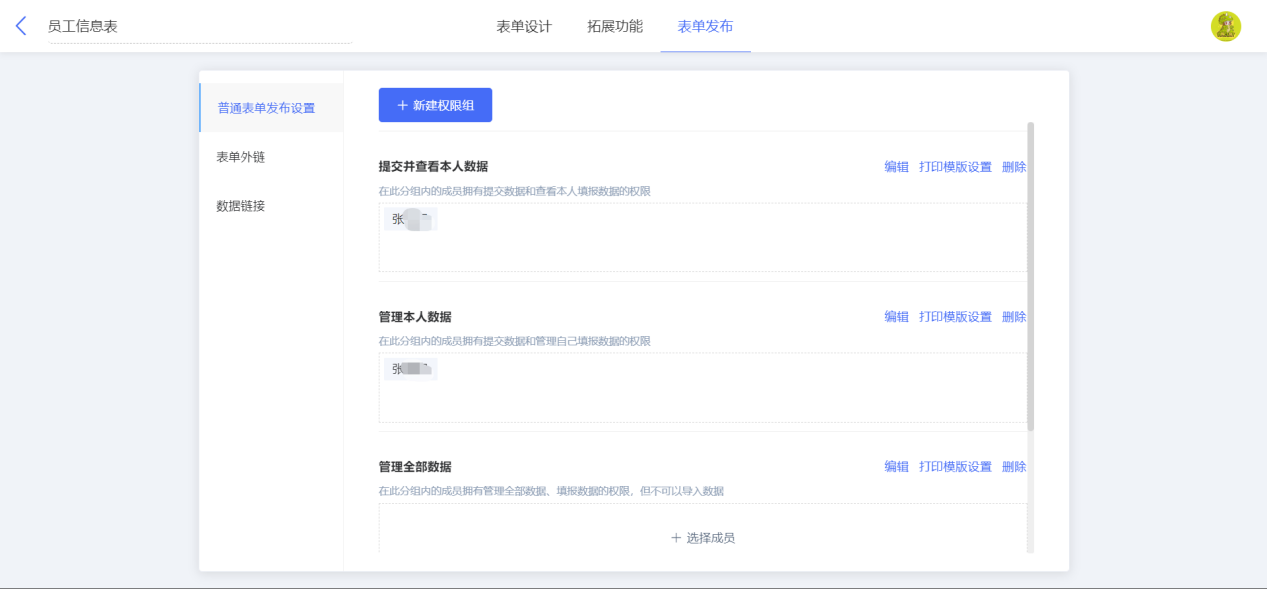
给成员配置相应的权限,如要给 张三 配置提交并查看本人数据和管理本人数据的权限。则步骤如下:
进入「表单发布」,选择「普通表单发布设置」,在「提交并查看本人数据」和「管理本人数据」中点击「选择成员」,在部门成员列表中选择成员 张三。
数据提交 #
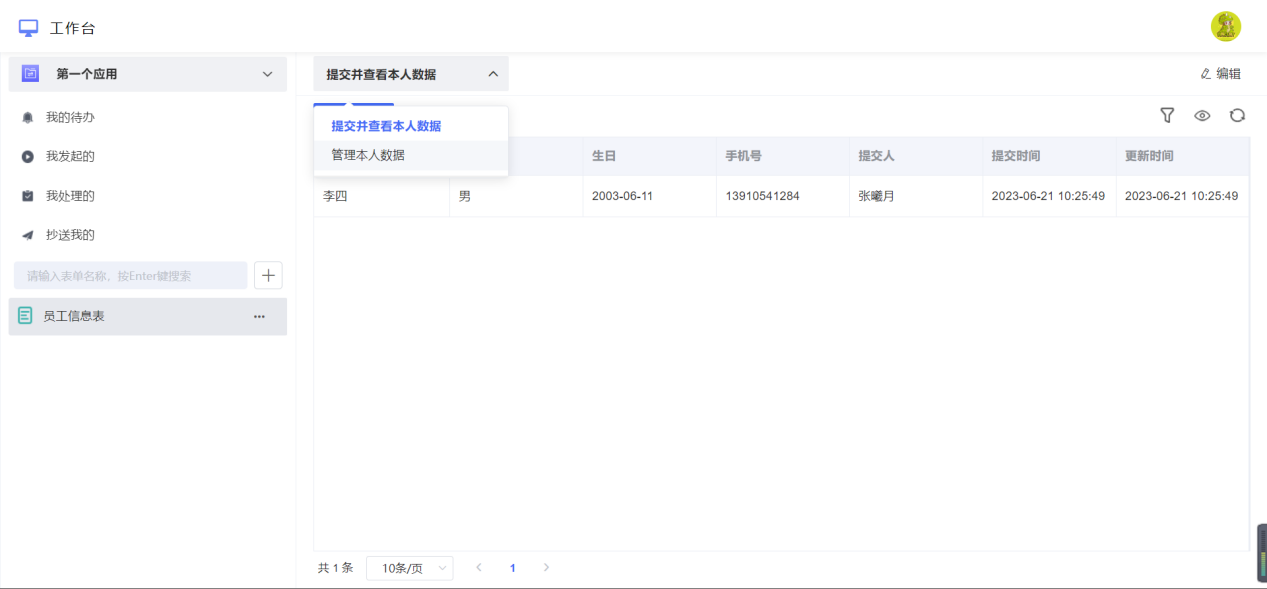
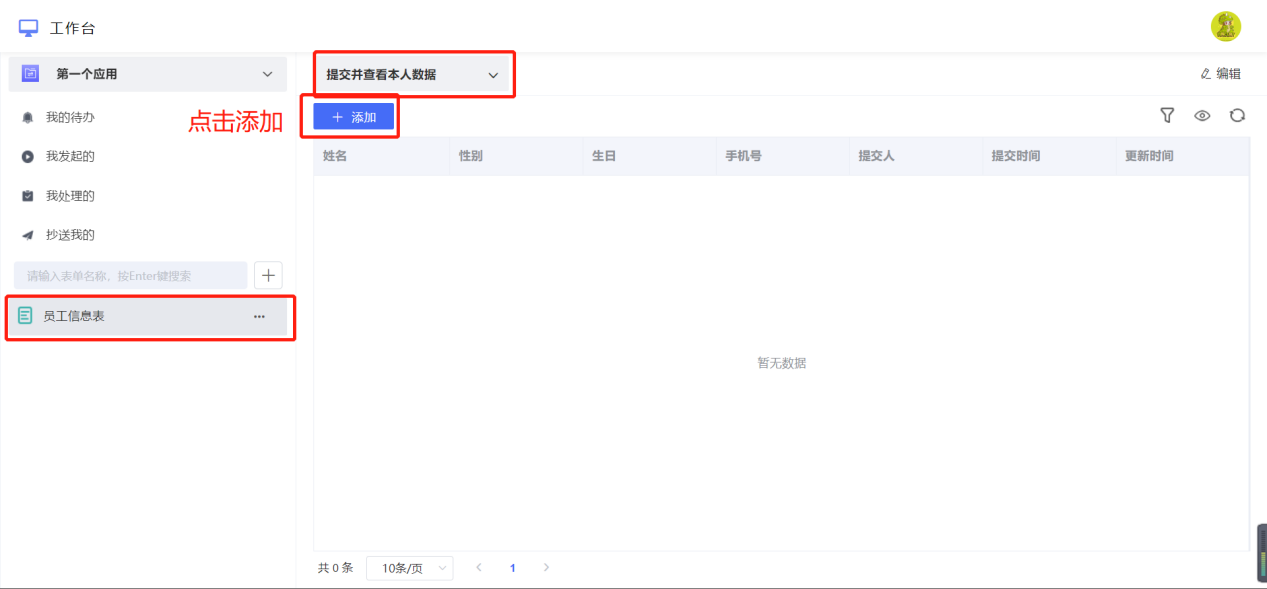
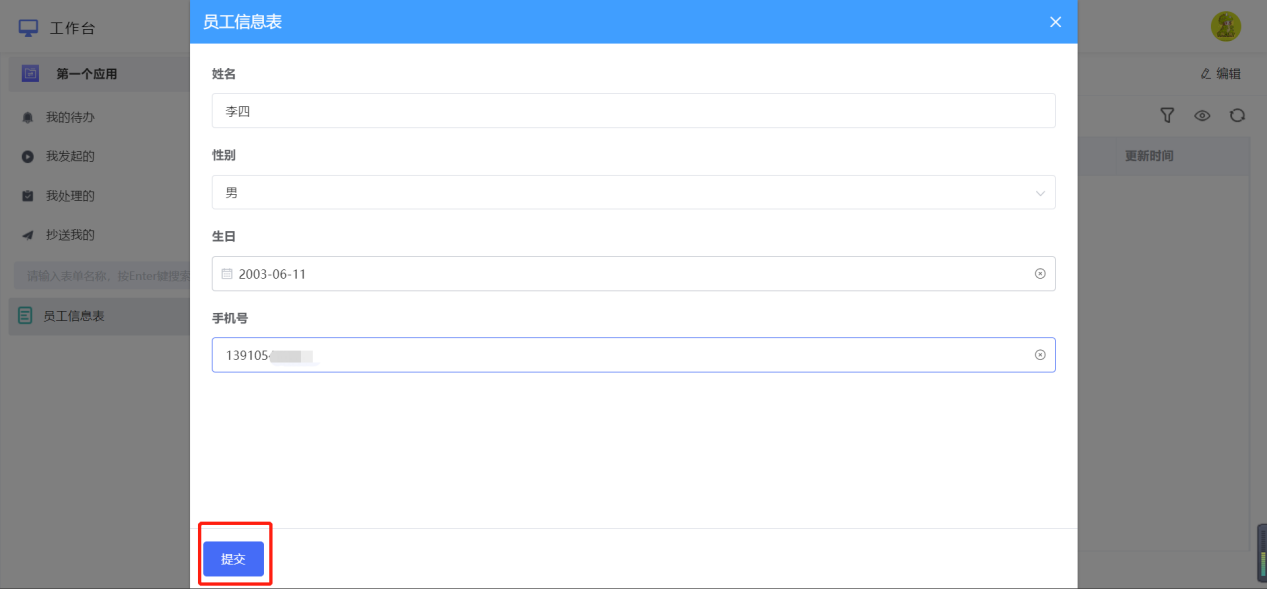
返回到该应用下,选择到「员工信息表」,确认在「提交并查看本人数据」权限组下,点击「添加」按钮,即可填报并提交数据。如图所示
数据查看 #
在员工信息表页面,选择权限组为「提交并查看本人数据」或者「管理本人数据」都可查看到提交的数据信息。