
简介 #
节点属性是对单个节点进行的属性相关设置,区别于流程属性针对整个流程的设置。
应用场景 #
节点属性中,可以进行如下设置:
- 节点名称修改
- 节点负责人
- 节点字段权限
- 审批意见
- 节点操作
- 节点提交校验
- …
设置入口 #
点击「流程设置」,选中需要设置的节点,然后在右侧工具栏中选择节点属性,即可进行节点相关的属性设置。
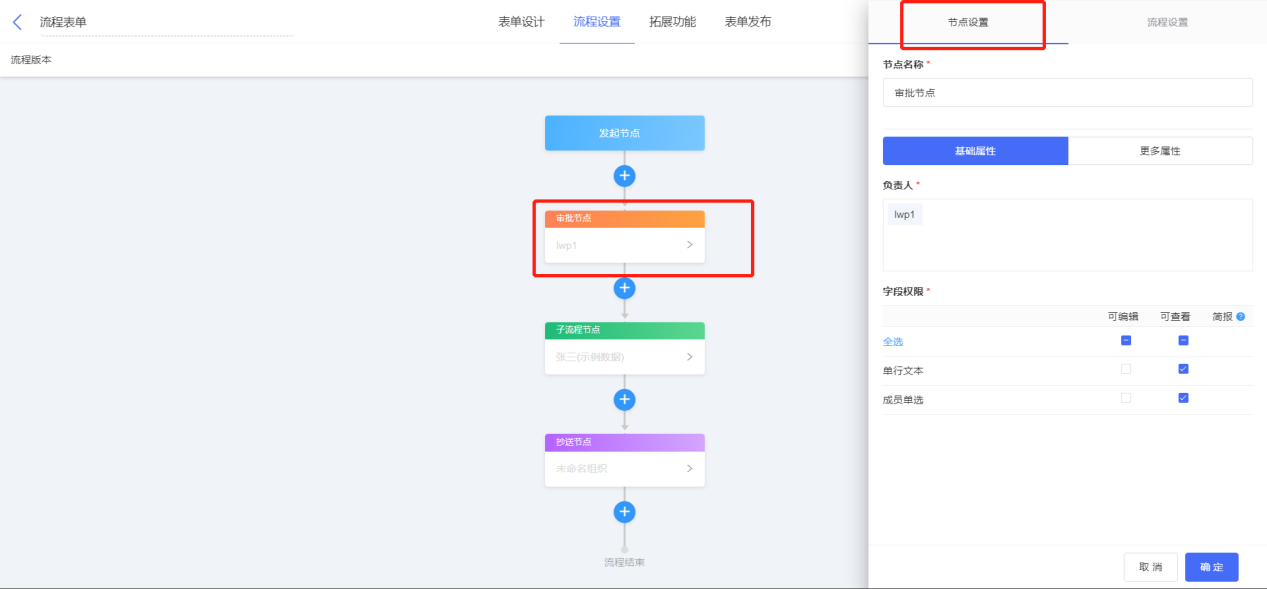
节点属性设置包括「基础属性」和「更多属性」,具体内容如下:
节点名称 #
简介 #
节点名称用于标识和描述流程中的各个环节。根据不同的业务场景,更换节点名称,可以帮助我们更好的理解和识别每个节点的功能和作用,以及节点在整个流程中的位置和顺序。
应用场景 #
- 订单管理场景中,发起流程的节点可以命名为「提交订单」;
- 订单审核时需要分为多部门主管同时审批,可以将节点分别命名,用于审批节点的区分;
- 财务审核时按照「财务专员 >> 财务主管 >> 财务经理」的顺序依次审批,则可以分别命名区分审批等级等。
设置入口 #
选中流程节点,在「节点属性 >> 基础属性 >> 节点名称」处设置节点名称。
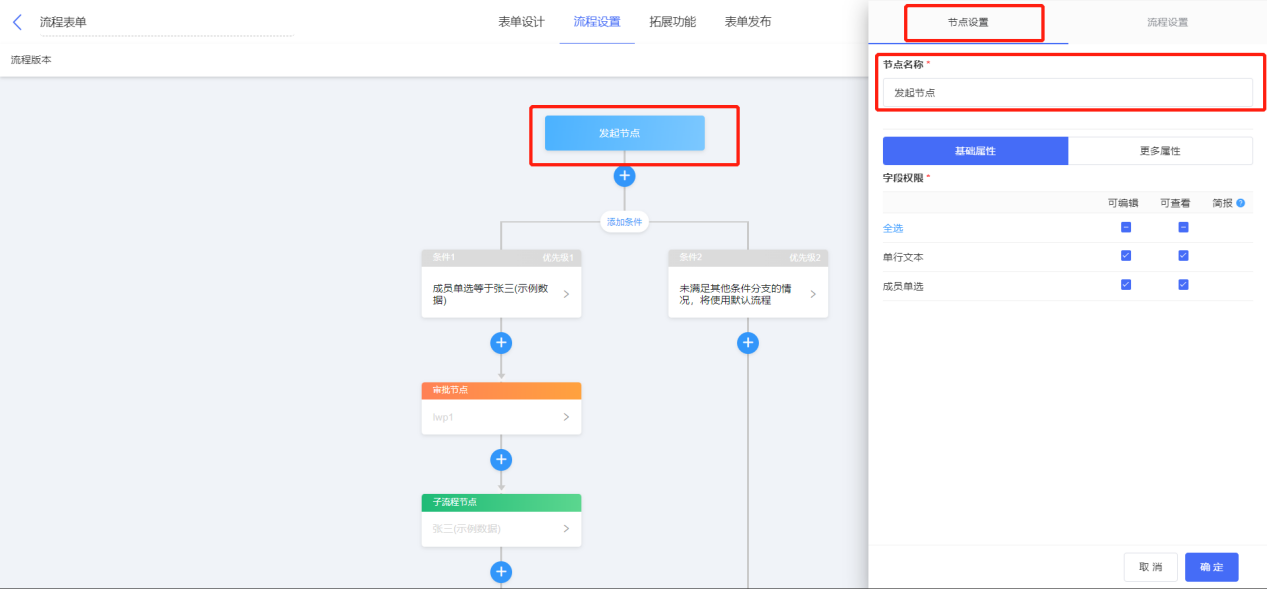
效果演示 #
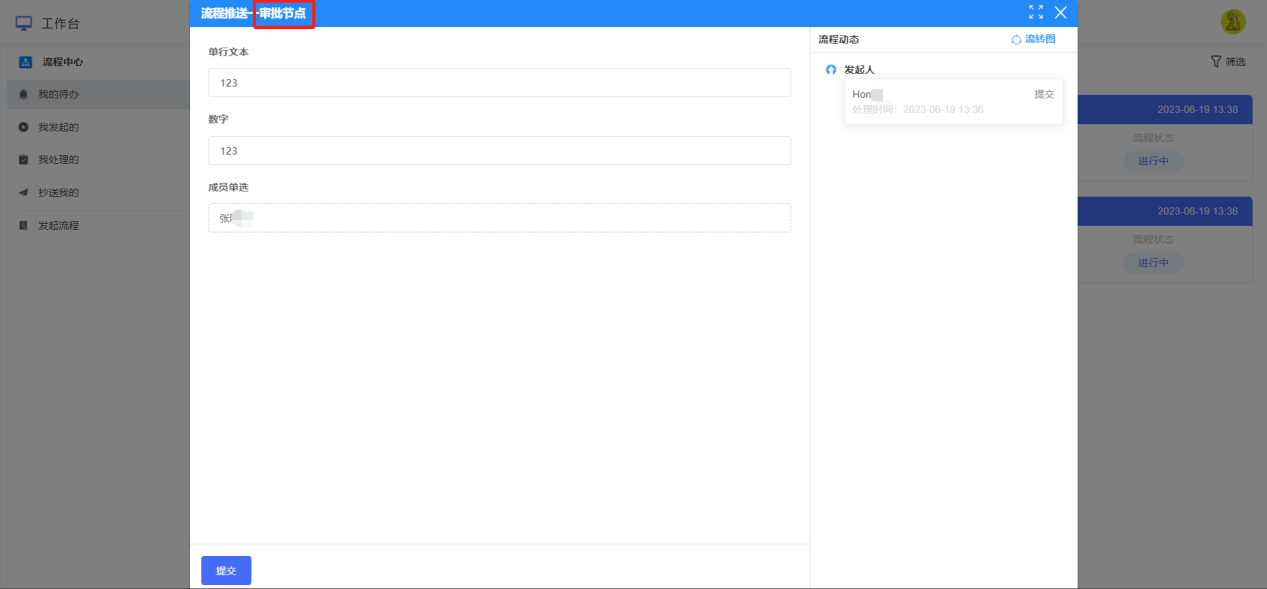
1)待办详情页中,顶部将显示当前流程节点的名称:
2)待办详情页的流程动态中,每个节点的动态都会显示节点名称:

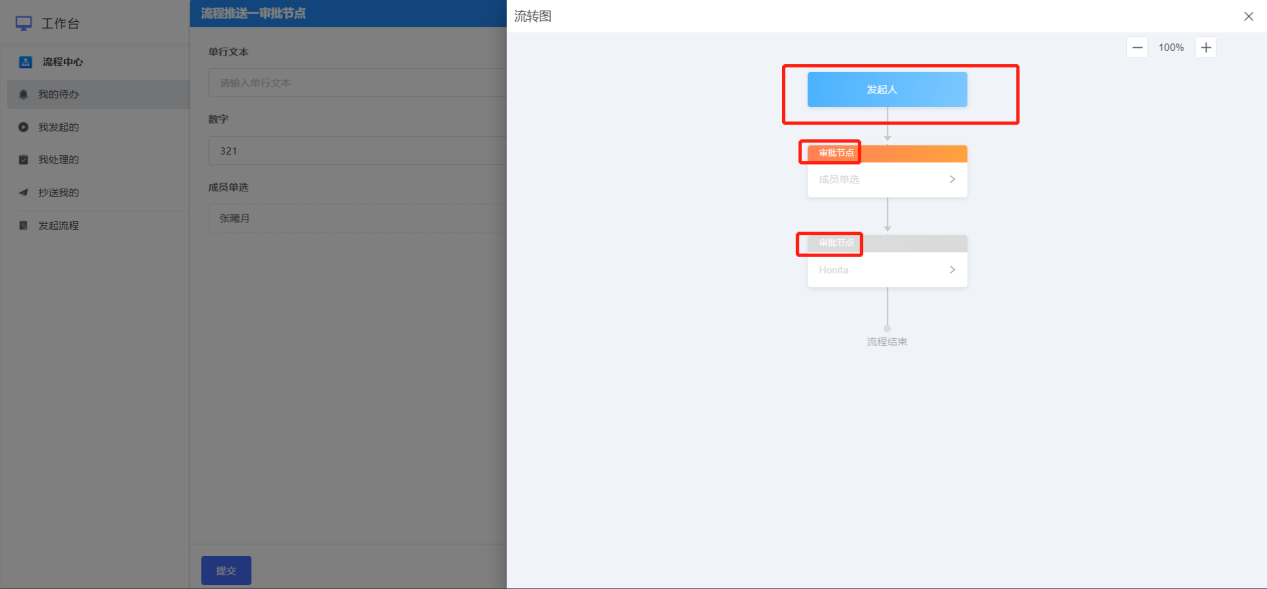
3)流程流转图中,也将按照节点名称进行流程展示:
节点负责人 #
简介 #
节点负责人是指,流程节点中接收数据并进行审批处理的人,一个流程节点可以设置多个节点负责人。
设置入口 #
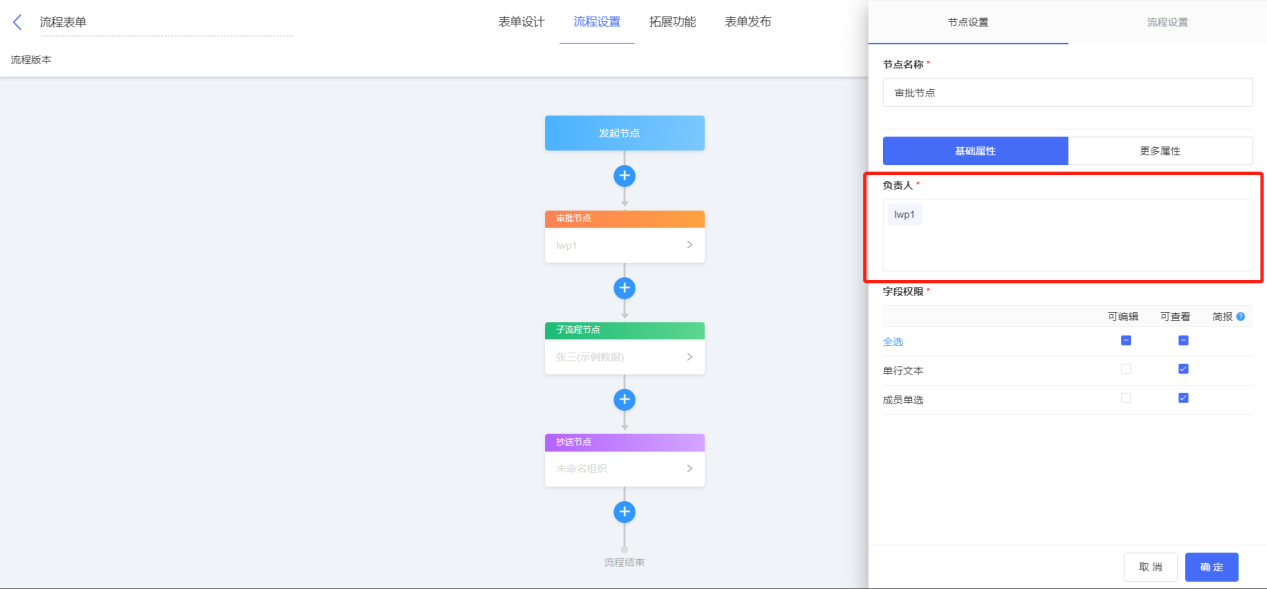
进入流程表单的「流程设置」,选中某一流程节点,在「节点属性 >> 基础属性」处,即可设置节点负责人:
负责人 #
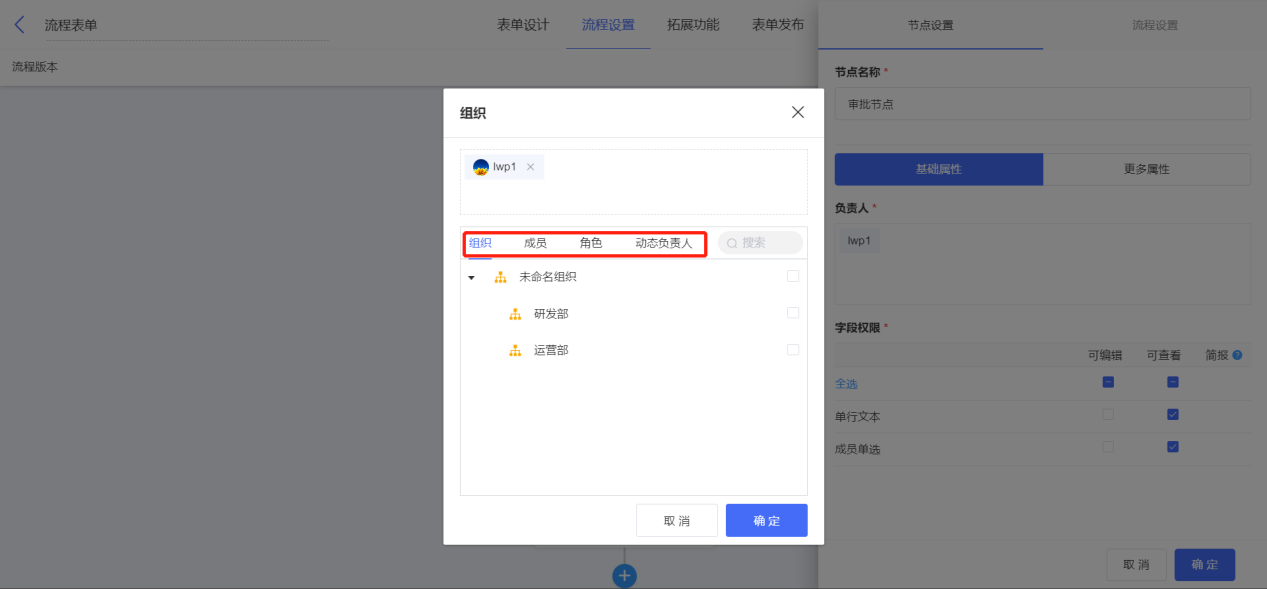
进入组织成员列表,可选择范围包括:组织、角色、成员、动态负责人(流程发起人,表单中的成员字段)。
组织 #
在「组织」中勾选某部门,则该部门的所有成员都会成为节点负责人。
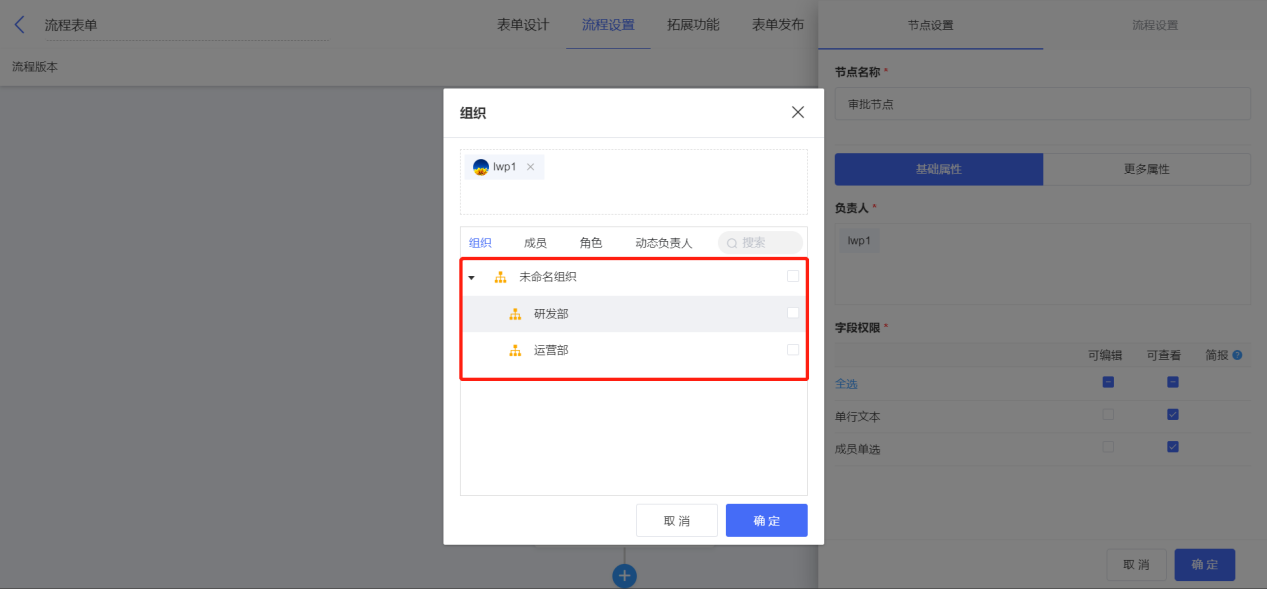
注意:默认只包括该部门的直属成员,不包括其中的子部门。
成员 #
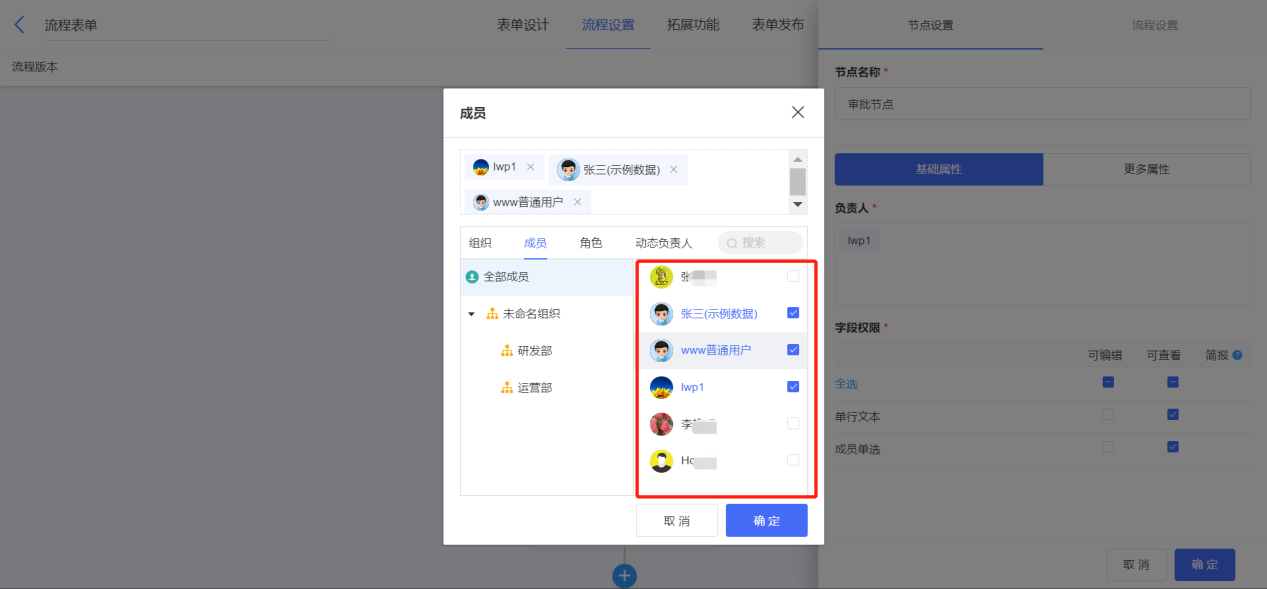
在「成员」中勾选某成员,则被选中的成员将成为节点负责人,成员可以同时选择多个。
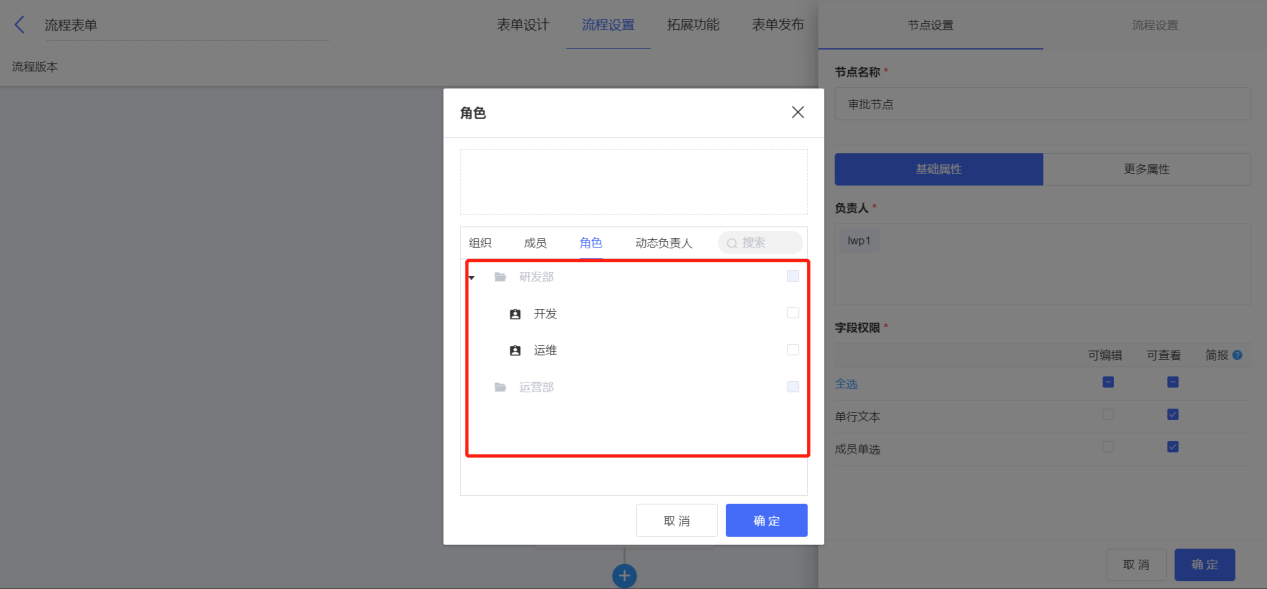
角色 #
在「角色」中勾选某角色,则该角色会成为节点负责人。角色的具体设置方法参见文档:角色
动态负责人 #
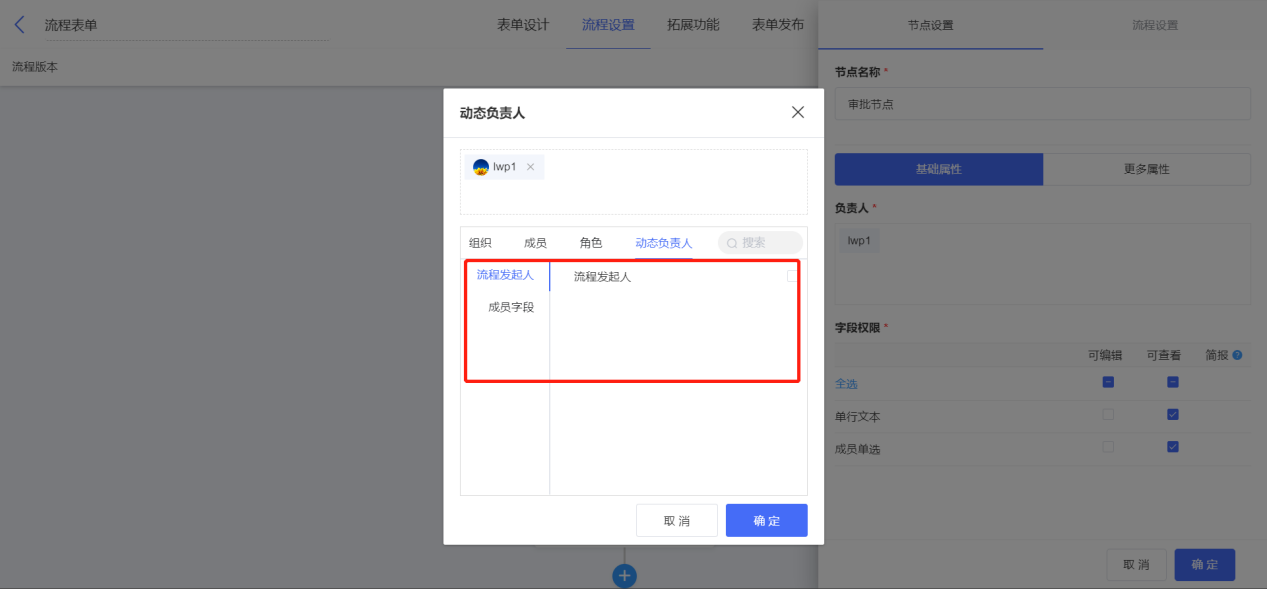
动态负责人顾名思义,就是负责人不是固定的,是可以动态变化的。动态负责人支持以下几种设置:
- 流程发起人:即流程的发起人。但需要流程发起人确认结果的节点,可以使用流程发起人作为节点负责人;
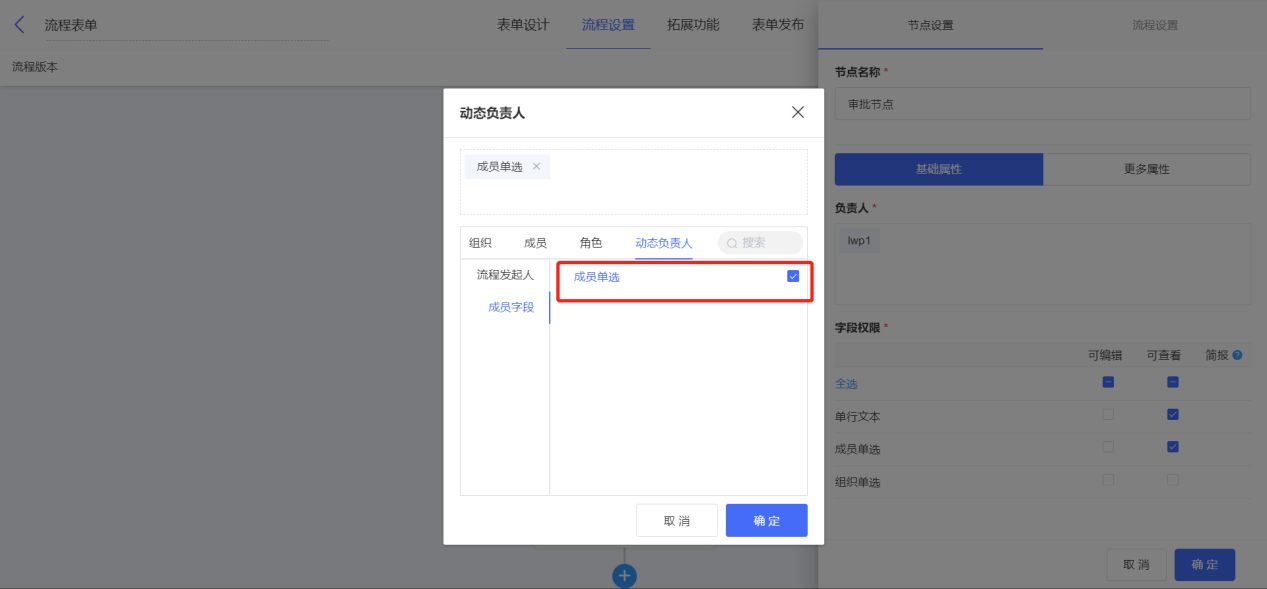
- 成员字段:表单中的成员字段,提交流程时,成员选了谁,谁就是负责人;想实现流程发起人或流程节点指定负责人,可以在流程表单设置时添加一个成员字段,让发起人自主选择流程负责人。如行政后勤问题反馈流程中,需要企业成员根据各行政人员的职能选择负责人进行流程流转。
- 组织字段:表单中的组织字段,需要在表单中录入组织字段,否则流程将无法正常流转。
部分情况下,需要整个部门的人一起作为流程负责人审批流程。比如需求评审,去要整个部门小组的人都参与需求的评审。
注:子表单中添加的成员、组织字段也支持作为动态负责人。
组织、成员字段作为负责人 #
在节点负责人、抄送人、子流程节点发起人等的设置时,常常需要将表单中的组织、成员字段作为动态的负责人。
在以下场景设置动态负责人时,对表单中的成员、组织字段的支持情况如下
| 使用场景/字段类型 | 成员字段 | 组织字段 |
| 流程节点负责人 | 支持主、子表单的成员单选/多选字段 | 支持主、子表单的组织单选/多选字段 |
| 抄送节点负责人 | 支持主、子表单的成员单选/多选字段 | 支持主、子表单的组织单选/多选字段 |
| 子流程节点发起人 | 支持主表单的成员单选/多选字段,以及子表单的成员单选字段 | 仅支持主表的组织单选/多选字段 |
字段权限 #
简介 #
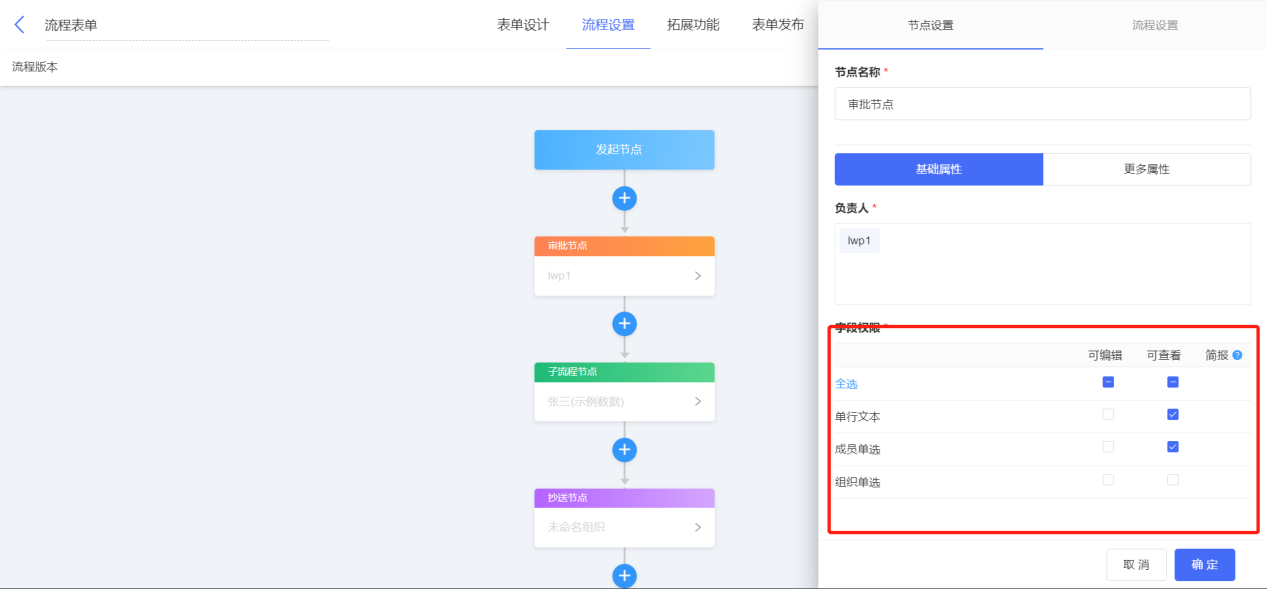
字段权限是对节点负责人在处理待办数据时的字段权限的设定。包括如下三种:
- 可查看:处理流程时,可以看见该字段;
- 可编辑:处理流程时,除了可查看,还可以编辑、修改该字段;
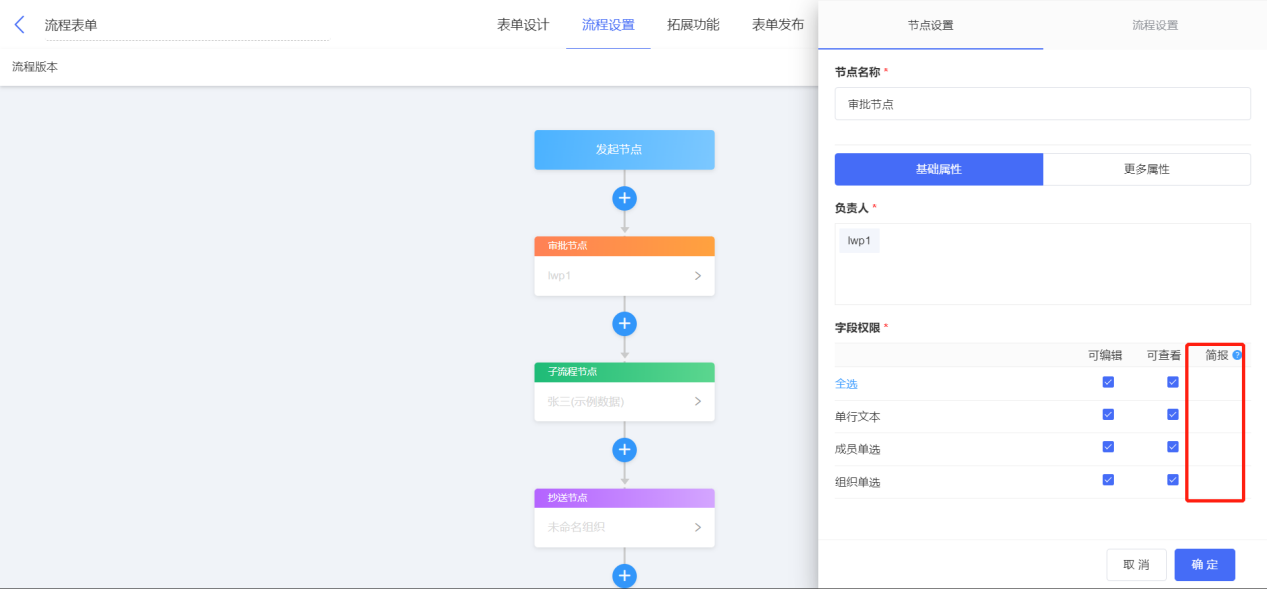
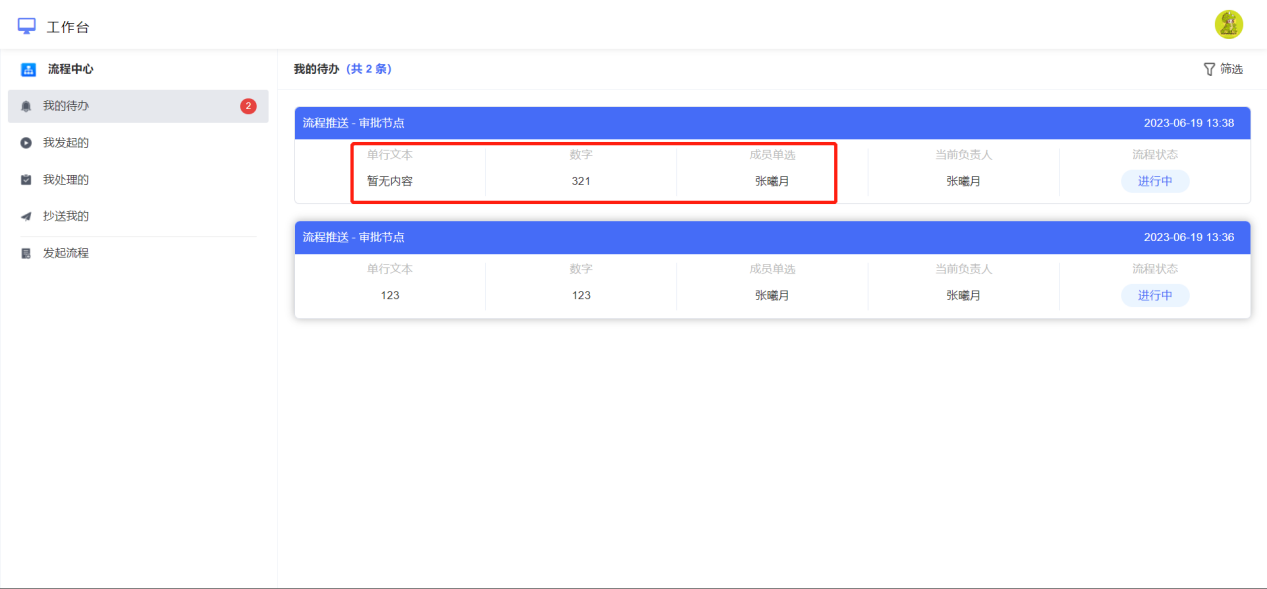
- 简报:即未点进流程处理详情时的可见字段,与上述两种权限的设置独立。
应用场景 #
流程审批场景中,表单中通常包含申请和审批两部分:
- 只需让发起人看见申请部分的字段,则可以在发起节点设置审批部分的字段为不可见;
- 审批人不可以对申请内容进行修改,则可以在审批节点设置申请部分的字段可见、不可编辑;
- 将审批结果抄送给发起人时,可自定义设置抄送字段的可见范围等。
设置入口 #
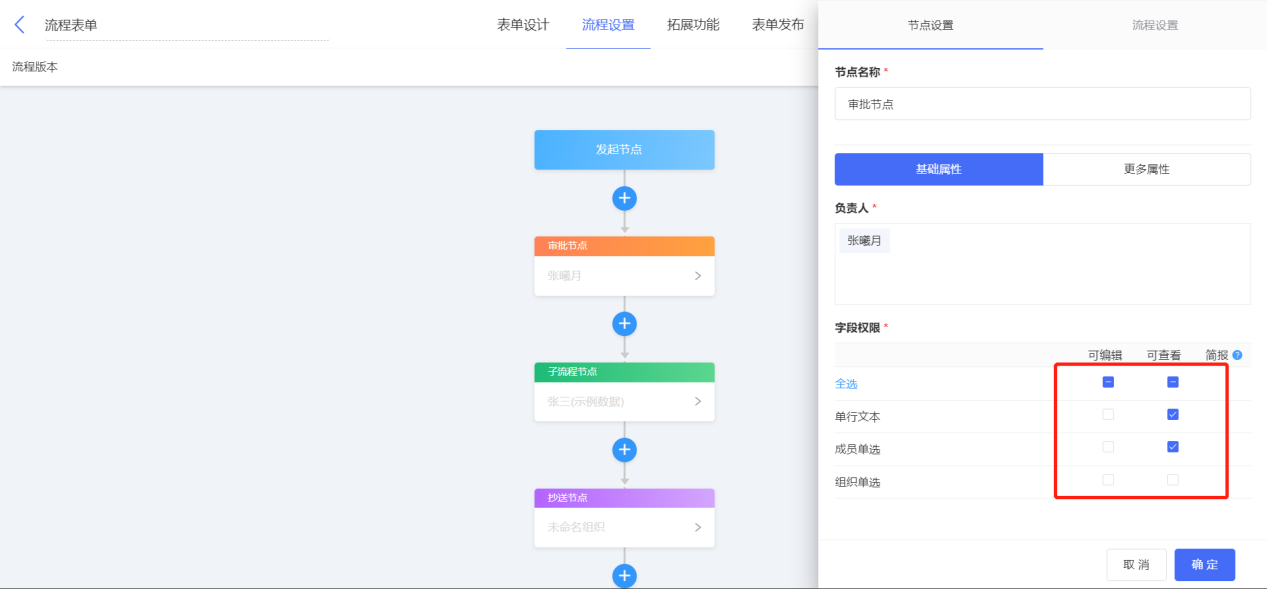
进入「流程设置」,选中流程节点,在「节点属性 >> 基础属性 >> 字段权限」处,即可设置流程表单的字段可查看、可编辑权限,以及简报字段。
可查看权限 #
可查看权限即该节点的发起人/负责人对字段是否可见。
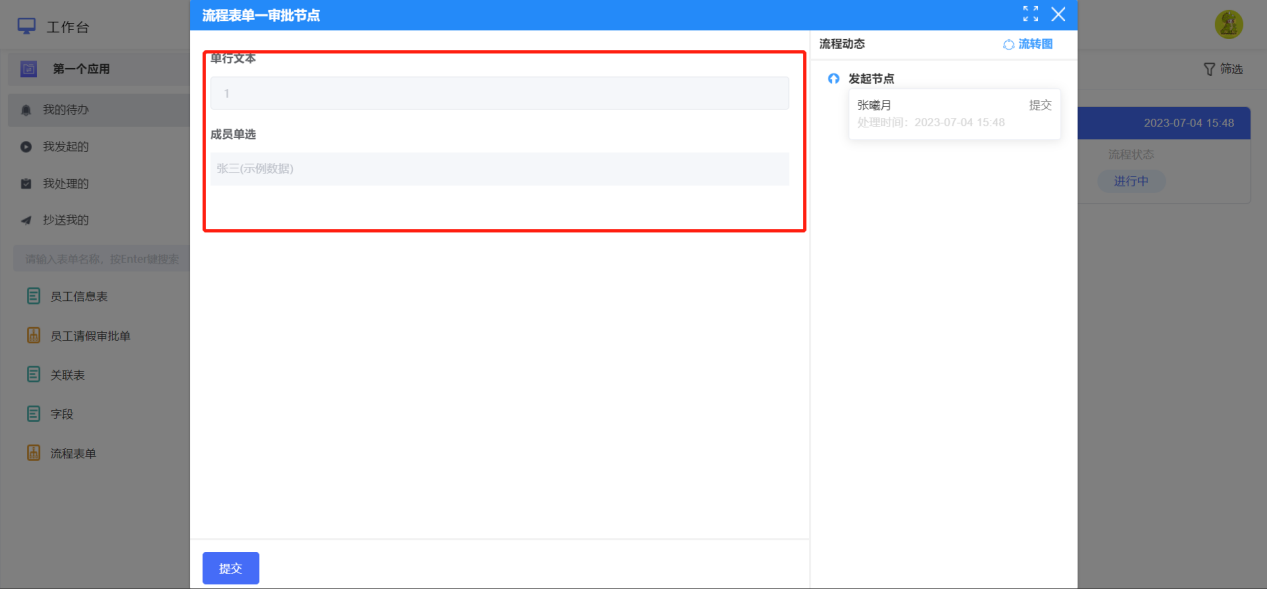
可单独勾选某一字段的可见权限,也可以点击最上方的全选按钮,一次性选择全部字段都可见,效果如下:
表单填报详情页面,展示效果如下:
可编辑权限 #
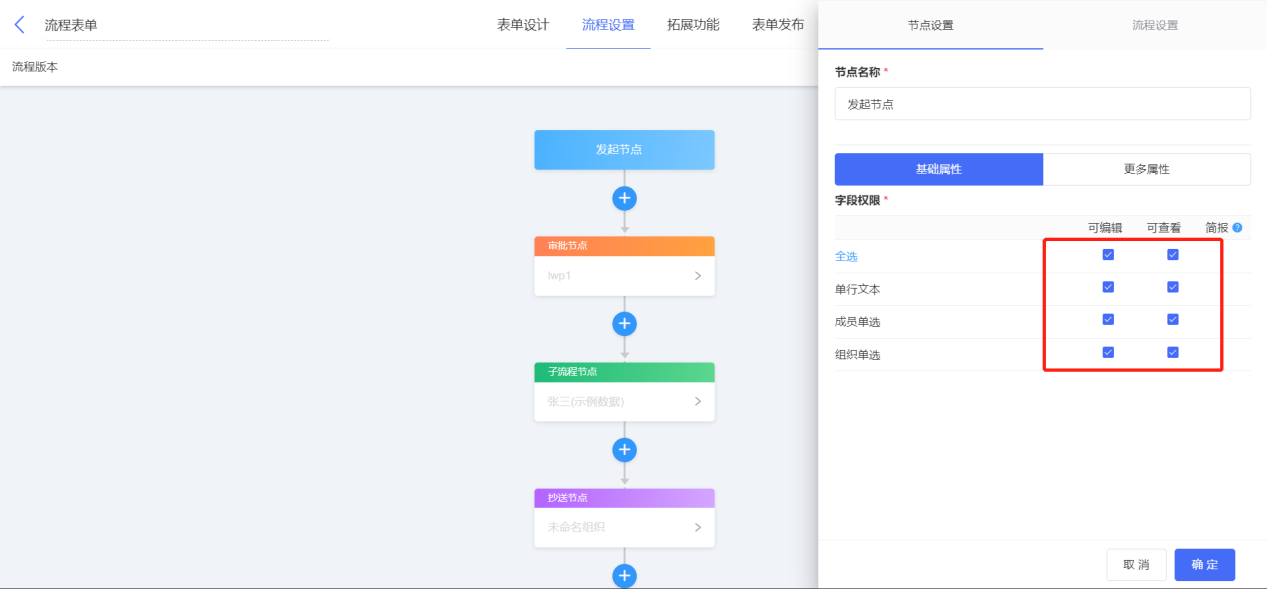
可编辑权限即该节点的发起人/负责人对字段的值是否可编辑。可编辑的前提是可见,勾选可编辑权限会自动勾选可见权限。
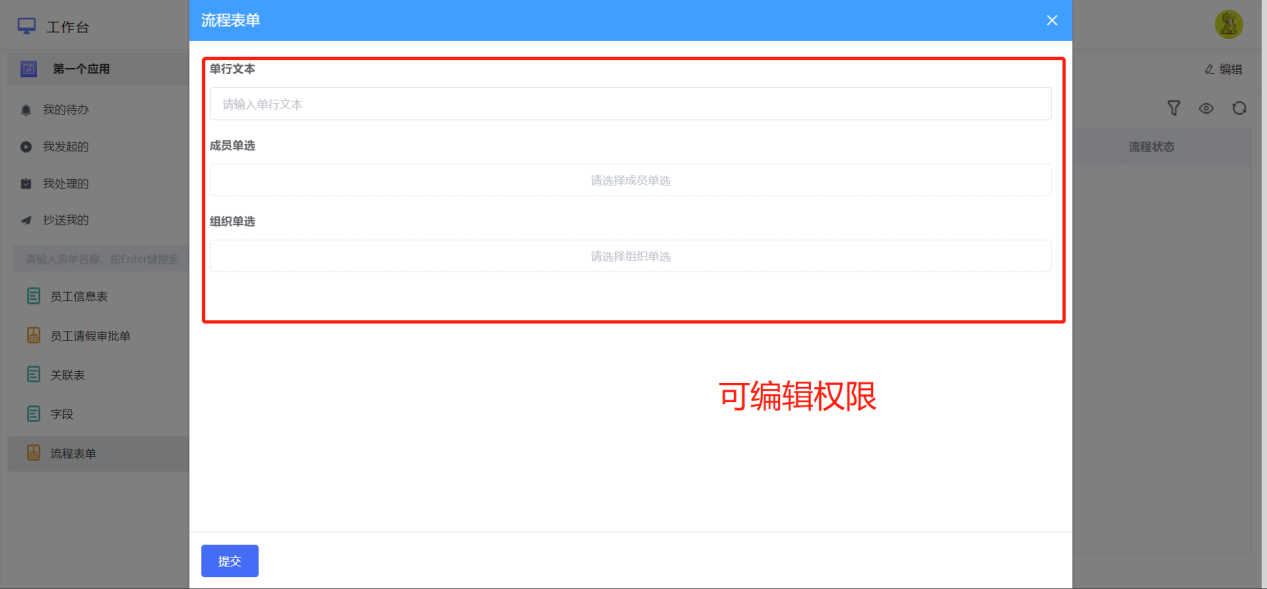
可单独勾选某一字段的可编辑权限,也可以点击最上方的全选按钮,一次性选择全部字段都可编辑,效果如下:
注:流水号 字段为不可编辑字段,可编辑权限不可设置也无需设置。
表单填报详情页面,展示效果如下:
简报字段 #
通过设置简报字段,可以让流程负责人在审批流程之前简单了解流程处理内容。
流程简报支持设置的字段有:
单行文本、多行文本、数字、日期时间、单选按钮组、复选框组、下拉框、下拉复选框、流水号、成员单选/多选、组织单选/多选。
注:子表单字段暂不支持设置为简报字段。
简报设置展示:
流程管理中简报展示,以「我的待办」处的展示为例:
意见填写 #
简介 #
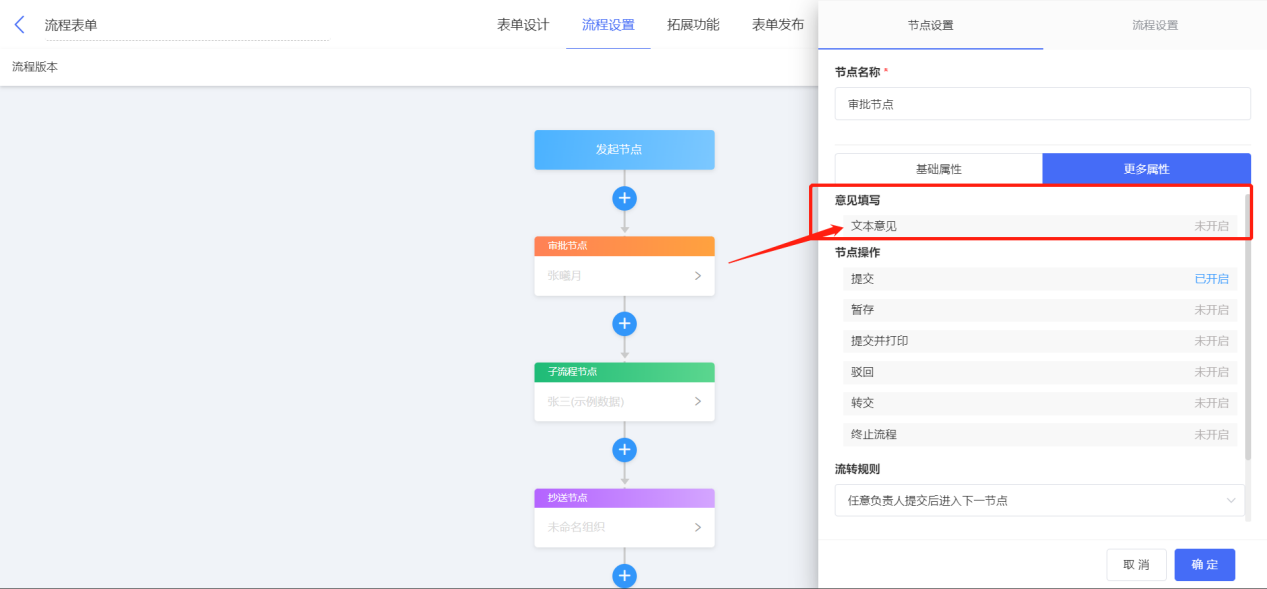
意见填写是节点负责人对审批过程进行的批注。支持:文本意见
应用场景 #
- 文本意见:简单的审批意见的批注
设置入口 #
然后进入「流程设置」页面,选择需要设置审批意见的流程节点,在「节点设置 >> 更多属性 >> 文本意见」中进行审批意见的设置,如下图所示:
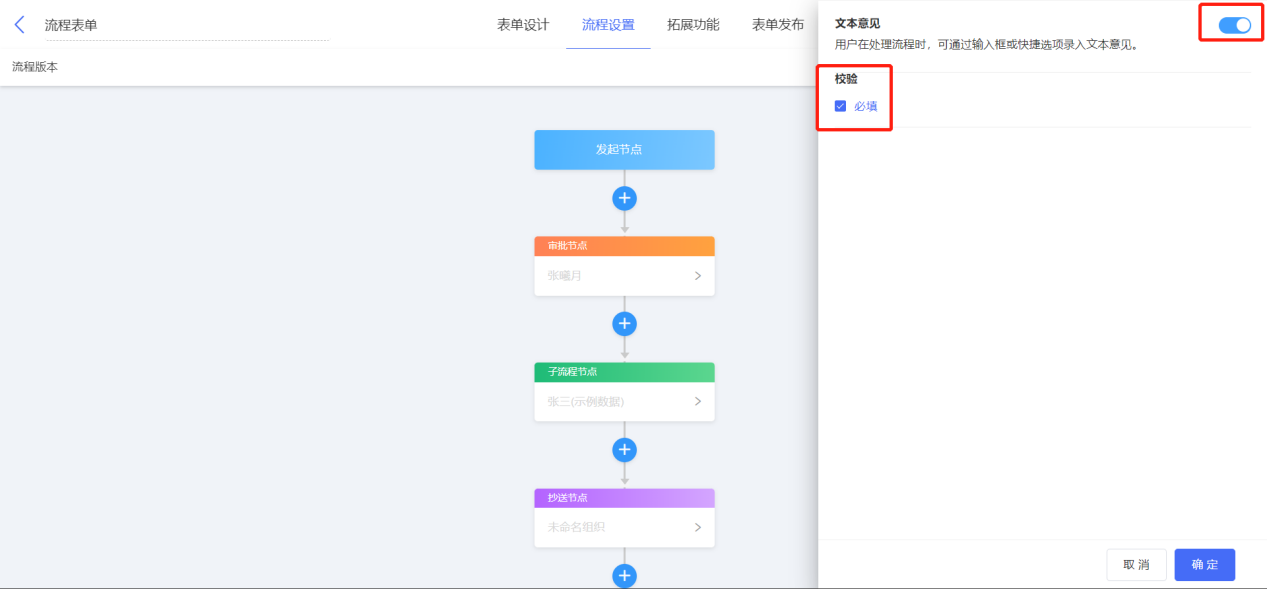
点击文本意见进入编辑,设置的在右上角可以对文本意见进行开启或关闭。还可以设置必填校验,设置了必填后,文本意见必须填写方可提交流程。
设置完毕后点击确定。
节点审批规则 #
1)禁用、选填、必填的区别如下:
「禁用」:在处理待办数据时,不出现系统自带的审批意见填写框;
「选填」:未勾选必填,在处理待办数据时,会有系统自带的审批意见填写框,可填可不填;
「必填」:勾选必填,在处理待办数据时,会有系统自带的审批意见填写框,且必须填写才能提交数据。
2)若设置必填,在提交、驳回或结束流程时,会校验审批意见是否填写。只有填写了审批意见,才可以进行操作。暂存不校验审批意见是否为空。
3)提交、驳回或结束流程时填写的审批意见,会记录并显示出填写人,节点名称,提交时间,意见内容。暂存时如果填写了审批意见,则暂存的审批意见其他人不可见。
4)若暂存时写了审批意见,下次负责人打开暂存数据进行处理时,需要重新填写审批意见。
节点操作 #
简介 #
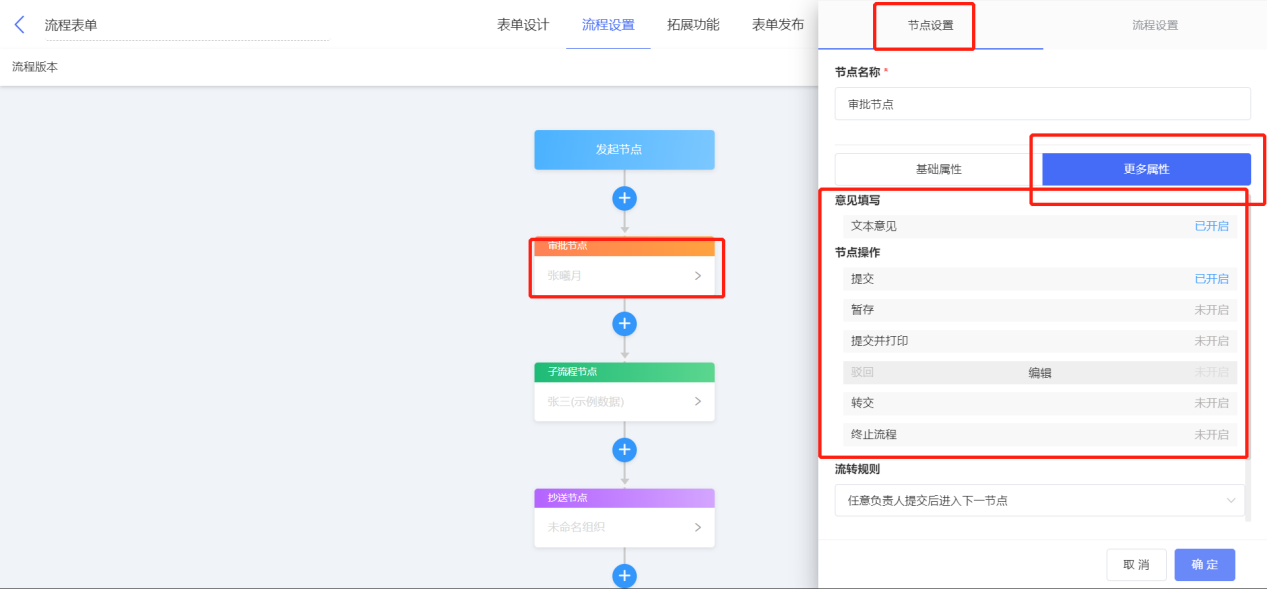
「节点操作」指的是节点负责人在处理该节点时可以进行的操作,可选操作有以下 6 个:
- 提交:保存在此节点中的操作,将数据流转到下一节点
- 暂存:保存在此节点中的操作,并且流程数据保留在我的待办中
- 提交并打印:保存在此节点中的操作,将数据流转到下一节点中,同时进入打印的界面进行数据打印
- 驳回:保存在此节点中的操作,并且将流程数据退回到某个节点重新再流转
- 转交:将该条待办数据转交给其他成员进行处理
- 终止流程:保存在此节点中的操作,并且将流程直接结束掉,不再往下流转
若未设置「提交并打印」操作,则「提交」为必选操作,不可关闭。其他操作均为自选操作,可开启或关闭。
应用场景 #
不同的节点具有以下不同的应用场景:
| 操作类型 | 应用场景 |
| 提交 | 此节点中需要填写或者确定的数据已经全部完成,需要将流程流转到下一节点中 |
| 暂存 | 此节点中需要填写或者确定的数据还未全部完成,需要保存现在的操作并将流程暂存在自己的待办中,稍后继续处理 |
| 提交并打印 | 打印该条流程数据,并提交流程至下一审批节点 |
| 驳回 | 流程数据中的内容有不同意的部分,要回退给上一节点或指定节点进行修改 |
| 转交 | 流程负责人可能临时无法处理任务,需要把待办数据转交他人处理。 |
| 终止流程 | 流程数据中的内容有不同意的部分,也不想退回修改,需要强行终止流程,直接结束掉 |
设置入口 #
流程设置 >> 流程节点 >> 节点属性 >> 更多属性 >> 节点操作
按钮文字设置 #
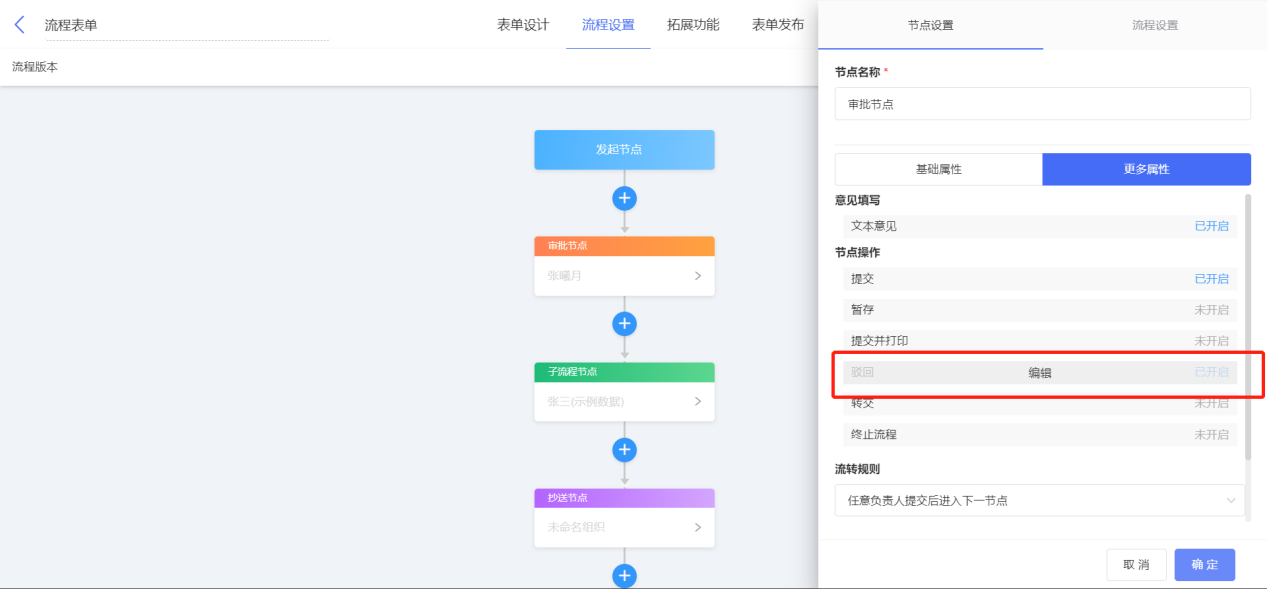
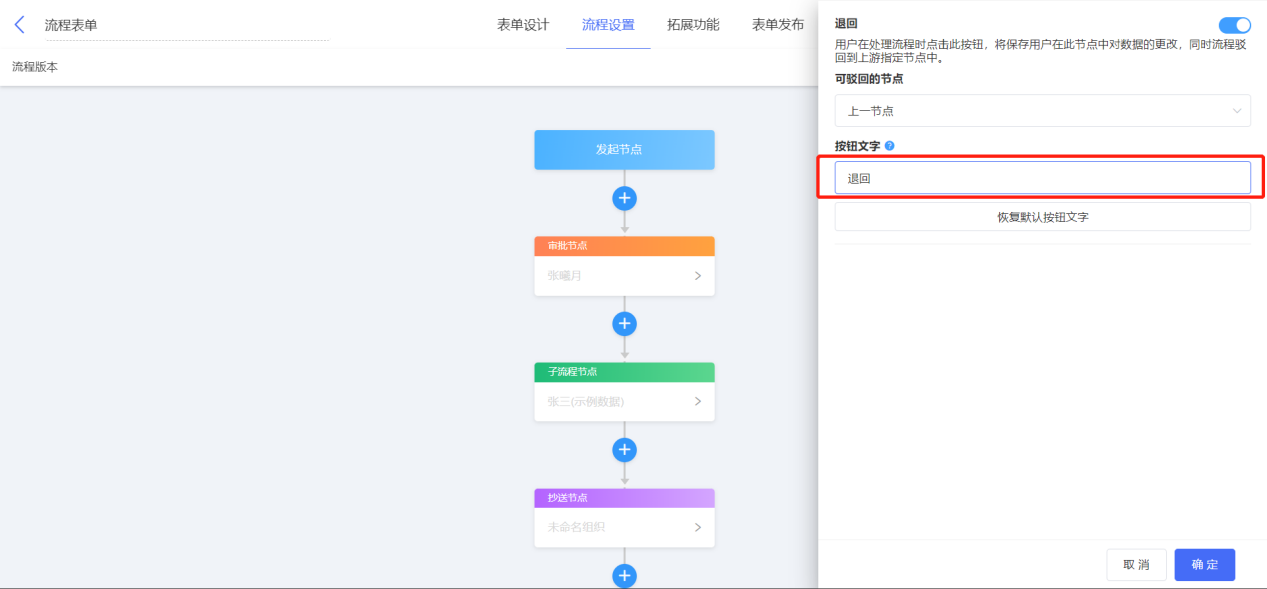
流程中的操作按钮可以自定义名称,管理员可以根据需求进行修改。
选中节点 >> 节点设置 >> 更多属性 >> 节点操作 >> 编辑 >> 修改按钮文字;
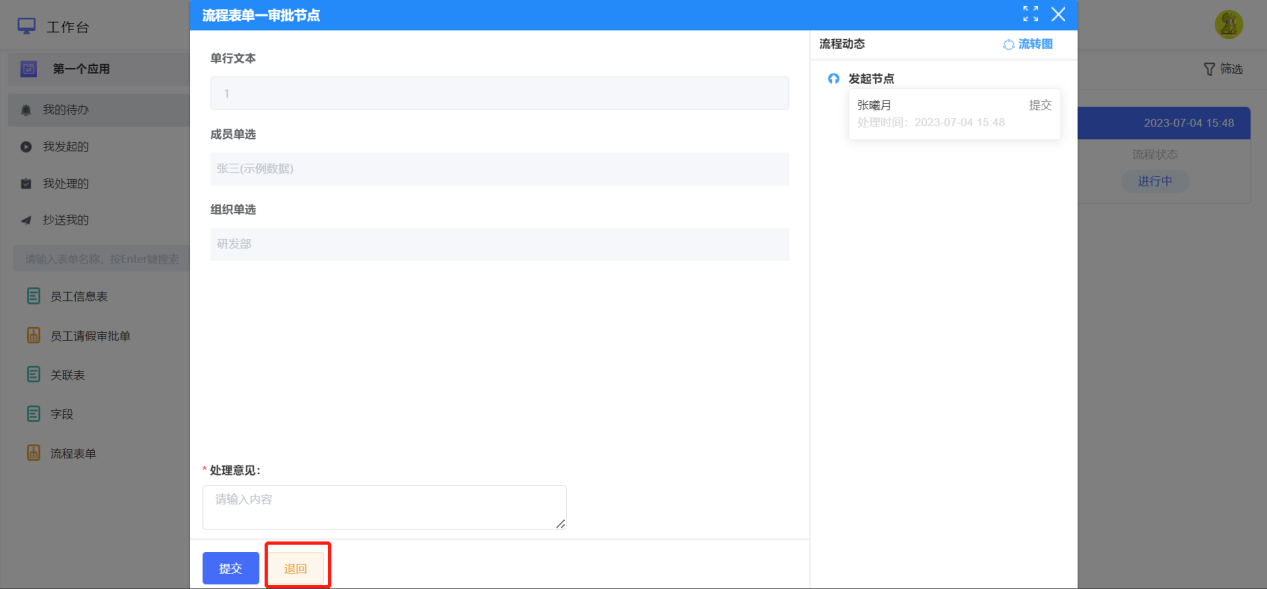
修改过后,在处理待办时,该节点的按钮名称显示为修改后的名称。
注:按钮自定义的文字不能超过 15 个字。且按钮文字必须设置,不能为空。
提交 #
简介 #
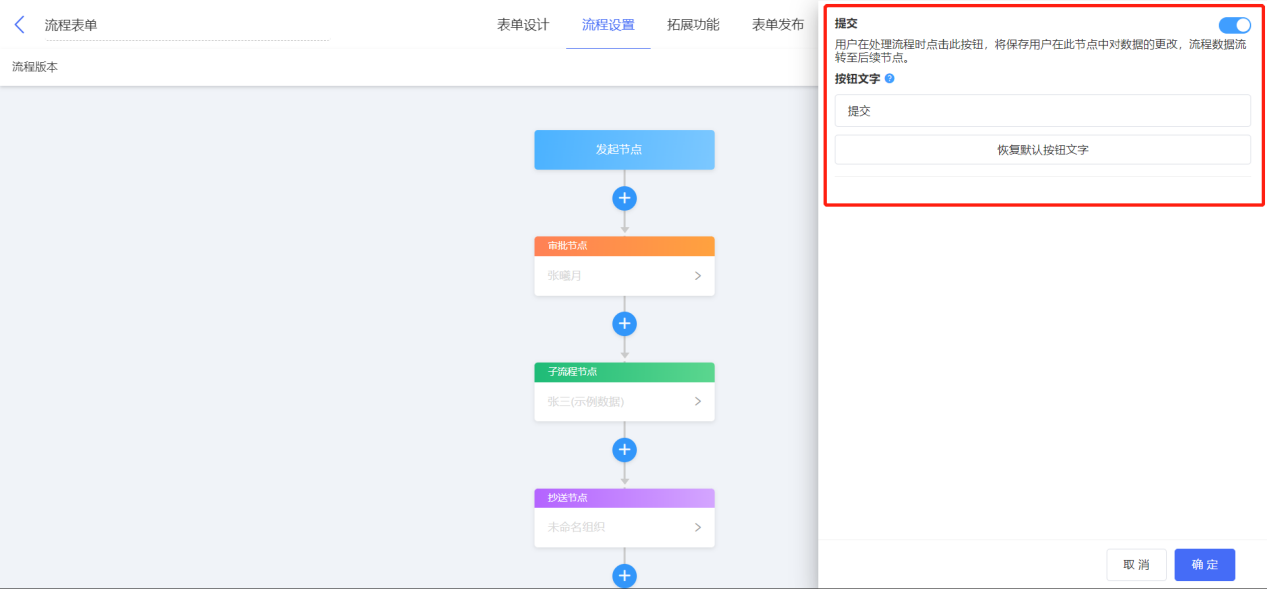
提交是流程审批中的一个基础操作,流程往下流转的动作,均需依赖此操作来触发。
流程节点操作中默认为开启状态。
暂存 #
简介 #
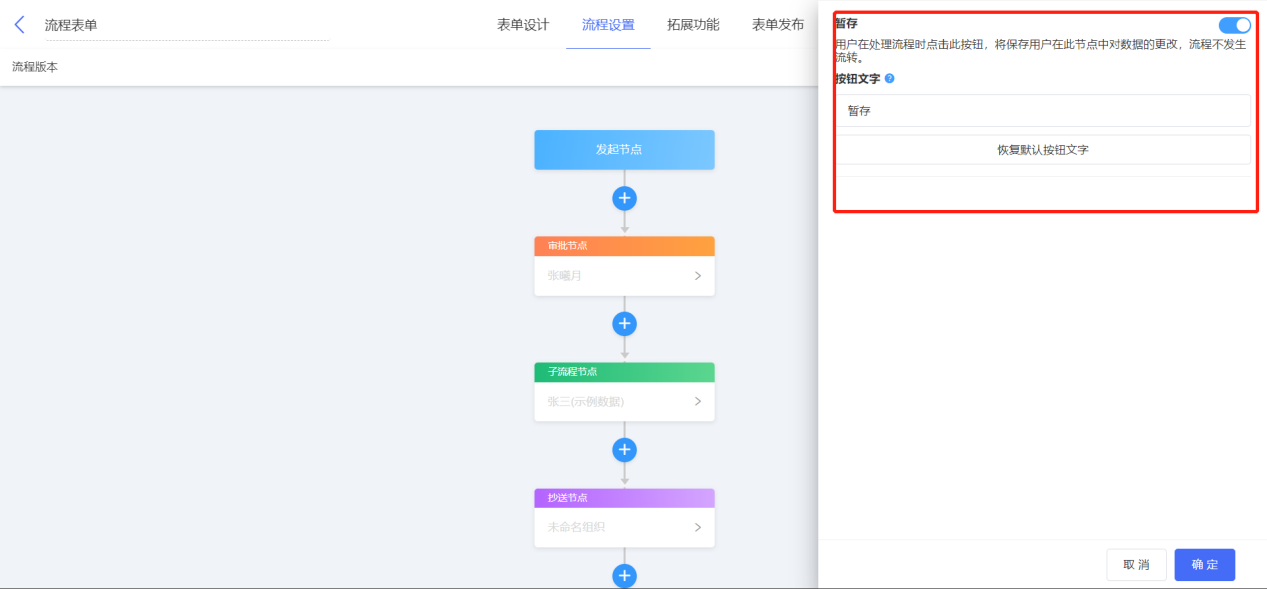
暂存也就是暂时保存,指的是在流程处理过程中,需要将当前填写的数据保存下来,但又不需要马上提交流程。用户在处理流程时点击此按钮,将保存用户在此节点中对数据的更改,流程不发生流转,且保存到【我的待办】中。
注意事项 #
1)同一流程的同一个节点,如果多次暂存,则以最后一次暂存的数据进行保存,之前的数据将被覆盖。
2)如果一个流程节点如果有多个节点负责人,那么一个负责人暂存了流程后,也会覆盖其他负责人暂存的留存数据。即后期任一流程负责人打开暂存的待办,都显示最近一个节点负责人暂存的最后一次数据。
3)如果是流程中的审批节点暂存,书写了审批意见后,审批意见不会暂存,只保留表单中被编辑的字段数据。
4)暂存的流程不能撤销;暂存后,流程数据已经产生并进入数据管理中,只是下一节点的负责人没有收到待办。如果需要删除数据,需要管理员设置删除流程数据的 权限,或联系管理员在 数据管理 处进行删除。
5)如果节点设置了 限时提交,即使暂存了数据,也会触发自动提交。
6)首次提交数据发起流程时,不支持使用暂存功能;仅在流程回退至发起节点时,支持发起节点使用暂存功能。
提交并打印 #
简介 #
提交并打印就是将流程提交的同时并打印数据,如果开启了此操作,则可以关闭「提交」操作。
开启该操作时,需要为该操作设置打印模板。打印模板可以选择系统模板,也可以选择自定义打印模板中的模板。
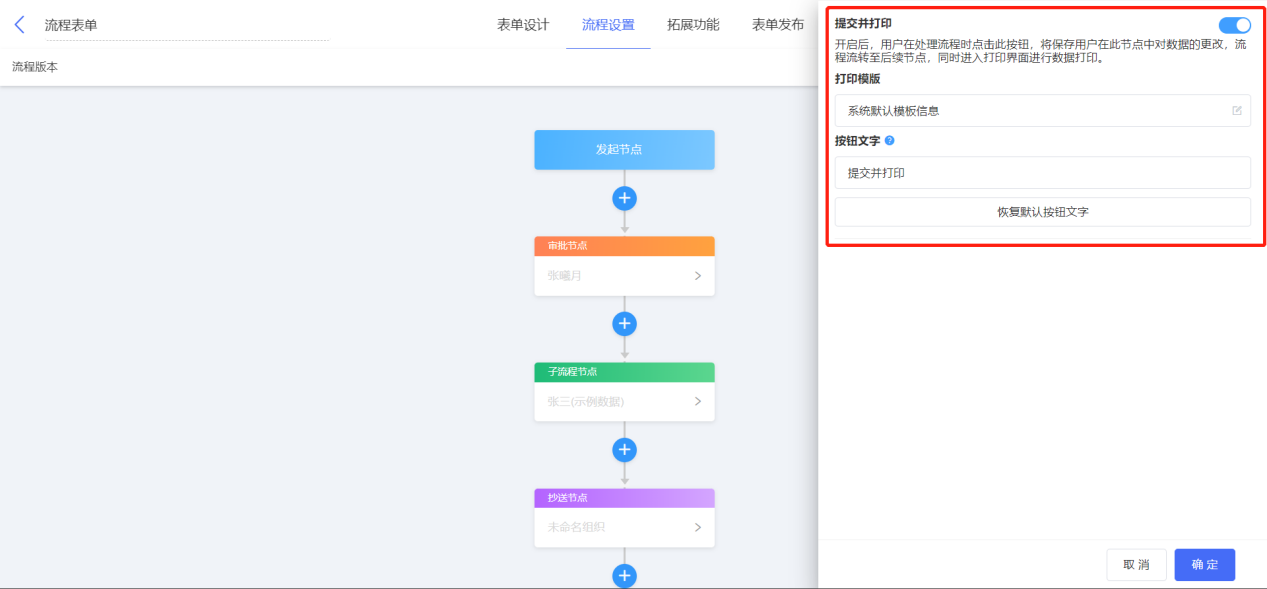
注:若选择自定义打印模板,需要在打印模板处为该节点设置 模板使用范围。设置后,这里才会显示设置过的自定义打印模板。
驳回 #
简介 #
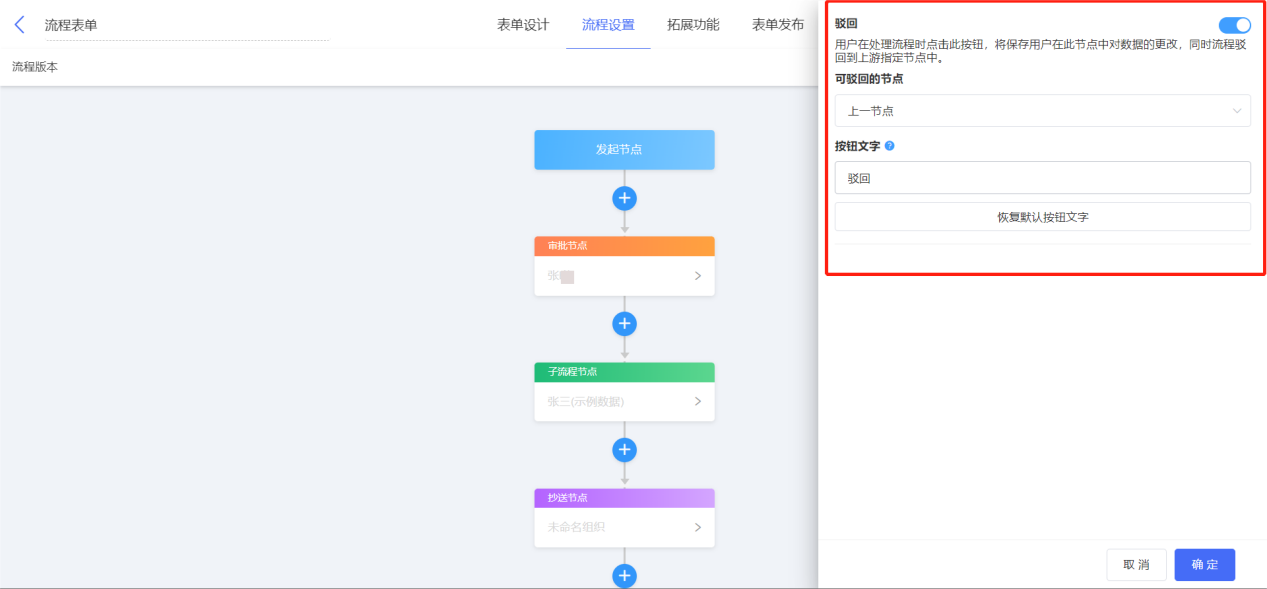
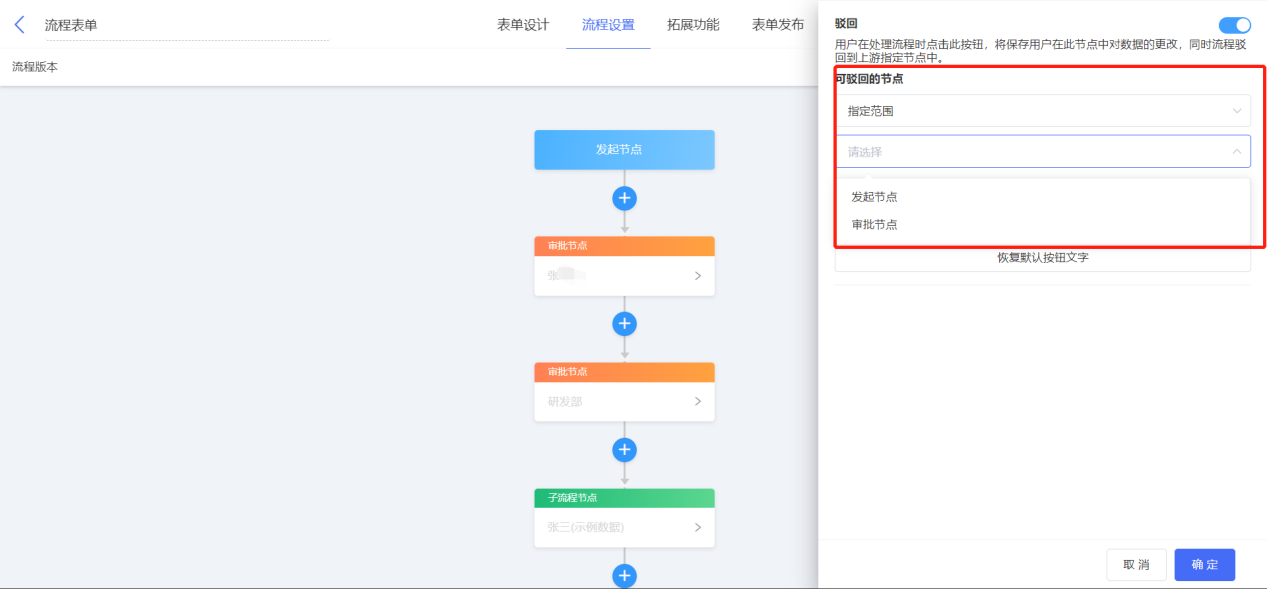
流程驳回是指在流程流转过程中,可以返回到之前的某个节点重新审批处理。回退流程后,将保存节点负责人在此节点中对数据的更改,同时将流程退回到指定的节点中。
可驳回的节点 #
可驳回到的节点是指,使用驳回功能时,可将流程驳回到的指定节点。可驳回到的的节点包括两种,具体含义如下表:
| 可驳回的节点 | 含义 |
| 上一节点 | 指的是流转到当前节点的上一个流程处理节点,而不是流程图中的上一个节点。 |
| 指定范围内节点 | 当前节点前的流程节点均可以设置为可驳回范围,支持多选设置。驳回时,只要在当前节点前面的指定范围内的节点,且流程流转过该节点,即可将流程回退到这一节点重新审批、流转。 |
注意事项 #
1)流程「发起节点」和「结束节点」不能设置「回退」操作;
2)注意区分节点驳回和 流程撤回 的区别。
节点回退是将当前节点的流程回退到之前的某个节点;
而流程撤回只有发起人可以操作,流程发起人可以将提交但尚未进行任何处理的流程撤回到自己的待办中重新编辑后再提交。
3)当流程包含多个分支时,流程回退后,将自动取消目标节点的所有子节点中处在进行中的任务。
如,在「行政交接」节点退回流程至「小组长审批」节点,则自动取消原本处在进行中的「工作交接」节点的待办任务。
转交 #
简介 #
转交指的是将该条流程待办数据转交给其他成员进行处理,需要设置转交候选人范围。且在节点负责人转交时,只能从设置的转交候选人中进行转交。
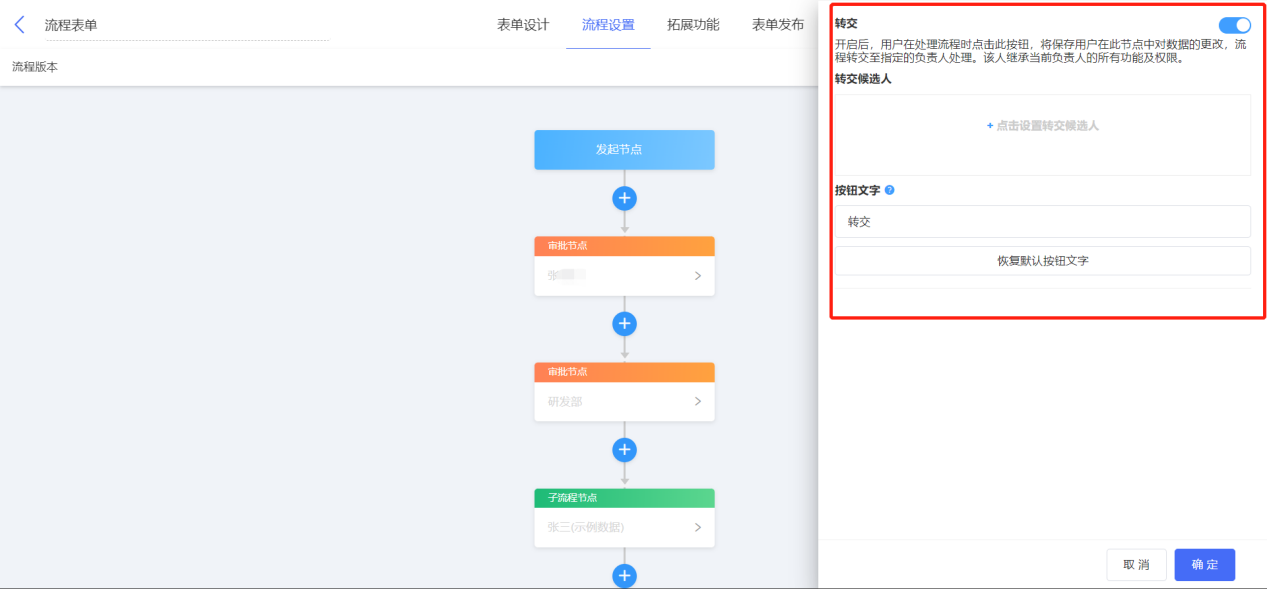
注:转交时仅进行字段「审批意见必填校验」,「重复值校验」;不进行字段「必填校验」,「节点校验」。
终止流程 #
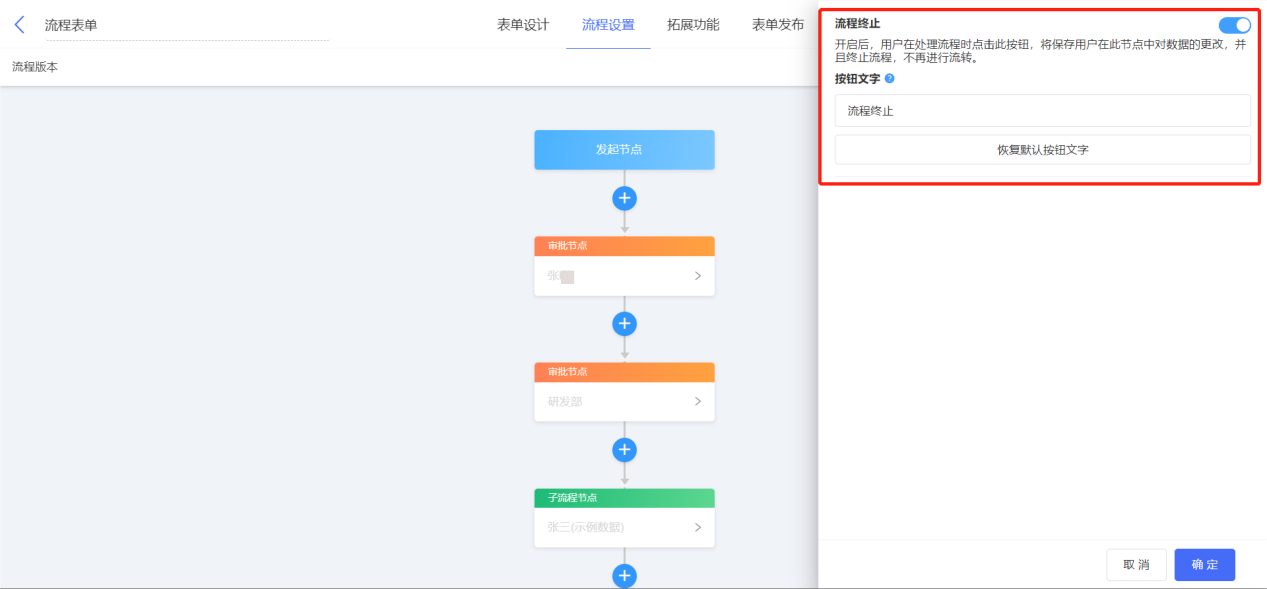
简介 #
指的是当节点负责人具有该操作权限时,操作后流程将立即结束,不再往下流转。同时流程状态为手动结束。
流转规则 #
简介 #
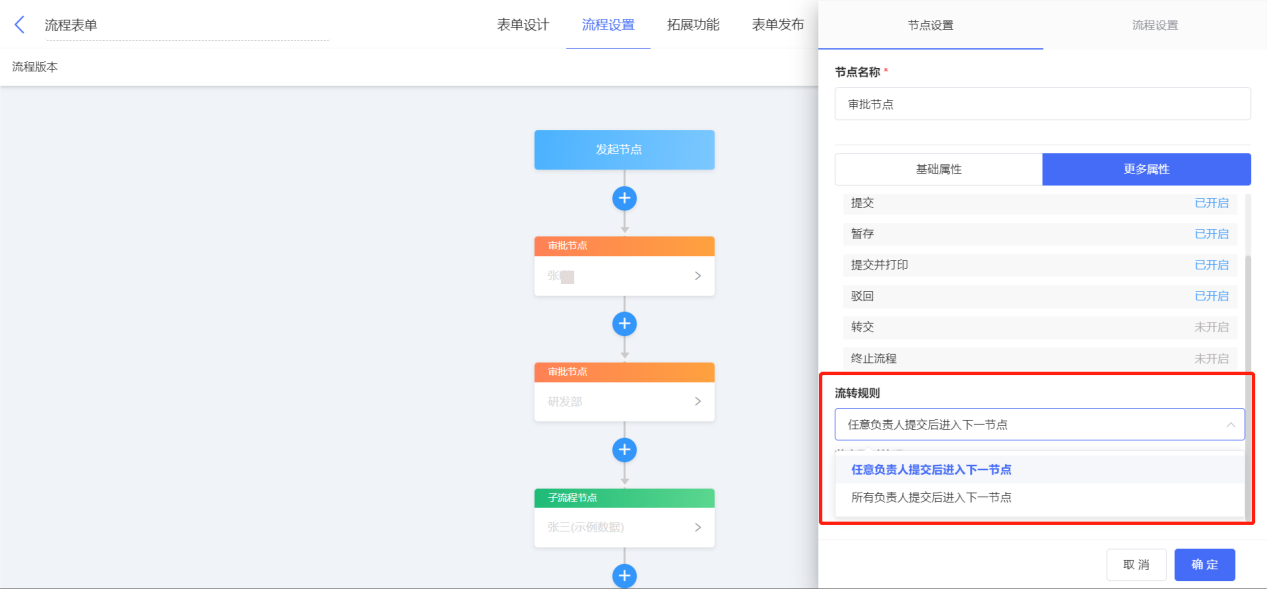
流转规则包括「所有负责人提交后进入下一节点」和「任意负责人提交后进入下一节点」
- 所有负责人提交后进入下一节点:多个负责人需要全部审批一次流程方可往下流转;
- 任意负责人提交后进入下一节点:多个负责人只要其中一个人审批了流程,流程即可往下流转。
应用场景 #
- 所有负责人提交后进入下一节点:会签流程
- 任意负责人提交后进入下一节点:或签流程
设置入口 #
进入「流程设置」,选中流程节点,在「节点属性 >> 更多属性 >> 流转规则」处,即可选择流转的方式规则。默认规则为:任意负责人提交后进入下一节点。
节点限时处理 #
简介 #
节点限时处理包括节点处理截止时间和自动处理方式设置:
1)节点处理截止时间
可以设置自定义时间,也可以设置表单内日期时间字段的时间。
2)自动处理方式
- 自动提醒:到了一定时间进行流程提醒
- 自动提交:到了一定时间自动提交流程
- 自动驳回:到了一定时间自动驳回流程
应用场景 #
流程常常被用于审核类的工作流,如果某个节点不处理或拖延很久,就会导致流程效率反而更低。那么,通过设置节点限时处理可以规避一部分问题。
- 自动提醒:可以提醒相关人员及时处理,避免遗漏;
- 自动提交:一些不太重要的流程,不需要严格审批,到了既定时间后自动提交,避免流程的积压;
- 自动驳回:一些必须审批的流程,不可以自动提交,那么就可以在一定时间后自动驳回,由上一个流程负责人进行流程催办。
设置入口 #
进入「流程设置」,选中流程节点,在「节点属性 >> 更多属性 >> 节点限时处理」处,即可设置。
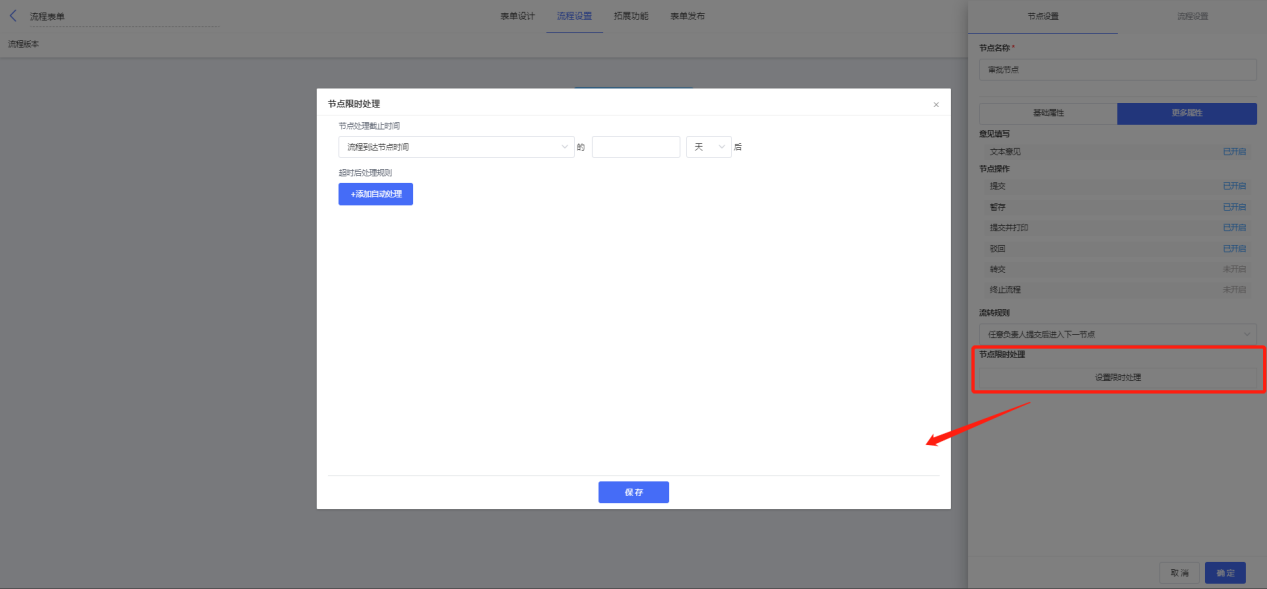
设置步骤 #
节点截止时间 #
首先需要设置节点处理的截止时间,根据设置的节点处理截止处理时间,进行节点自动处理的相关设置。
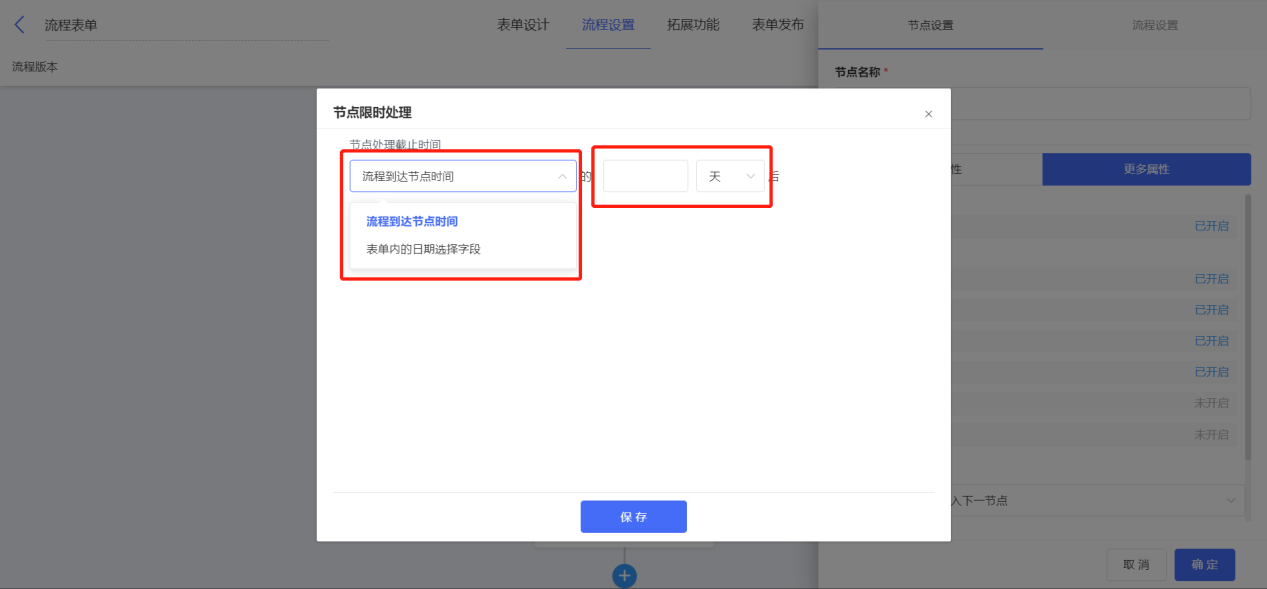
节点处理截止时间支持 2 种设置:
- 流程到达节点时间:根据到达流程节点的时间设置。时间精度支持分/时/天;上限 30 天,下限 1 分钟。
- 表单内日期时间字段:取表单中的日期时间字段填写的时间,如合同到期时间。
注:
- 当节点处理截止时间设置的为表单内日期时间,则流程限时自动处理的时间最长不得超过 1 年。如果触发时间超过 1 年,则不进行限时处理。
- 当日期选择类型设置为“年”时,需设置具体处理时间点,日期默认为填报时年份的1月1日。
- 当日期选择类型设置为“年月”时,需设置具有处理时间点,日期默认为填报时年-月的1日。
- 当日期选择类型设置为“年月日”时,需设置具体处理时间点。
- 当日期选择类型设置为“年月日时分秒”时,无需设置具体处理时间点。
自动处理方式 #
流程限时处理方式包括:「自动提醒」、「自动提交」和「自动驳回」这三个种。
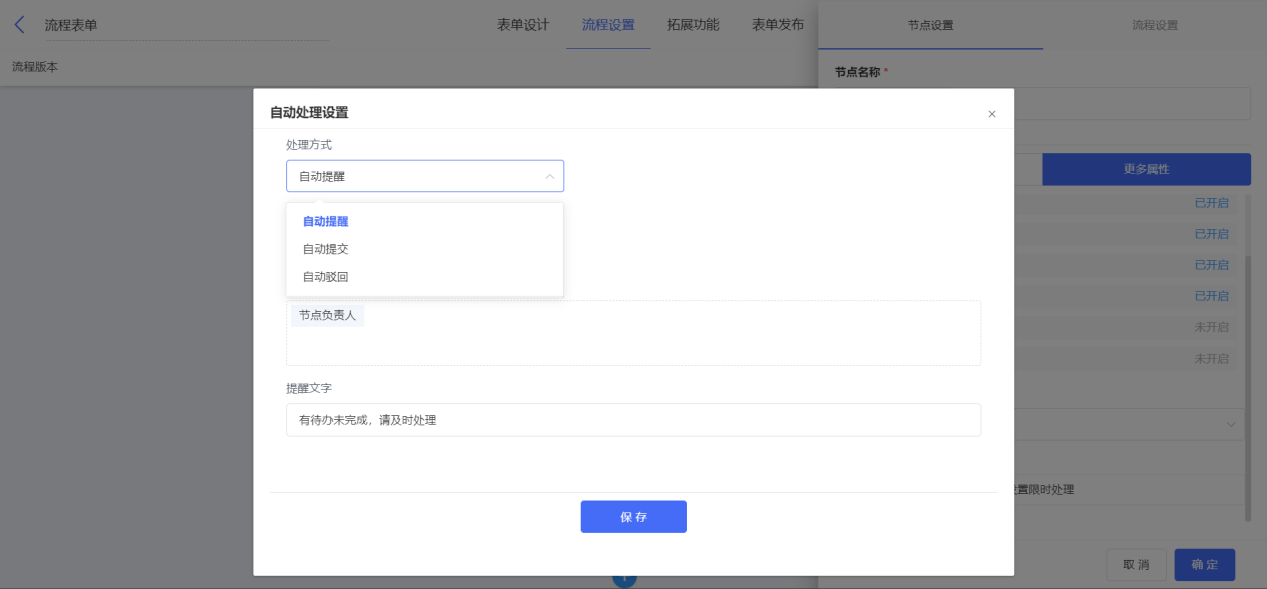
自动提醒 #
简介 #
节点限时处理的自动提醒是指在一定时间后发起流程提醒。
应用场景 #
- 催促负责人处理流程:对于一个工作流程,如果需要主管在流程发起后的 1 个小时内审批,那么就需要系统能够在某个时间(如流程发起后 45 分钟)给他发送提醒,以免 1 个小时后,主管仍未审批,造成流程积压。
- 遗漏流程的提醒:在工作中可能会有遗漏处理的流程,这就需要系统可以在一定时间内主动提醒使用者还有哪些待处理流程,防止使用者遗漏处理流程从而耽误工作。
设置步骤 #
- 在「流程设置」中选中需要设置节点限时处理的流程节点,然后在更多属性中设置「节点限时处理」
- 在设计流程时,可以对任意一个审批节点设置节点处理截止时间。节点处理截止时间相关了解参考文档:节点限时处理。
- 设置处理方式
- 处理方式:自动提醒
- 自动提醒时间:默认设置为当时,也可以设置之前或者之后 X 分钟/时/天。X上限为 30 天,下限为 1 分钟
- 被提醒人:接受提醒的人。默认为节点负责人,也可以自定义设置
- 提醒文字:提醒消息的标题文字。默认为“有待办未完成,请及时处理”,也可以自定义修改。
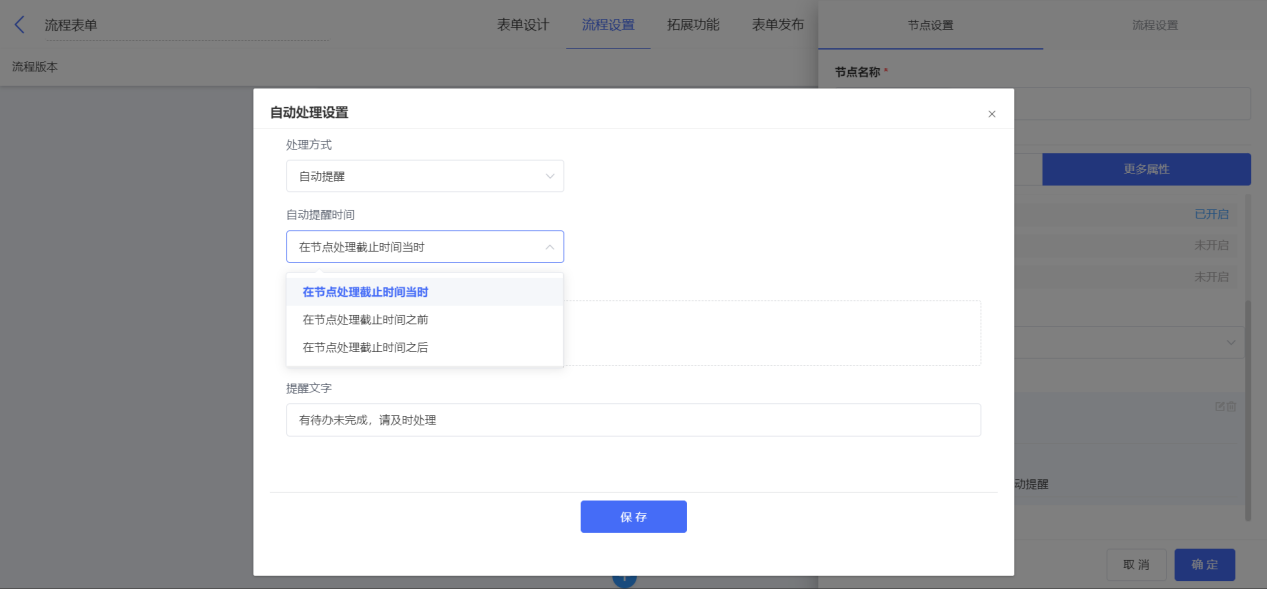
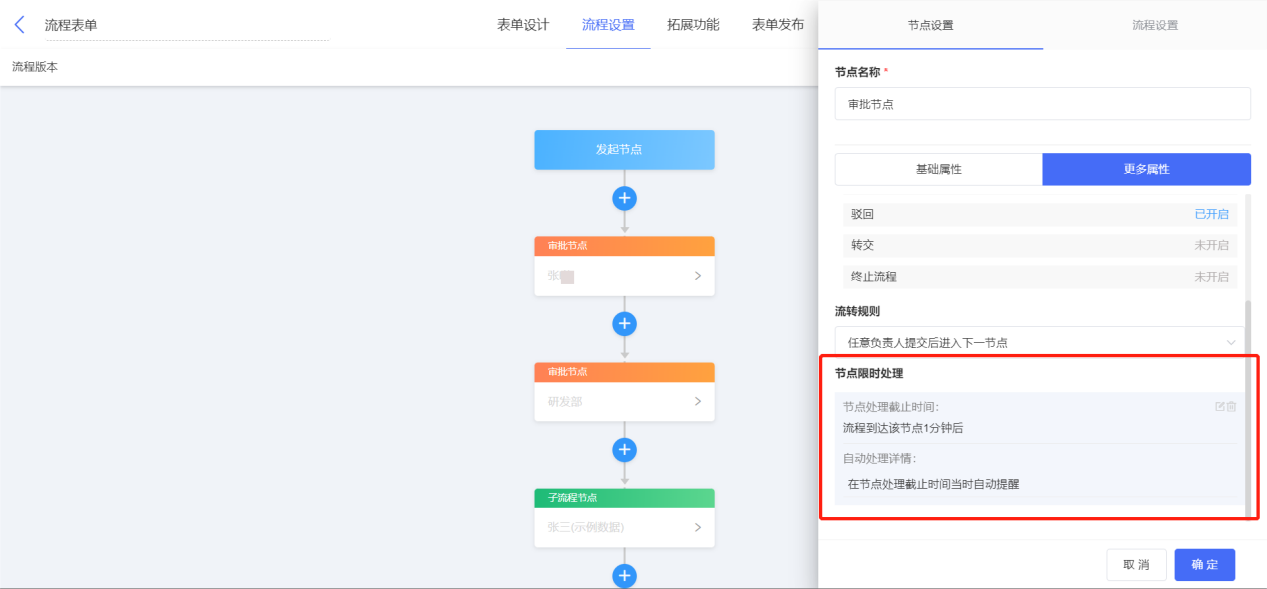
设置完成后点击「保存」,最后对整个流程表单设置点击「保存」。
效果展示 #
- 点击刚刚设置的表单,提交一条流程数据。
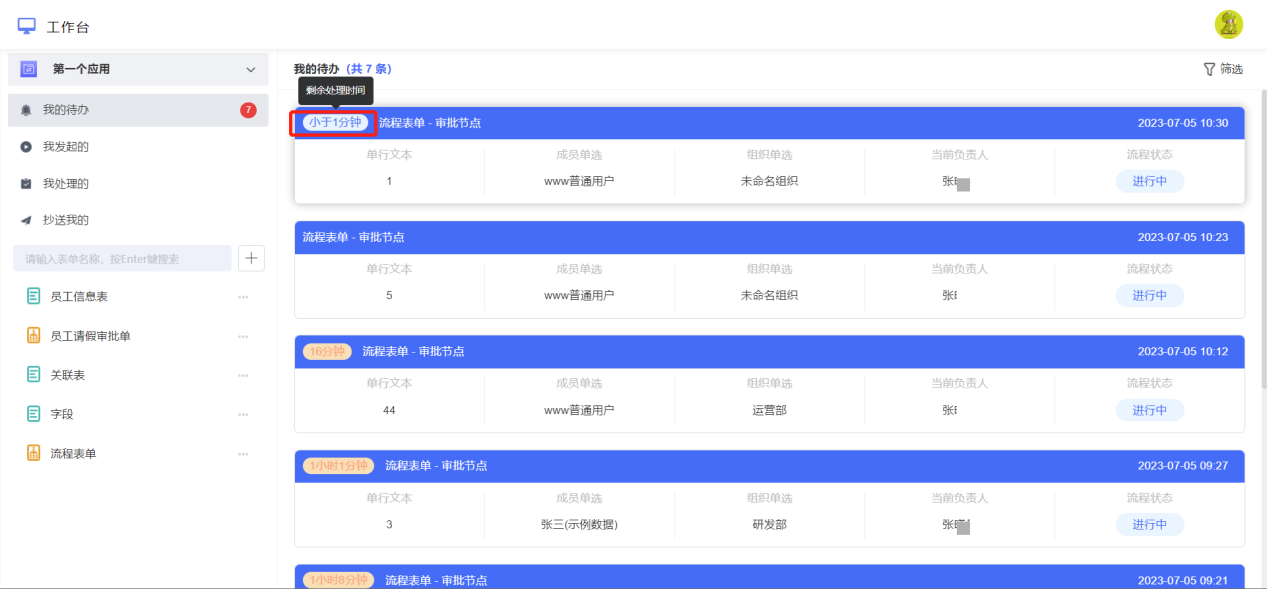
- 在「我的待办」处,节点负责人可以看到距离「节点处理截止时间」的时间还剩多久。
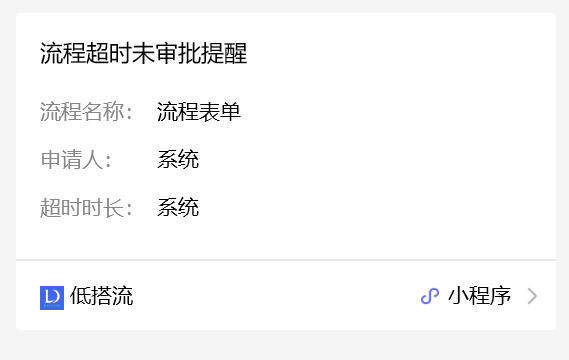
- 等待一分钟后,被提醒人(此处为节点负责人),将会在微信公众号中收到提醒通知。
注意事项 #
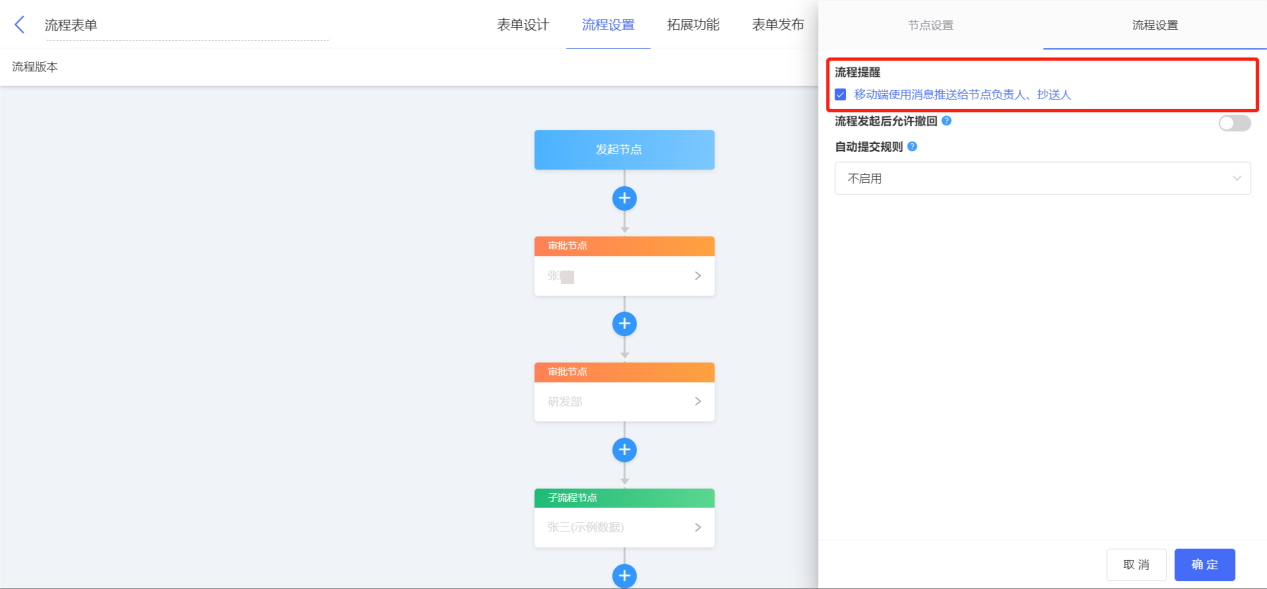
自动提醒需要在流程属性中开启流程提醒,且登录并绑定【低搭流】小程序后才能通过微信公众号收到提醒。
自动提交 #
简介 #
节点限时自动提交指的是到了一定时间流程自动提交,无需审批。
应用场景 #
一些不太重要的流程,不需要严格审批,到了既定时间后自动提交,避免流程的积压。
设置步骤 #
- 在「流程设定」中选中需要设置节点限时处理的流程节点,然后在更多属性中设置「节点限时处理」。
- 在设计流程时,可以对任意一个审批节点设置节点处理截止时间。节点处理截止时间相关了解参考文档:节点限时处理。
- 设置处理方式
- 处理方式:自动提交。如果流程在该节点停留的时间达到自动提交时间,流程会自动向下流转。
- 自动提交时间:为流程最后触发提交的时间点。默认设置为当时,也可以设置之后 X 分钟/时/天。X上限为 30 天,下限为 1 分钟
这里我们设置之后 1分钟自动提交。当达到了节点处理截止时间还未审批时,再过 1 分钟后,将自动提交流程。
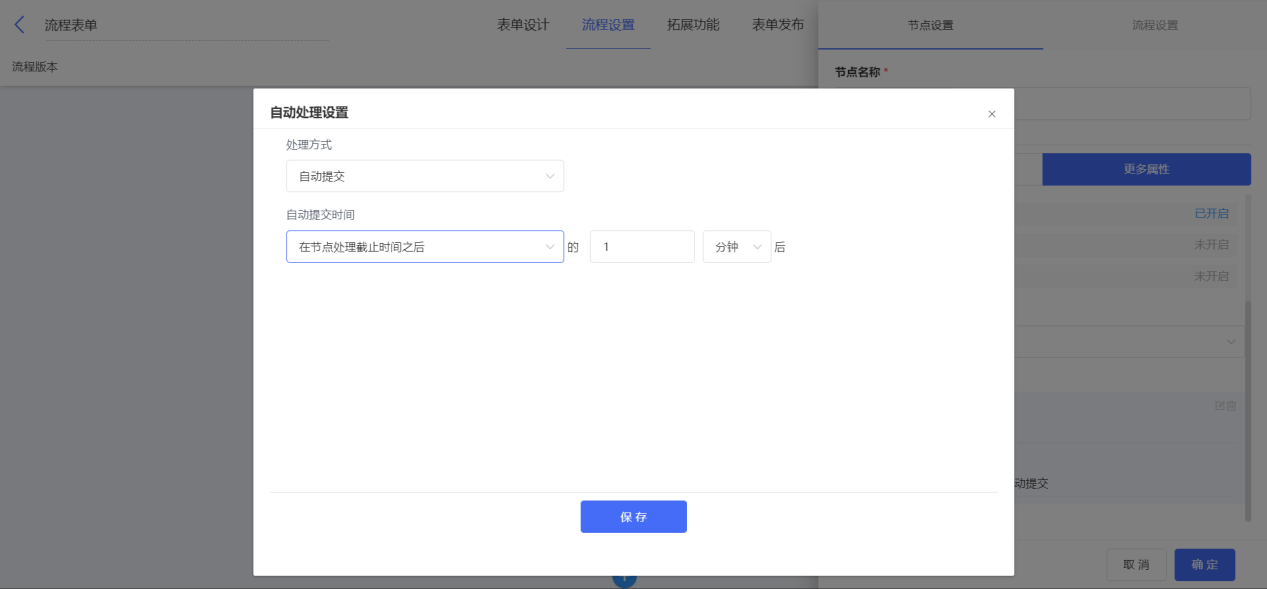
设置完成后点击「保存」,最后对整个流程表单设置点击「保存」。
效果展示 #
- 点击刚刚设置的表单,提交一条流程数据。
- 在「我的待办」处,节点负责人可以看到距离「节点处理截止时间」的时间还剩多久。
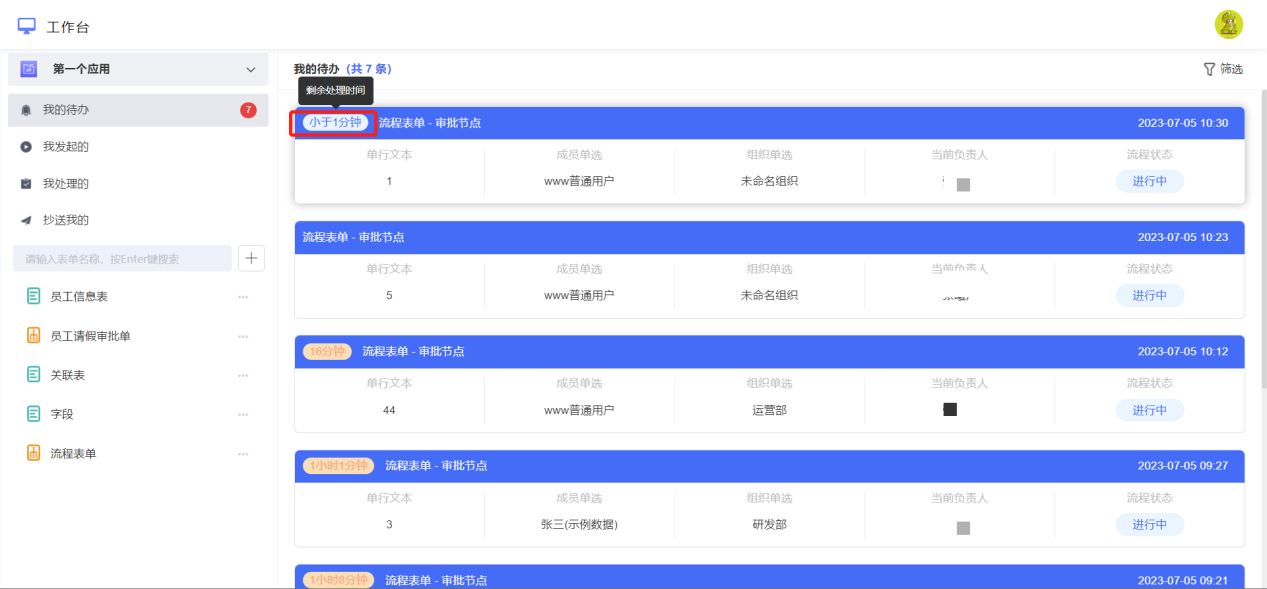
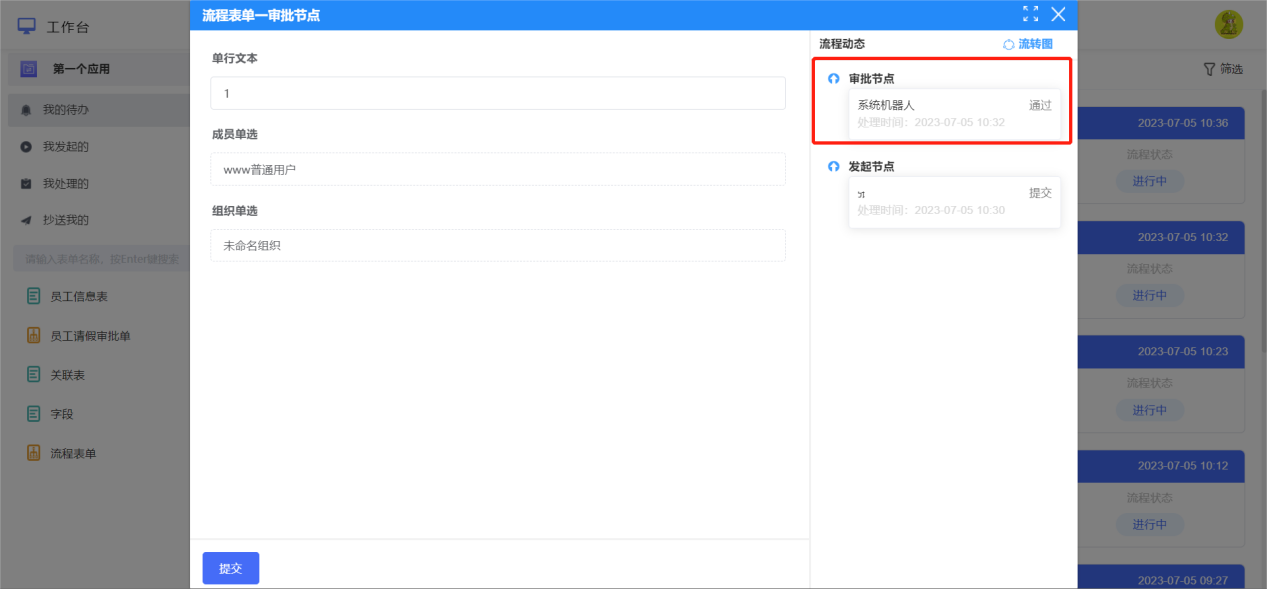
- 到达节点处理截止时间后,再过 1 分钟,系统将自动提交流程。在「我发起的」流程动态中显示提交人为「系统机器人」。
注意事项 #
1)如果触发了节点限时处理中的自动提交,不再进行节点校验,即使不满足节点校验的情况下,也会流转到下个流程节点。
2)所以自动提交跳过的流程节点需注意必填项的设置 ;如不注意,将可能导致跳过流程节点之后的流程无法正常提交 。
自动驳回 #
简介 #
节点限时自动回退指的是到了一定时间流程自动回退到上一节点或流程发起节点。
应用场景 #
一些必须审批的流程,不可以自动提交,那么就可以在一定时间后自动退回,由上一个流程负责人进行流程催办。
设置步骤 #
- 在「流程设定」中选中需要设置节点限时处理的流程节点,然后在更多属性中设置「节点限时处理」。
- 在设计流程时,可以对任意一个审批节点设置节点处理截止时间。节点处理截止时间相关了解参考文档:节点限时处理。
- 设置处理方式
- 处理方式:自动驳回。
- 自动回退时间:默认当时。也可以设置之后 X 分钟/时/天。X 的上限为 30 天,下限为 1 分钟
- 回退到:上一节点,也可以设置回退到流程发起节点。
这里我们设置之后 1分钟自动驳回。当达到了节点处理截止时间还未审批时,再过 1 分钟后,将自动驳回流程。
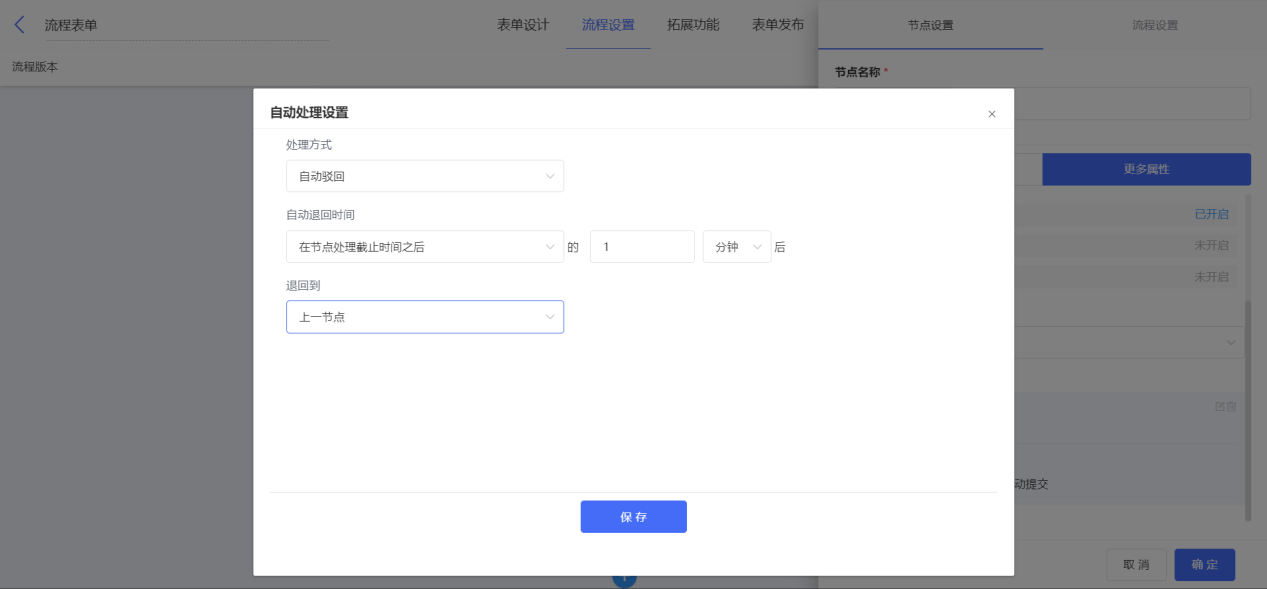
设置完成后点击「保存」,最后对整个流程表单设置点击「保存」。
效果展示 #
- 点击刚刚设置的表单,提交一条流程数据。
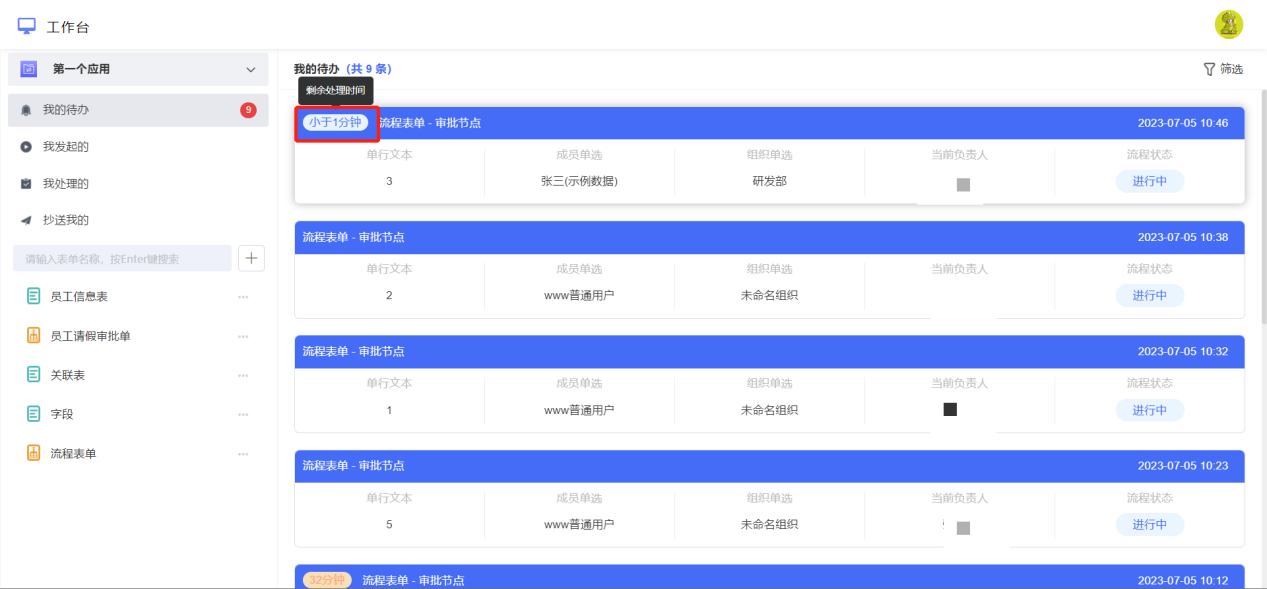
- 在「我的待办」处,节点负责人可以看到距离「节点处理截止时间」的时间还剩多久。
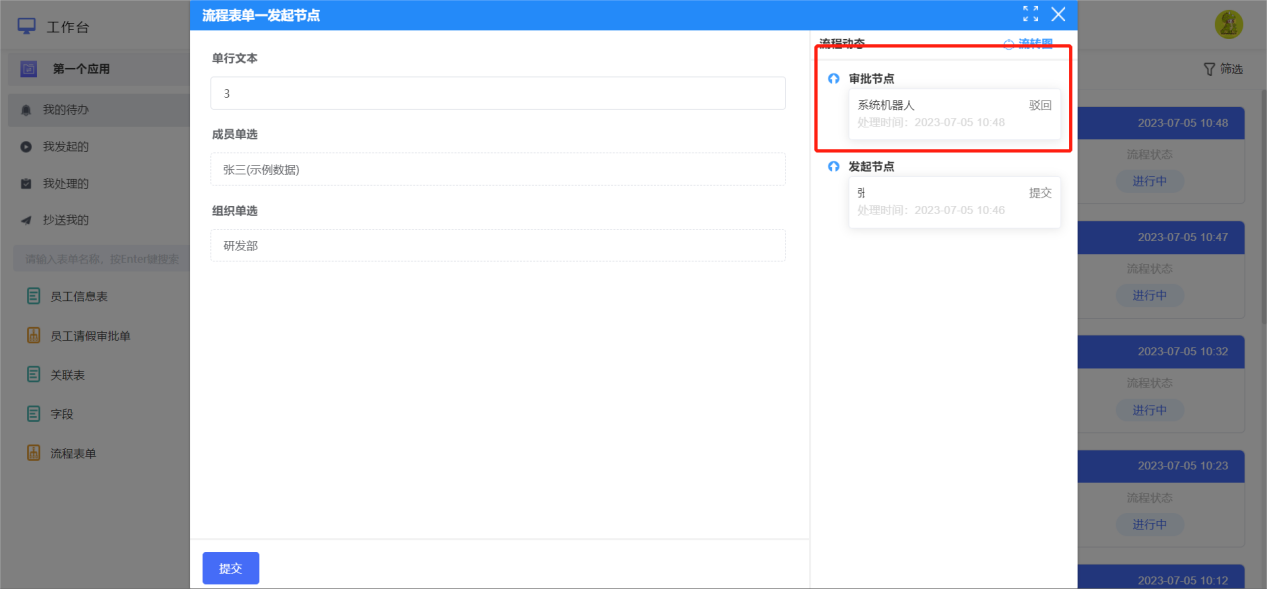
- 到达节点处理截止时间后,再过 1 分钟,系统将自动驳回流程。在「我发起的」流程动态中显示回退人为「系统机器人」。
注意事项 #
1)同一流程节点,只有「自动提醒」可以设置多个,「自动提交」和「自动驳回」不能设置多个且不能同时设置。
2)一个流程节点至多设置 5 个限时处理。
3)流程节点自动处理时长不得超过 1 年,如果触发时间超过 1 年,则不创建限时处理。
4)当选择表单中的日期时间作为截止时间时,改变表单日期中的时间数据不会改变流程处理时间。节点限时处理始终依据表单提交时填写的截止时间,提交后修改时间数据无效。
5)单条数据,节点限时处理自动提交最多 50 次。


