
简介 #
字段是制作表单的必要内容,也是收集数据的核心工具。在表单中合理使用不同类型的字段,可以让数据收集过程事半功倍。
目前有 19 种字段供我们选择使用,分为 基础字段、增强字段 和 组织成员字段 三个类别。选择合适的字段类型非常重要,关系到公式、联动、关联等功能是否可用,对表单设计、数据收集、数据分析都有很大的影响。、
基础操作 #
添加字段 #
进入「表单设计」页面,可以直接在左侧字段面板点击或拖动字段,添加到表单设计界面中。
复制字段 #
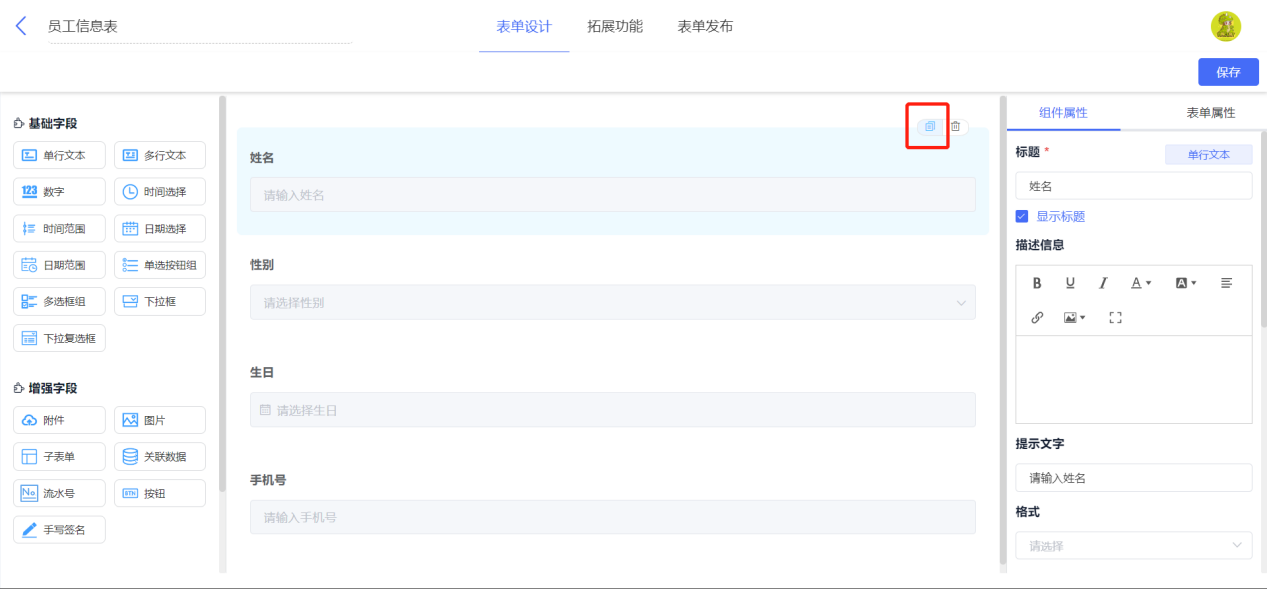
选中字段,点击字段右侧的复制按钮,即可对该字段进行复制。复制字段时,字段属性会连同字段一起复制。
删除字段 #
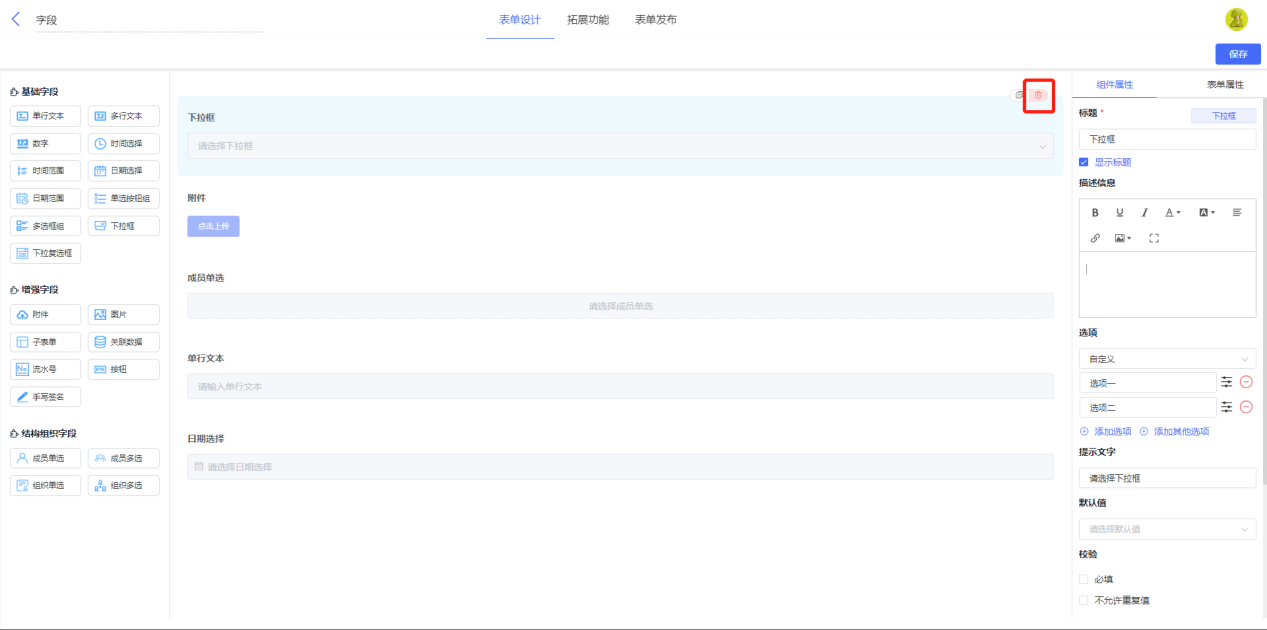
选中字段,点击字段右侧的删除按钮,在弹窗中点击「删除」,即可删除该字段。
字段排序 #
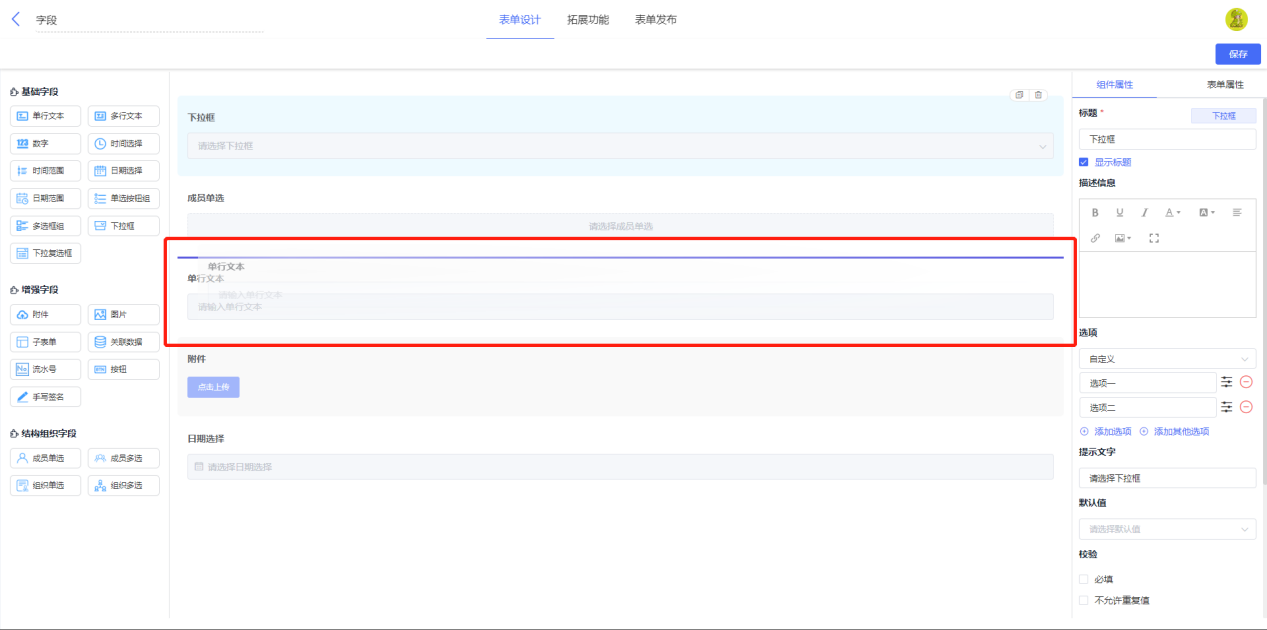
- 在表单设计界面拖动字段,即可轻松完成字段的排序
基础字段 #
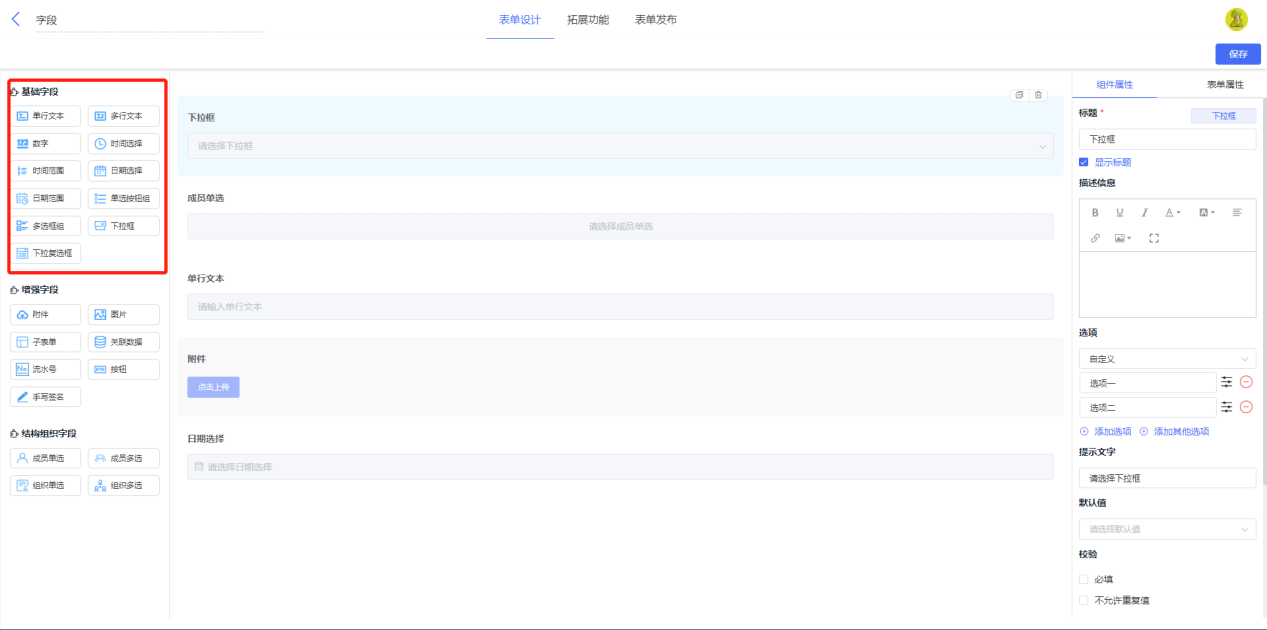
基础为字段为配置表单的最基础、最常用的字段,包括:
- 单行文本
- 多行文本
- 数字
- 日期选择
- 单选按钮组
- 复选框组
- 下拉框
- 下拉复选框
单行文本 #
简介 #
单行文本是最基础的字段,在表单中具有广泛的应用,可以用来收集文字、数字、编号等信息。
应用场景 #
- 单行文本可用于录入内容较短的文本类信息,如姓名、产品名称、公司名称、规格、型号等;
- 还可以用于录入不需要、不适合加减乘除计算的数字类信息,如手机号码、身份证号、员工编号、银行卡号、会员号等。
字段属性 #
格式 #
在「字段属性 >> 格式」处,支持设置单行文本的预设格式,可在填写表单时起到字段校验的作用。
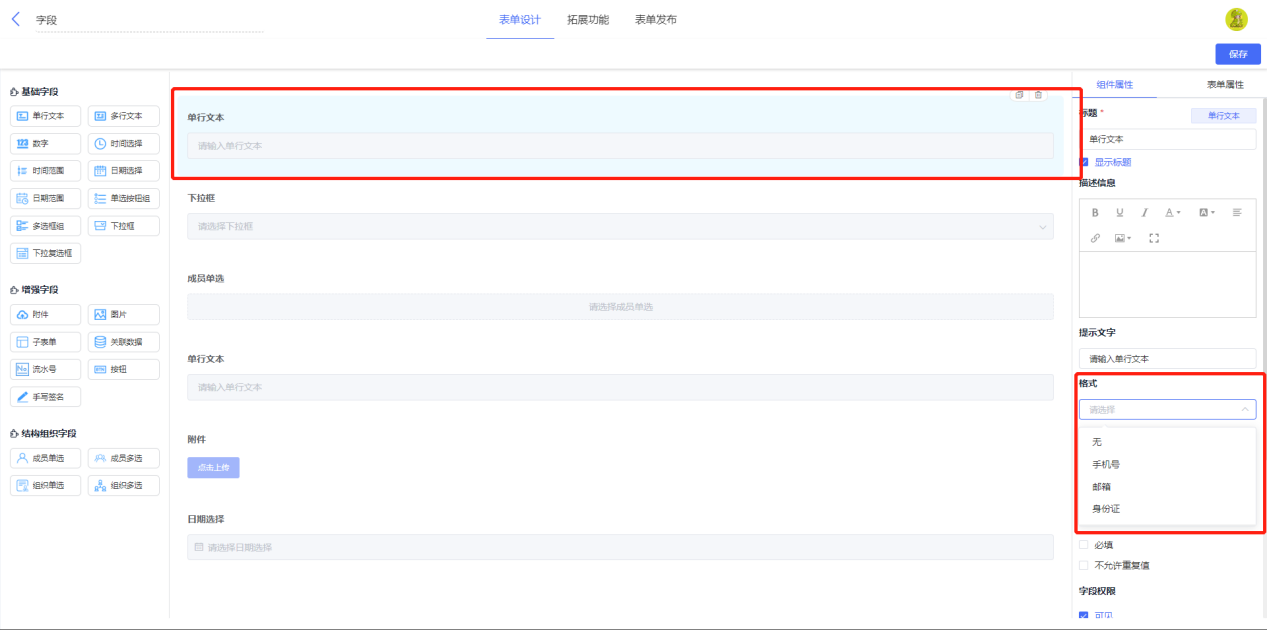
单行文本支持设置的格式及对应的校验规则:
| 格式 | 校验规则 |
| 手机号 | 1 开头的 11 位数字 |
| 邮箱 | xxx@xxx.xxx |
| 身份证号码 | 采用正则表达式校验:
l 身份证长度18为,前17位为数字 l 前两位省份数字在11到82之间 l 从第7位开始的6位生日码符合日期校验 l 最后1位可以是数字、大写X |
注意:目前仅支持中国范围的数据校验
默认值 #
单行文本的默认值可以设置为以下三种类型:自定义、数据联动、公式编辑。
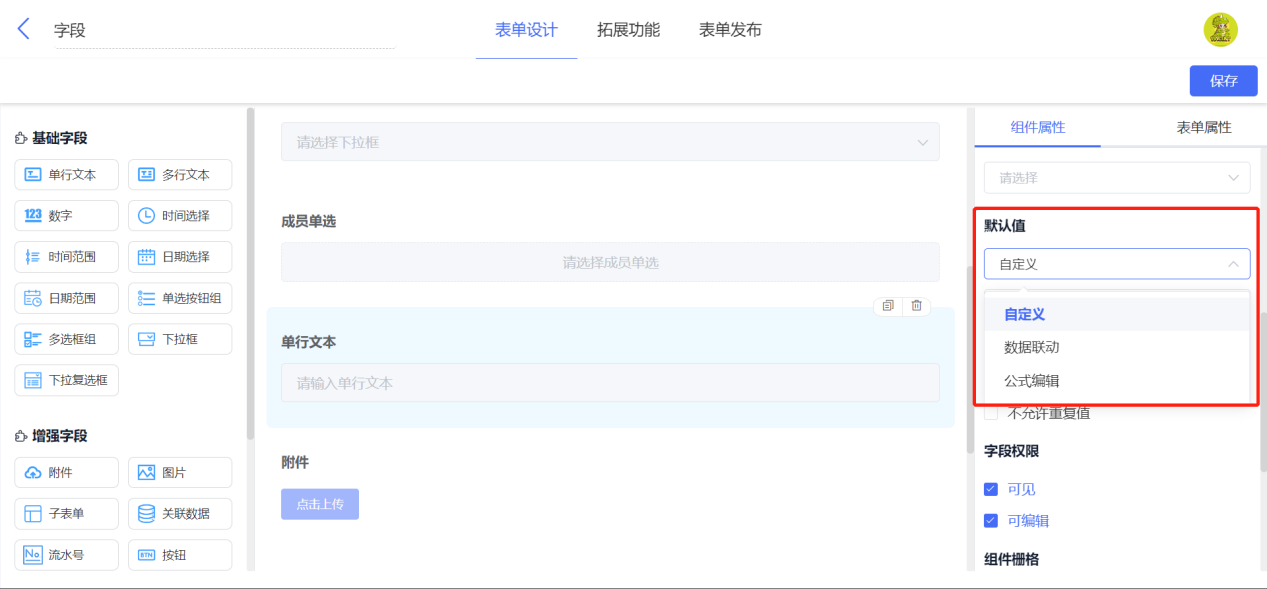
- 自定义:在默认值处选择「自定义」后,直接下方的文本框中输入内容,即可作为该字段的默认值;
- 数据联动:调用其他表单中满足一定条件的数据作为单行文本的默认值。选择「数据联动」后,点击「数据联动设置」进入设置页面,选择联动表单并设置联动规则;
- 公式编辑:对该字段设置函数公式,填写表单时自动显示公式生成的字段值。选择「公式编辑」后,点击「编辑公式」进入编辑页面,输入要设置的函数公式。
多行文本 #
简介 #
多行文本常用于录入较长的文字,如说明、备注、反馈等。
字段属性 #
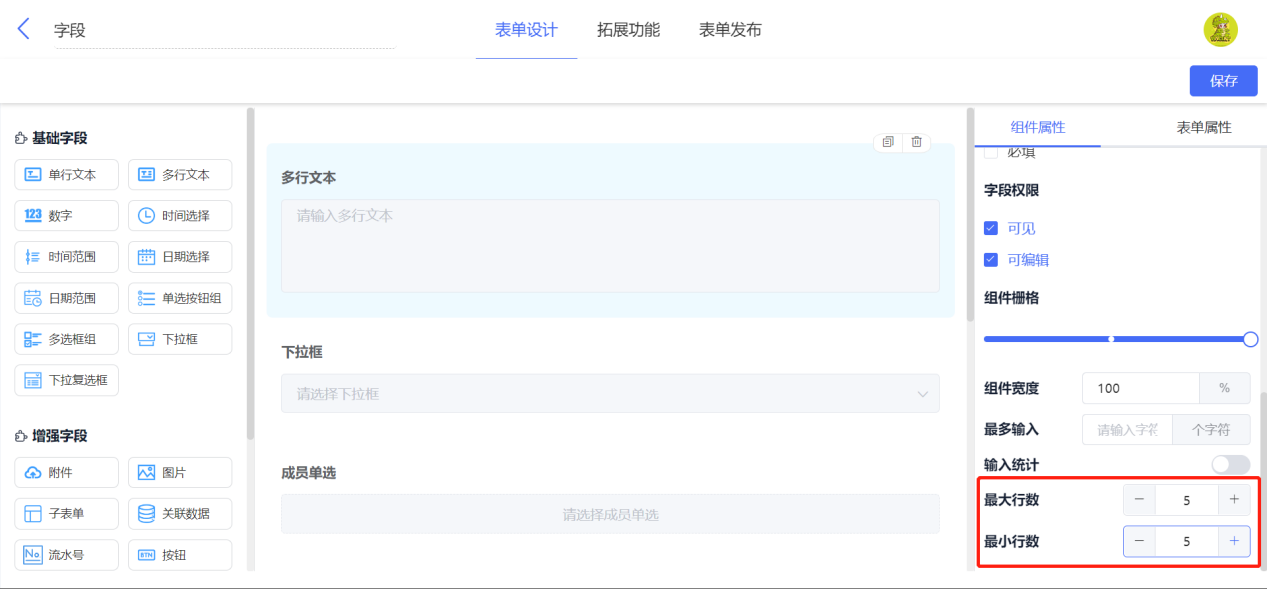
最大行数&最小行数 #
设置最小行数和最大行数可控制多行文本在录入时显示设置的行高。
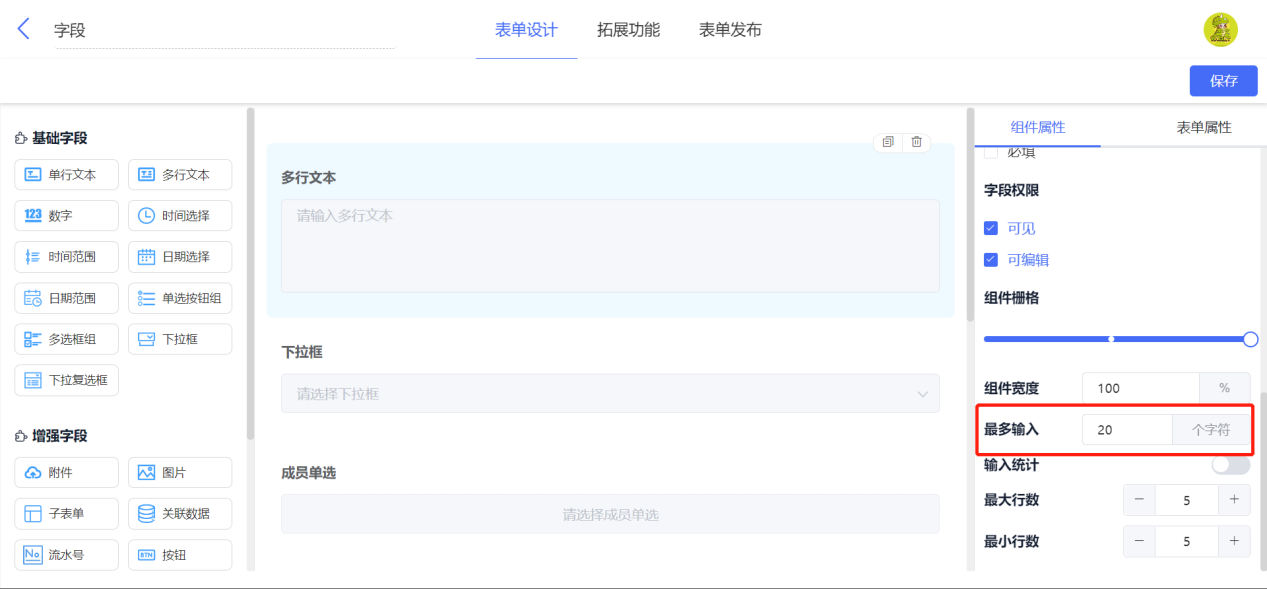
最多输入 #
控制填报时,可输入的最大字符数。
数字 #
简介 #
数字字段主要用来记录数字类型的数据信息。如,金额、年龄、数量等。和文本不同的是,数字字段录入的数字,可以参与计算,可以统计,可以进行汇总等。
字段属性 #
格式 #
字段格式分为数值和百分比。
当格式类型为数值时,支持保留位数和千分符的设置 。对于数字较长的数据如金额等可以设置千分符用于识别和区分。
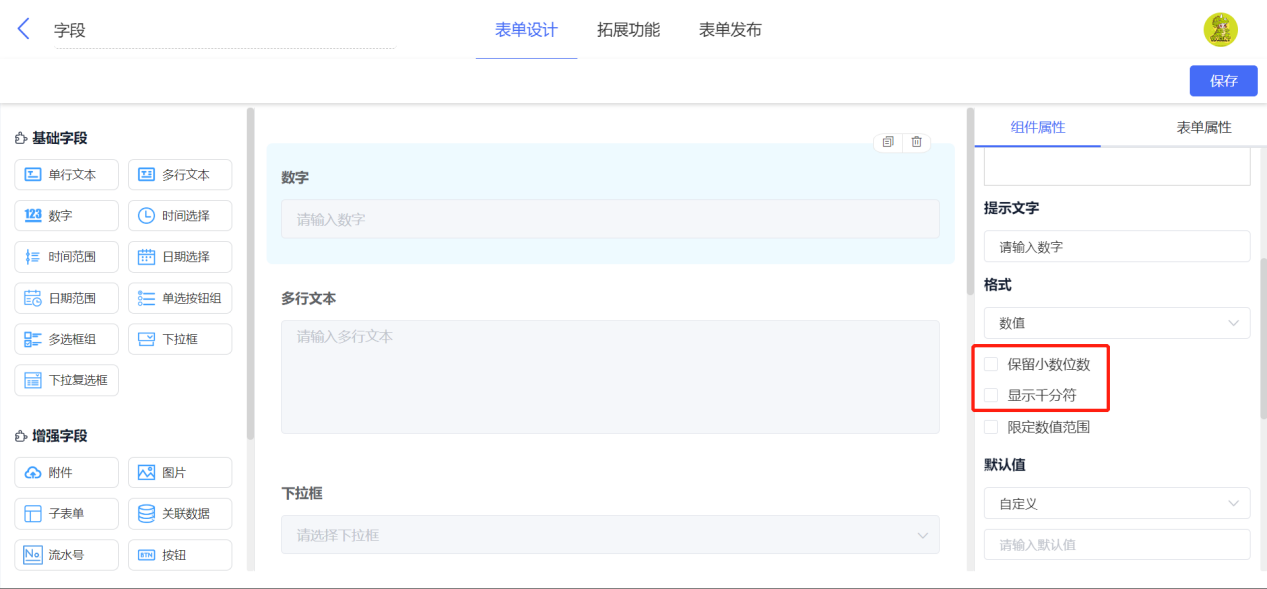
当格式类型为百分比时,支持保留小数位数的设置 ,一般通过公式计算得出来的数字需要进行小数位数的保留。
当数字类型设置为百分比的时候,直接输入百分比前面的数字部分即可;如果不是手动输入而是通过公式计算得出来的数据,将自动换算成百分比的数字类型。
日期选择 #
简介 #
日期选择字段主要用来记录日期格式的数据,支持自动获取日期或者自定义填写日期。
应用场景 #
- 企业部门请假单中,通过日期选择来选择请假时间日期;
- 会议记录中,通过日期选择来选择会议时间;
字段属性 #
日期类型 #
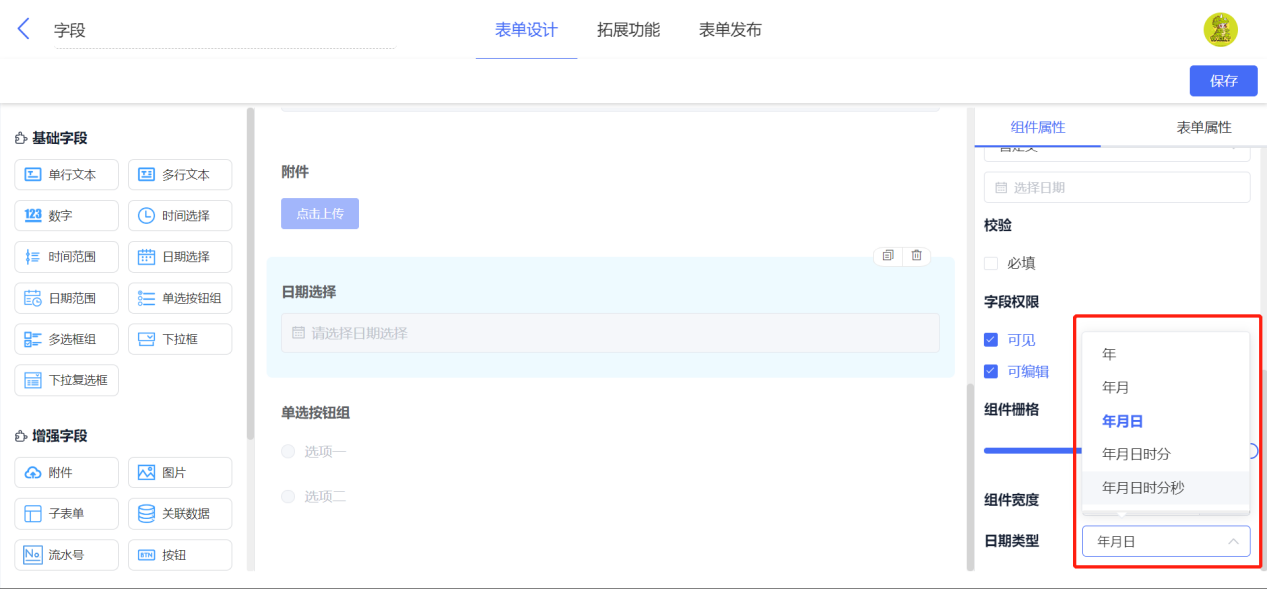
日期支持「年」、「年-月」、「年-月-日」、「年-月-日-时:分」、「年-月-日-时:分:秒」这5种类型。
默认值 #
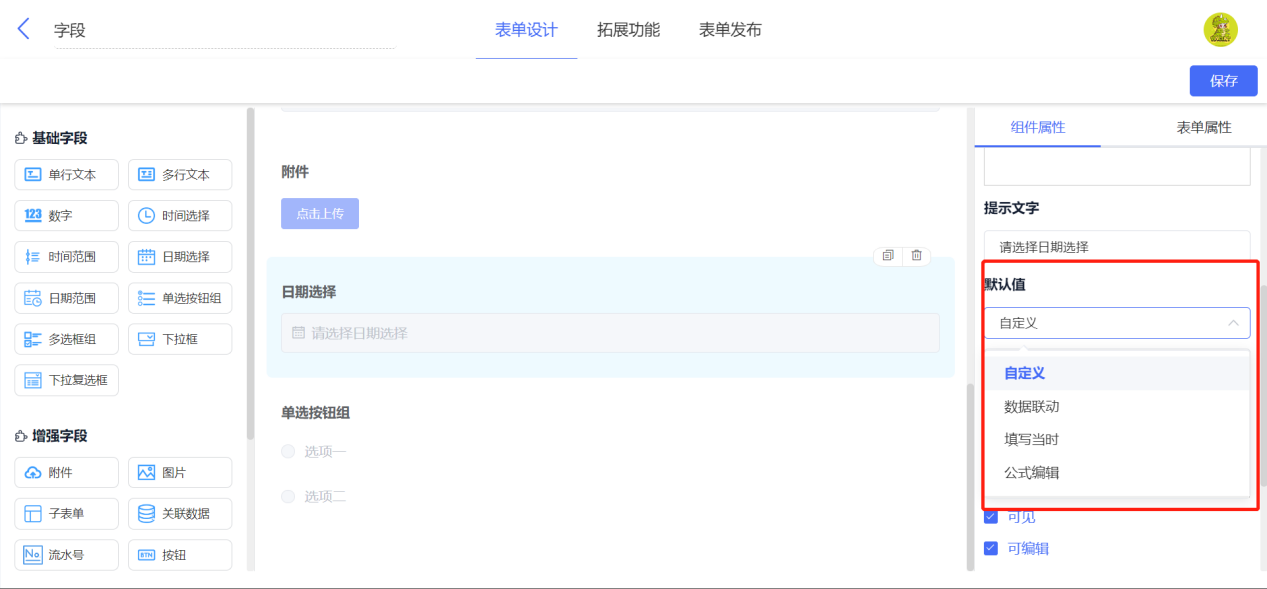
指用户在访问表单时,默认显示的值。填写当时、自定义、数据联动、公式编辑。
- 填写当时:动态显示为打开表单时的日期或者日期时间。
- 自定义:在下方选中一个日期,作为预设好的值。
- 数据联动:即这个日期字段的值是根据某个字段从另一个表单中调用过来的。
- 公式编辑:即这个日期字段的值是由公式来自动计算出的。
单选按钮组 #
简介 #
单选按钮组是可以直接点击选择的单选字段,一般用于单选且选项较少的场景。
应用场景 #
- 流程审批中,通过单选按钮组录入审批结果;
- 个人信息管理中,通过单选按钮组收集性别、婚姻状况等信息;
- 考试或调研系统中,通过单选按钮组设置单项选择题等。
字段属性 #
选项 #
- 添加:点击「添加选项」,即可添加并编辑一个新的选项。
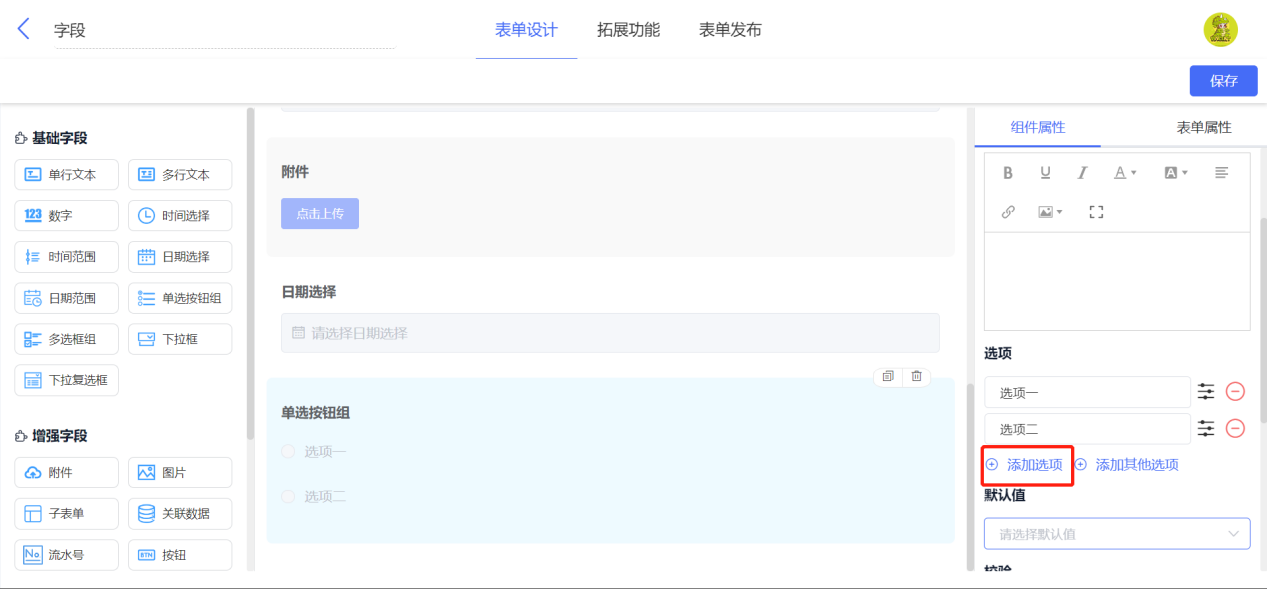
- 删除:点击「—」,即可删除选择的选项。
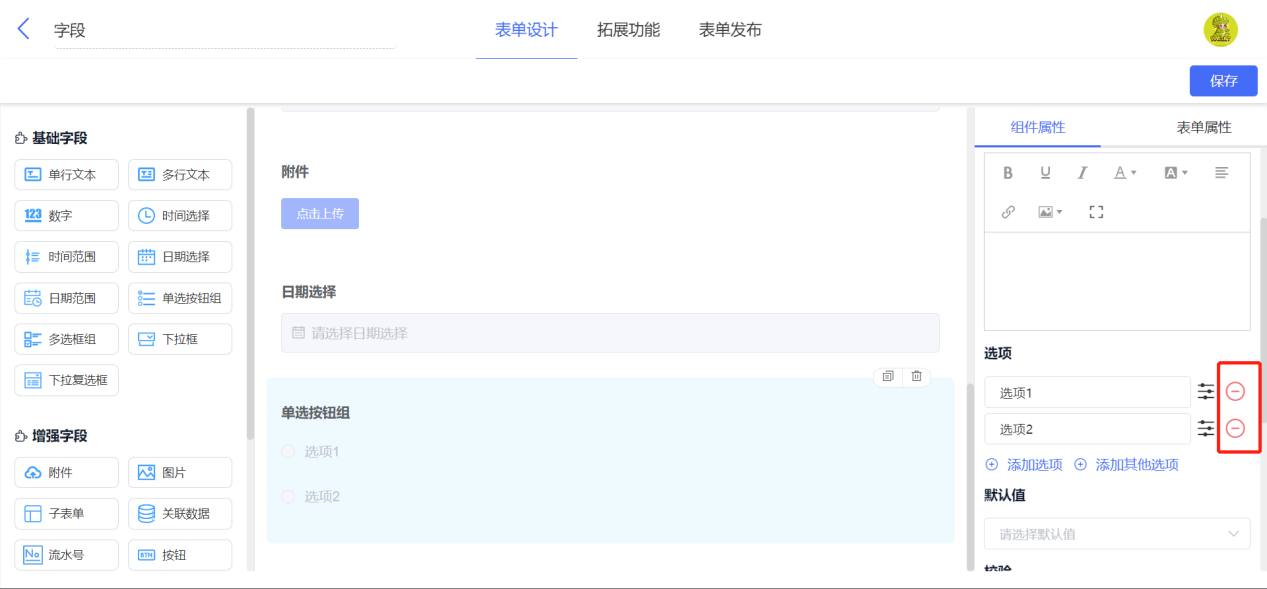
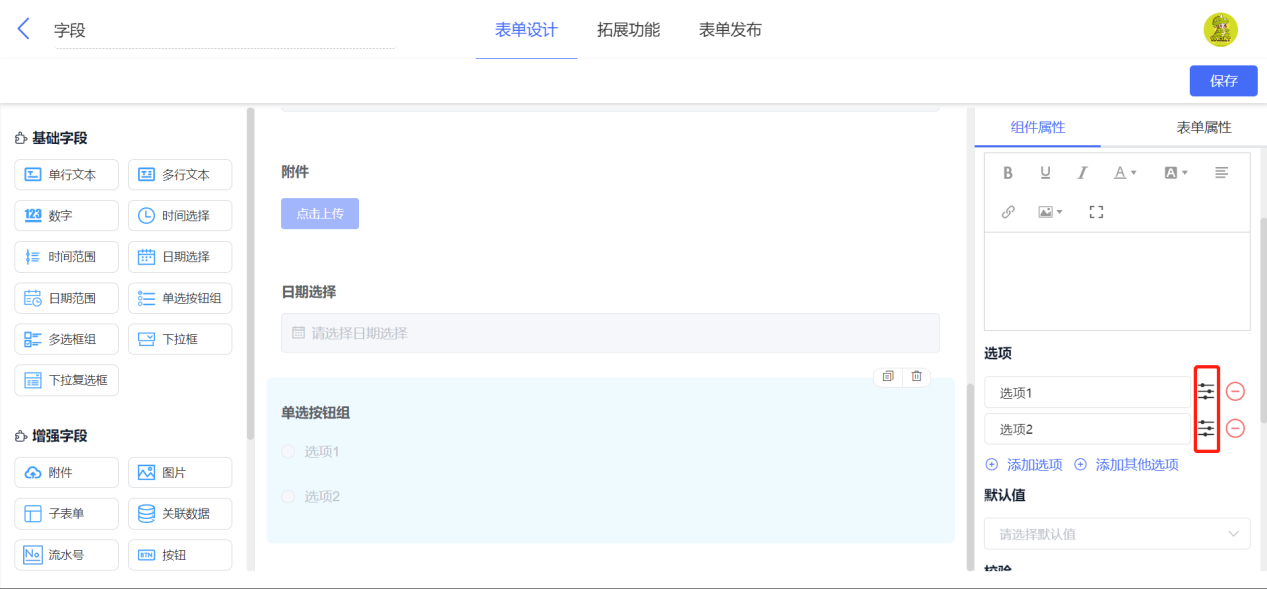
- 排序:选中选项右侧的图标,拖拽即可对选项进行排序。
- 添加其他选项:点击选项下方的「添加其他选项」,即可在单选按钮组中添加一个「其他」选项,勾选「其他」选项后,可以在后面的文本框中单独补充其他内容。
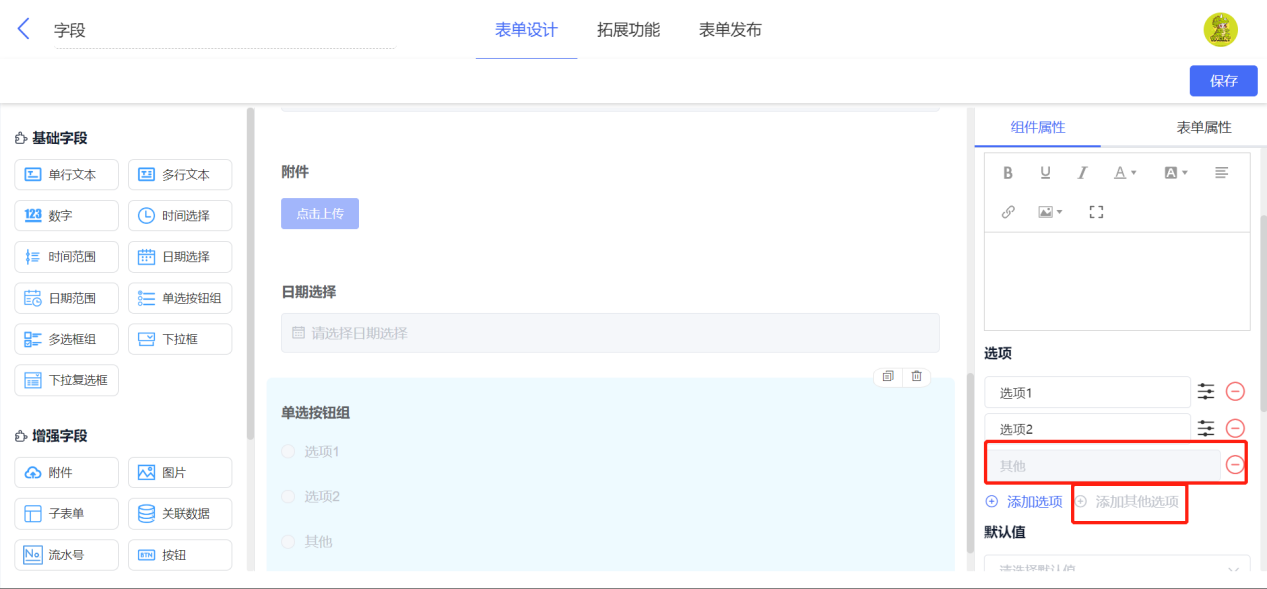
注意:「其他」选项后面的文本框是非必填内容。
默认值 #
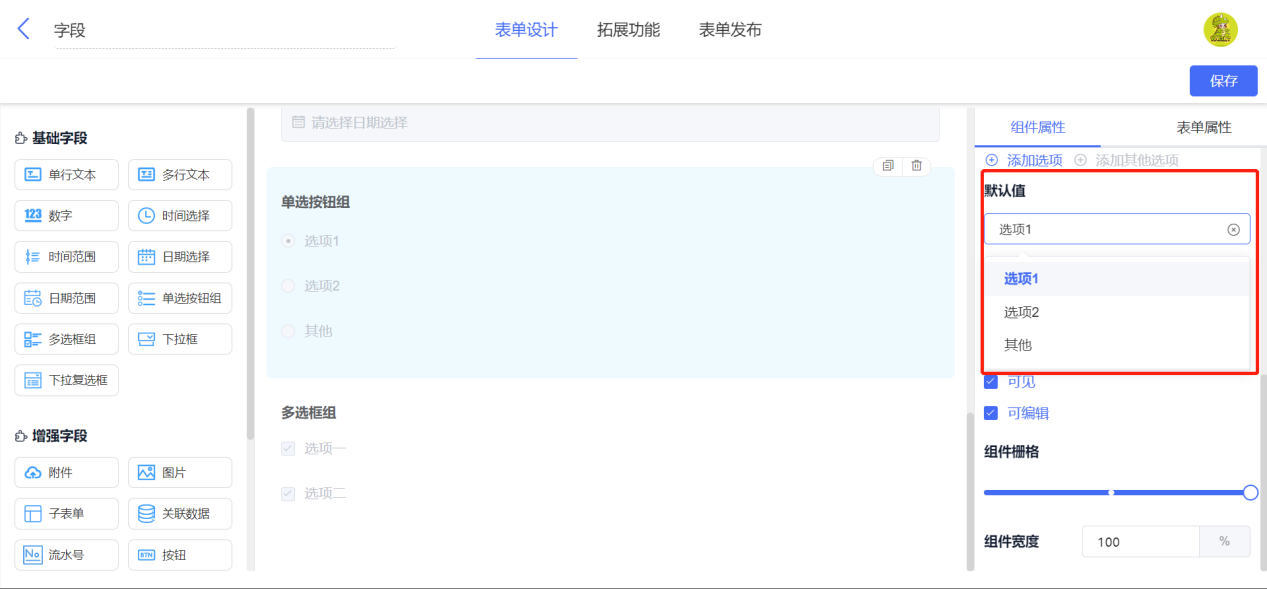
选择已设置的选项,即可设置这个选项为默认值(单选)。
复选框组 #
简介 #
复选框组可以进行多项内容选择,一般用于多选且选项较少的场景。
应用场景 #
- 个人信息管理中,通过复选框组收集兴趣爱好等信息;
- 考试或调研系统中,通过复选框组设置多项选择题等。
字段属性 #
选项 #
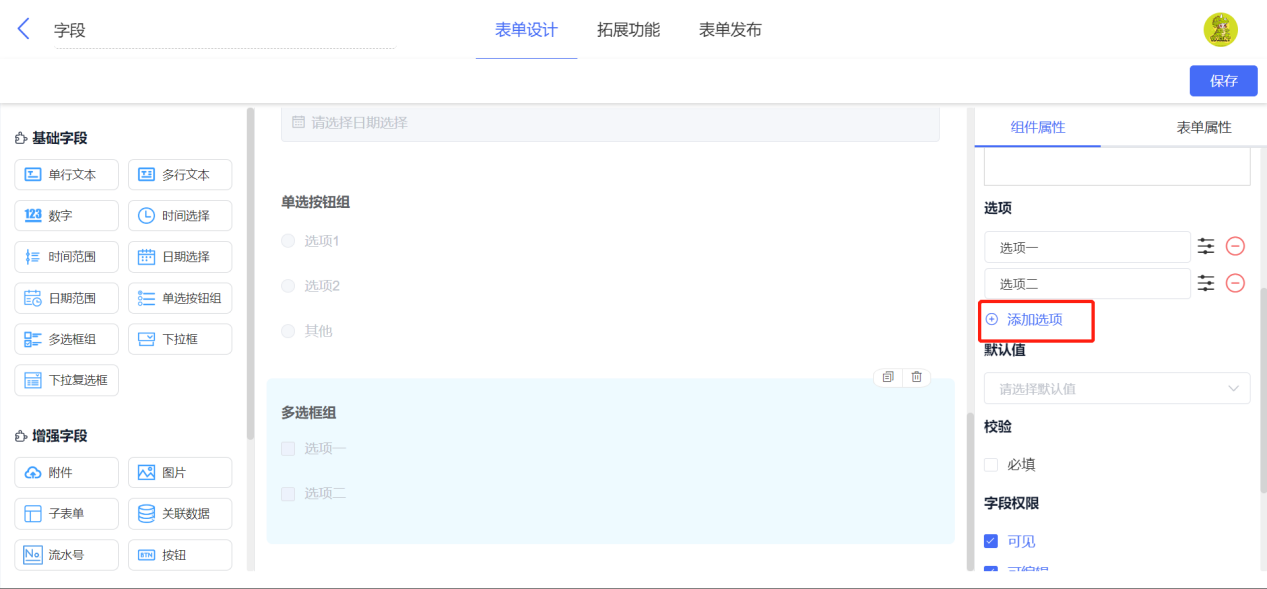
- 添加:点击「添加选项」,即可添加并编辑一个新的选项。
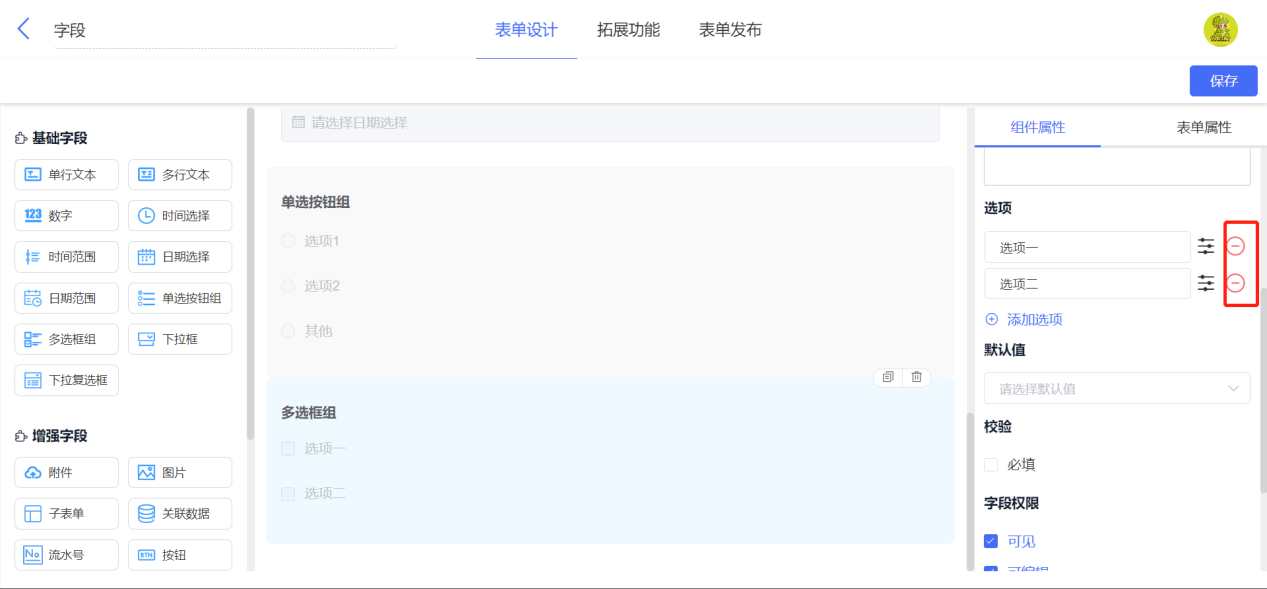
- 删除:点击「—」,即可删除选择的选项。
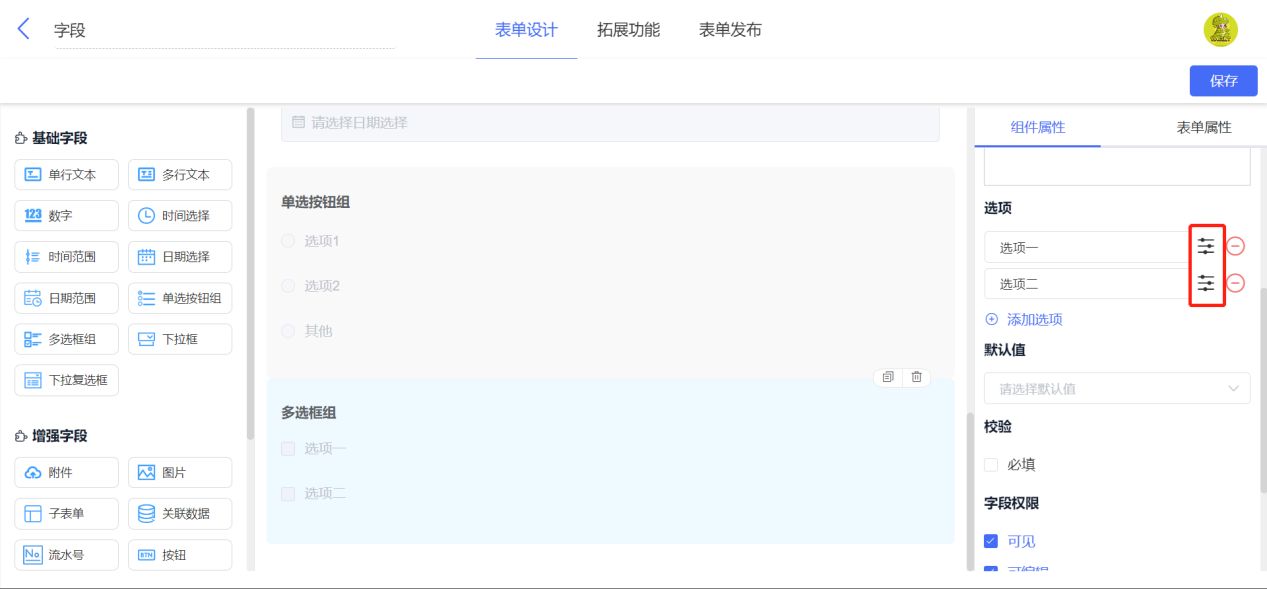
- 排序:选中选项右侧的图标,拖拽即可对选项进行排序。
默认值 #
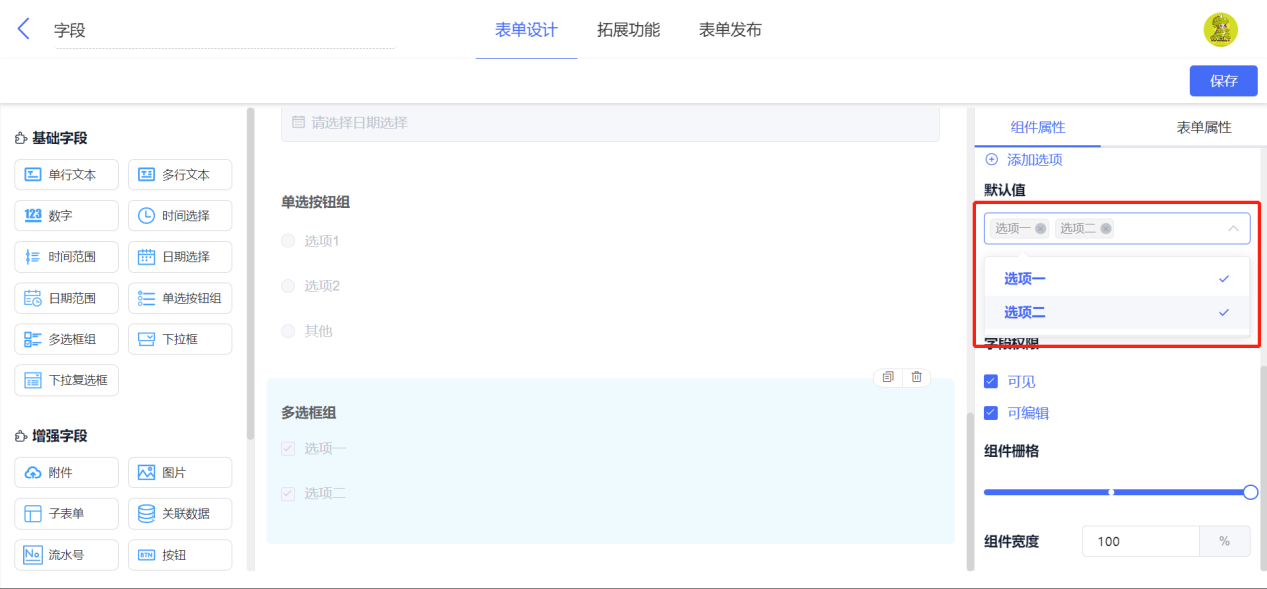
选择已设置的选项,即可设置这个选项为默认值(可多选)。
下拉框 #
简介 #
下拉框是需要点击下拉按钮才进入选项的单项选择字段。
应用场景 #
下拉框一般用于选项较多的场景,如:
- 考勤管理中,通过下拉框选择请假类型;
- 产品管理中,通过下拉框记录产品名称、产品类型等;
- 员工信息管理中,通过下拉框字段收集民族、最高学历信息等。
字段属性 #
选项 #
下拉框的选项可以设置以下三种类型:自定义、关联其他表单数据、数据联动。
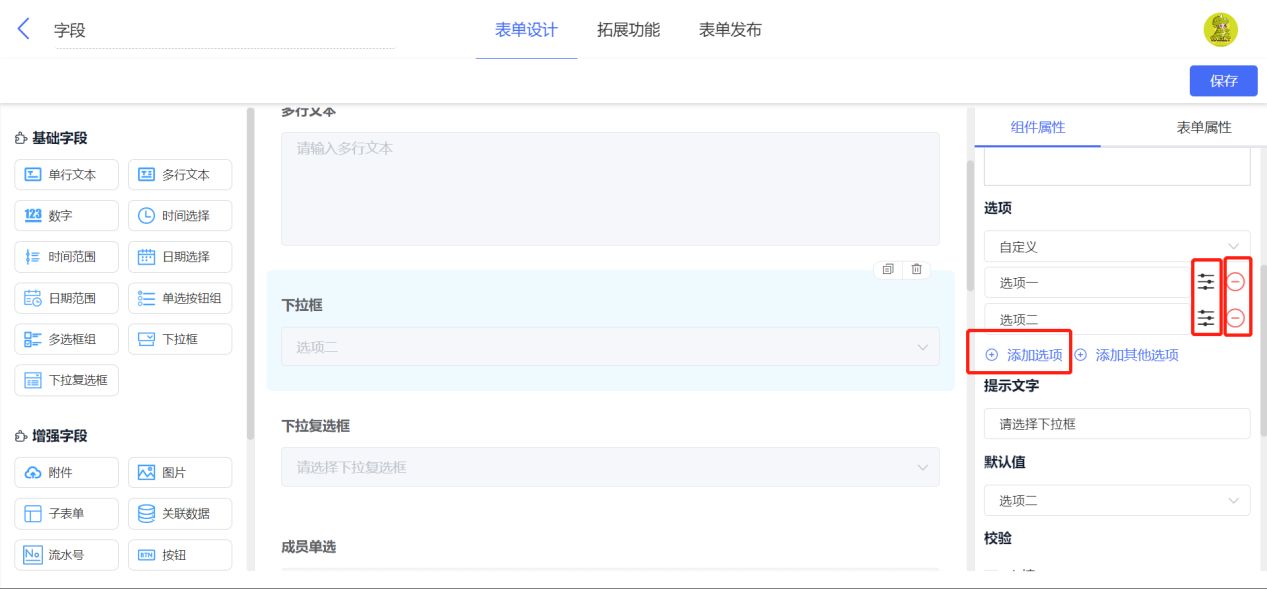
- 自定义:自定义选项即手动录入下拉框的选项。
- 选项添加/排序/删除
添加:点击「添加选项」,在选项框中添加并编辑新的选项;
排序:选中选项后的排序按钮,拖动选项即可进行排序;
删除:点击选项后的删除按钮,即可删除该选项。
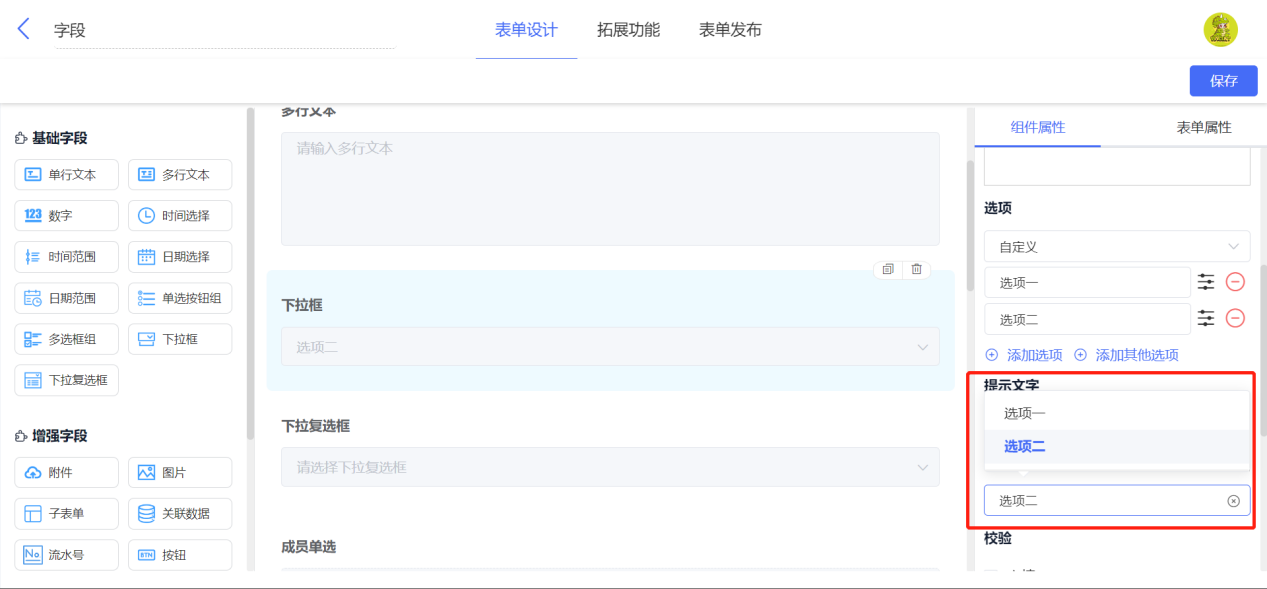
- 默认值
选择已设置的选项,即可设置这个选项为默认值(单选)。
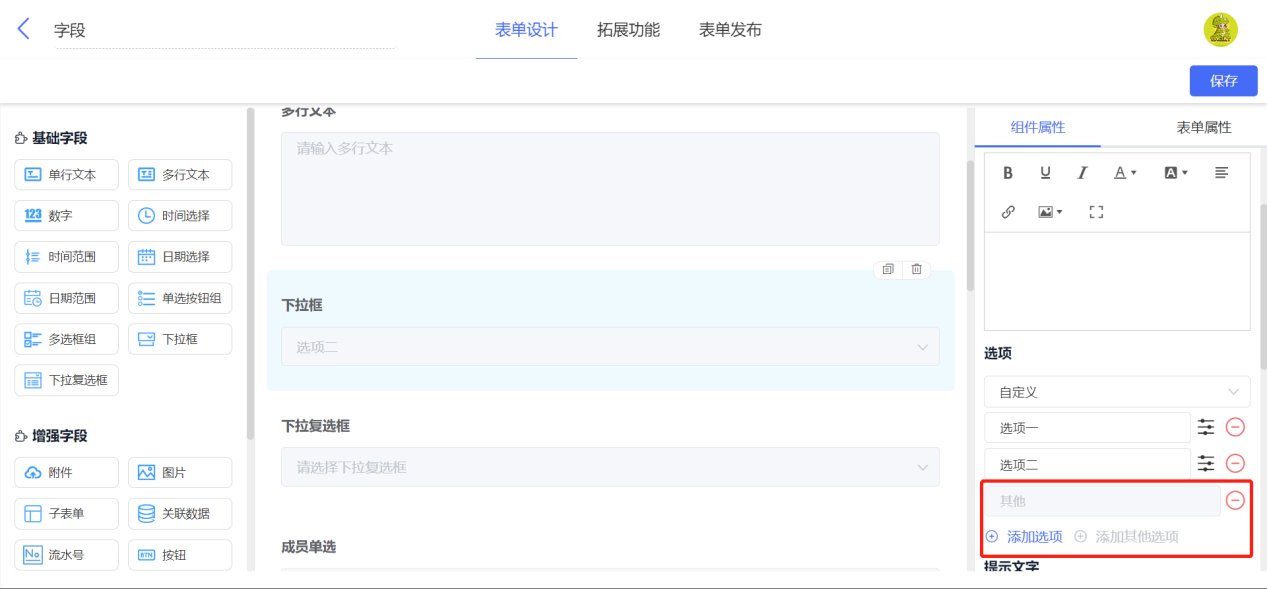
- 添加其他选项
点击选项下方的「添加其他选项」,即可在下拉框中添加一个「其他」选项,选择「其他」选项后,可以在后面的文本框中单独补充其他内容。
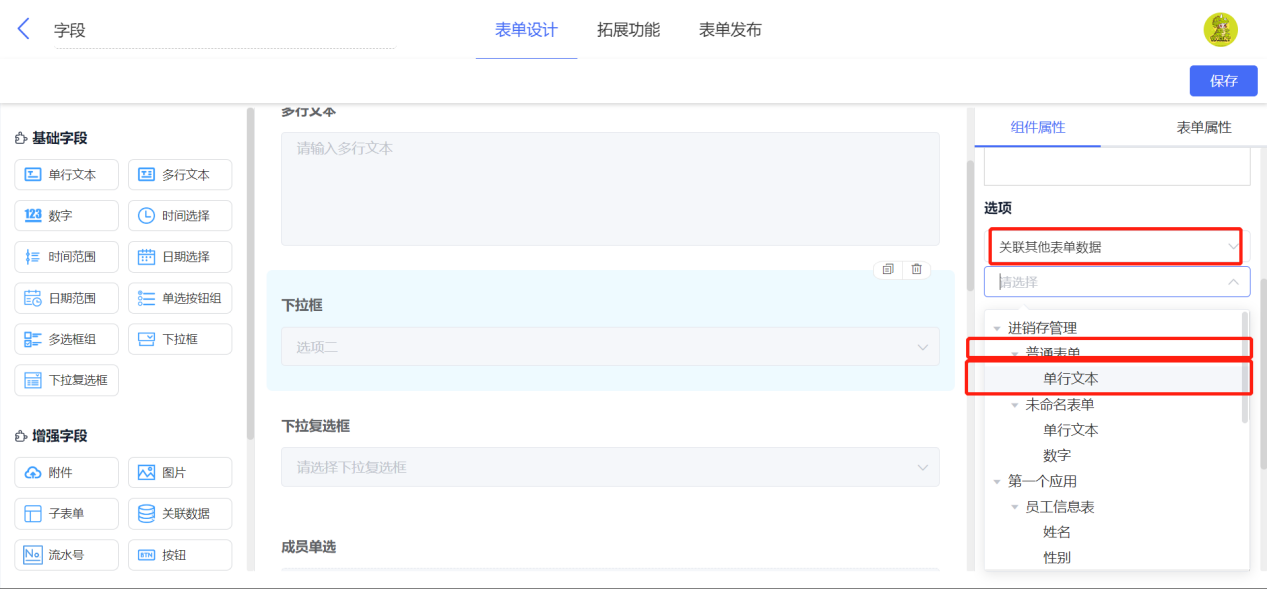
- 关联其他表单数据:调用其他表单中某个字段录入的所有数据作为下拉框的选项。
- 选择「关联其他表单数据」后,点击下方下拉框,即可选择其他表单中的字段进行关联。
- 选项排序
下拉框选项设置为「关联其他表单数据」时,支持对选项进行排序:
- 按选项的值升序/降序:按数字大小或文本的拼音顺序排序;
- 按提交时间升序/降序:按提交时间的先后排序
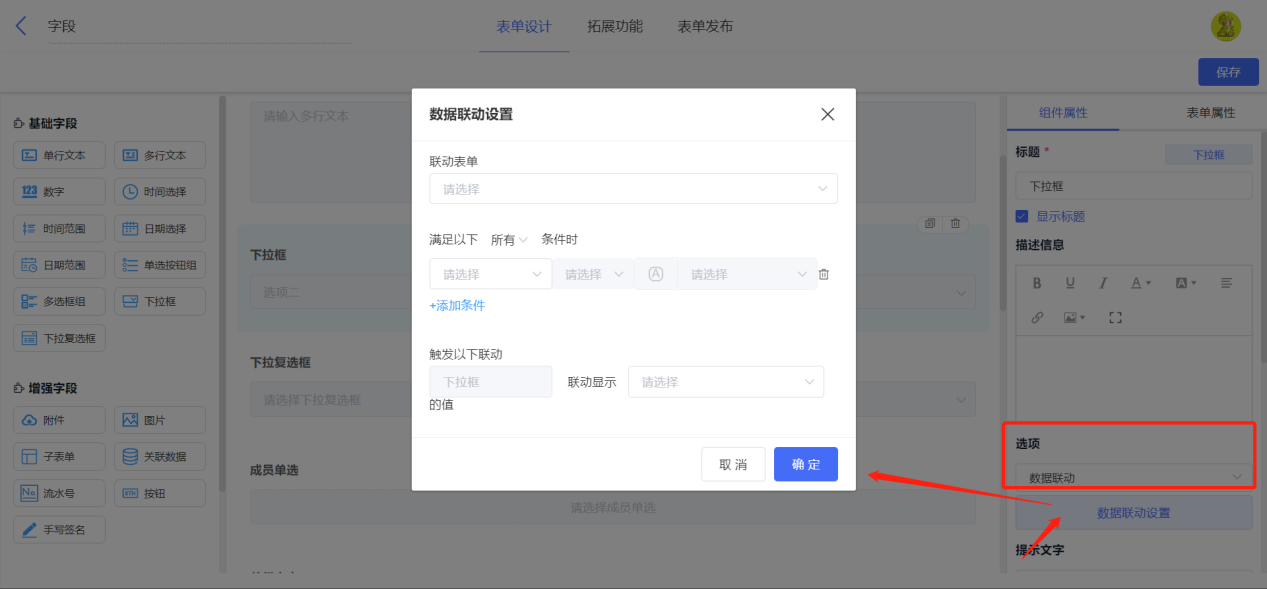
- 数据联动:调用其他表单中满足一定条件的数据作为下拉框的选项。
- 选择「数据联动」后,点击「数据联动设置」进入设置页面,选择联动表单并设置联动规则
下拉复选框 #
简介 #
下拉复选框是需要点击下拉按钮才进入选项的多项选择字段。
应用场景 #
下拉复选框一般用于多选且选项较多的场景,如:
- 质量管理中,质检产品不合格时,可以使用下拉复选框记录多个不合格原因;
- 设备巡检中,通过下拉复选框选择,一次巡检中进行的多项设备检验内容;
- 问卷调研中,通过下拉框收集多选类型的问题等。
字段属性 #
选项 #
下拉复选框的选项可以设置以下三种类型:自定义、关联其他表单数据、数据联动。
- 自定义:自定义选项即手动录入下拉框的选项。
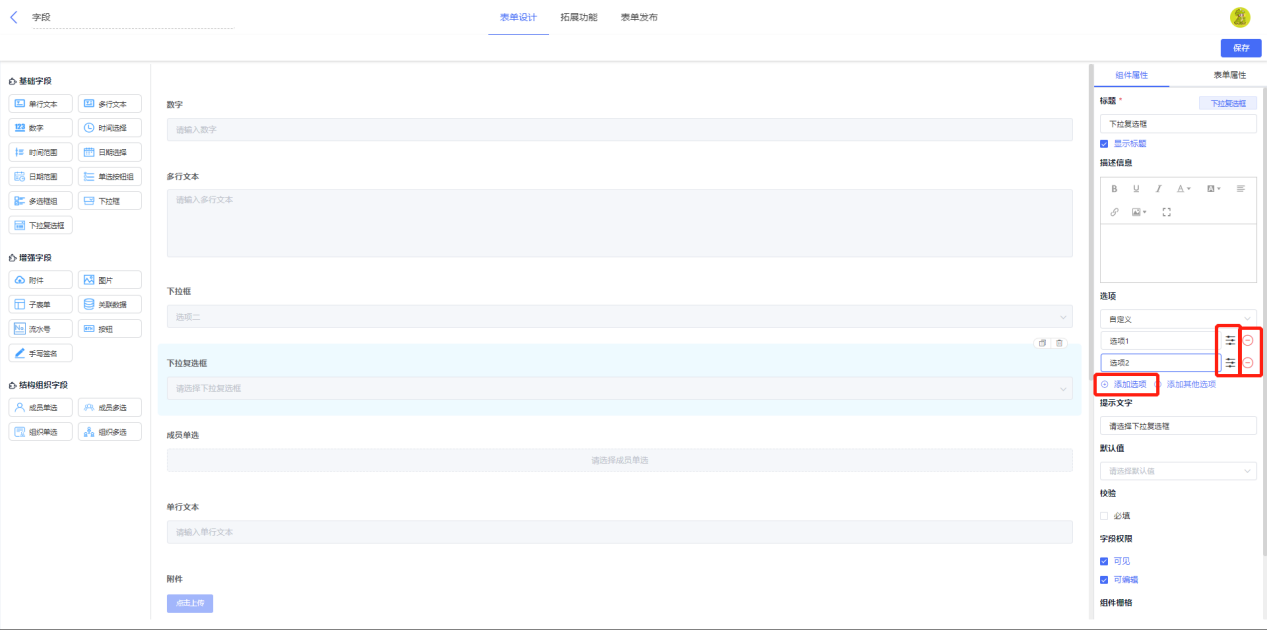
- 选项添加/排序/删除
添加:点击「添加选项」,在选项框中添加并编辑新的选项;
排序:选中选项后的排序按钮,拖动选项即可进行排序;
删除:点击选项后的删除按钮,即可删除该选项。
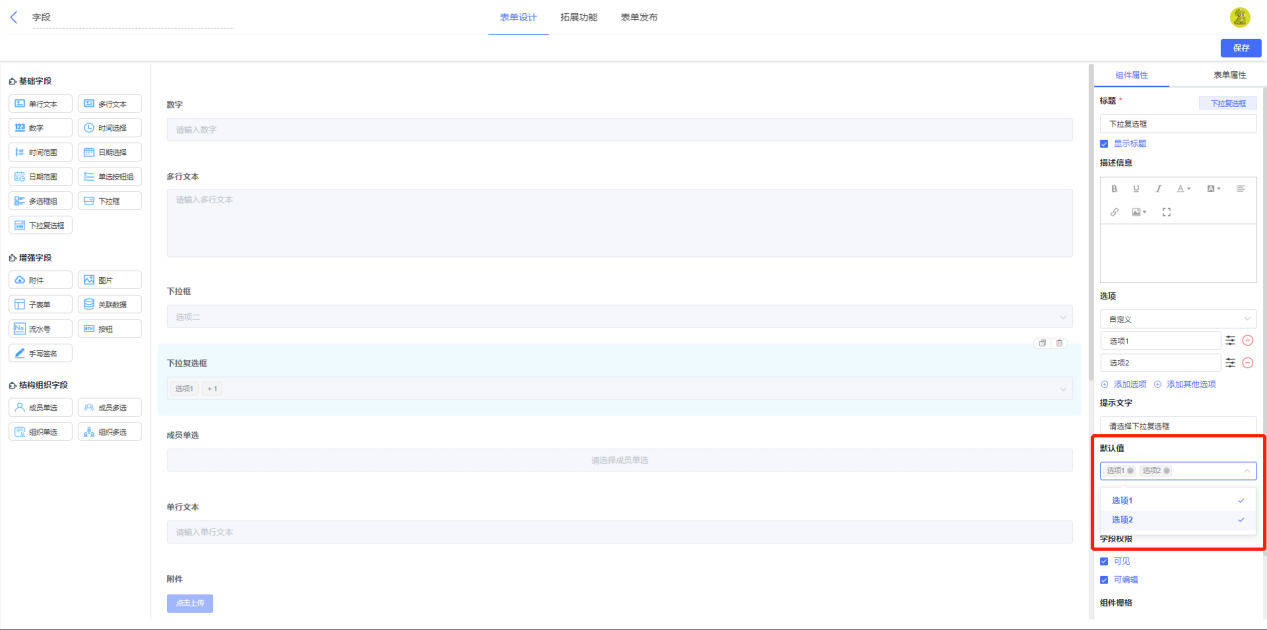
- 默认值
选择已设置的选项,即可设置这个选项为默认值(可多选)。
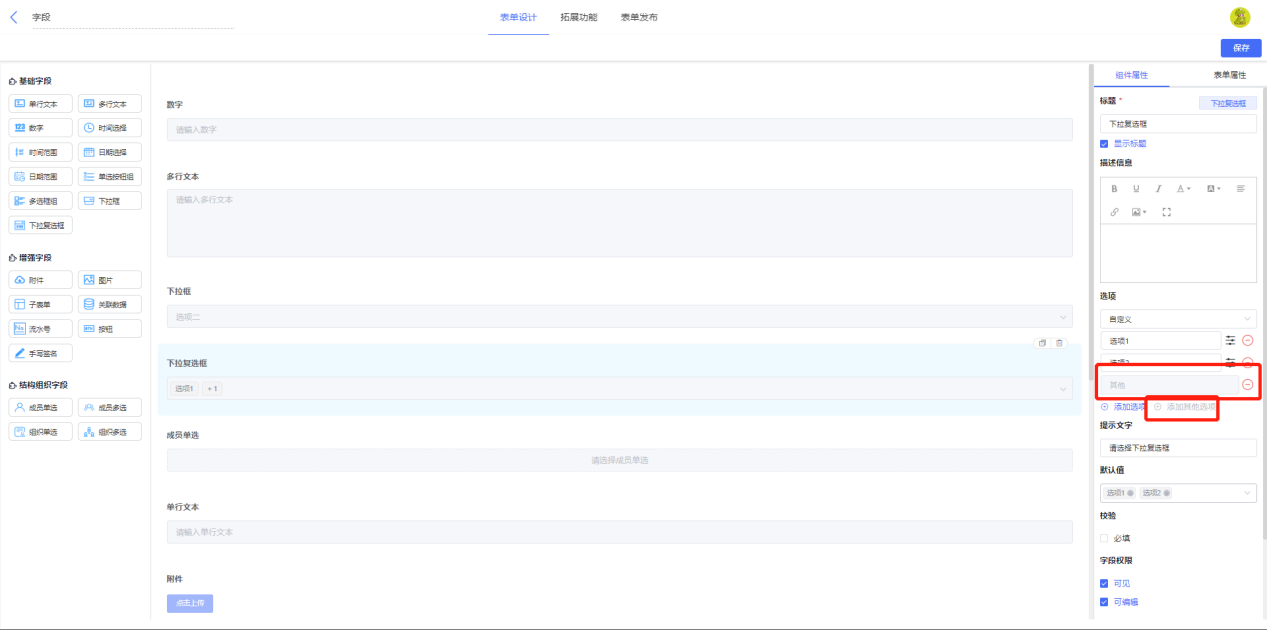
- 添加其他选项
点击选项下方的「添加其他选项」,即可在下拉框中添加一个「其他」选项,选择「其他」选项后,可以在后面的文本框中单独补充其他内容。
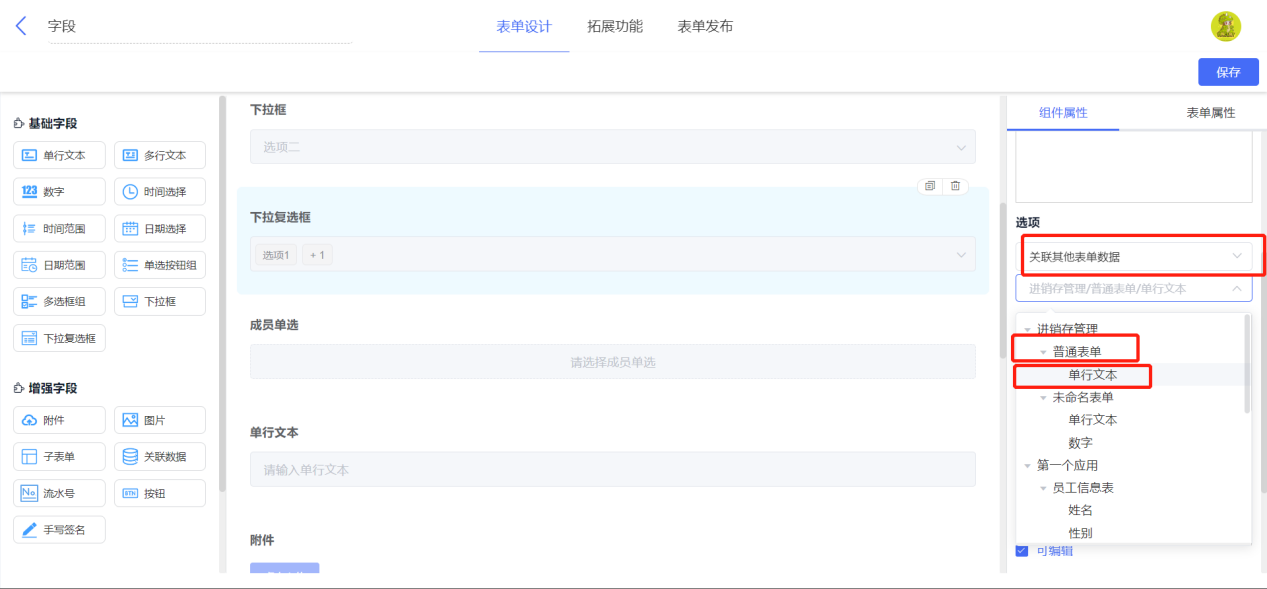
- 关联其他表单数据:调用其他表单中某个字段录入的所有数据作为下拉框的选项。
- 选择「关联其他表单数据」后,点击下方下拉框,即可选择其他表单中的字段进行关联。
- 选项排序
下拉框选项设置为「关联其他表单数据」时,支持对选项进行排序:
- 按选项的值升序/降序:按数字大小或文本的拼音顺序排序;
- 按提交时间升序/降序:按提交时间的先后排序
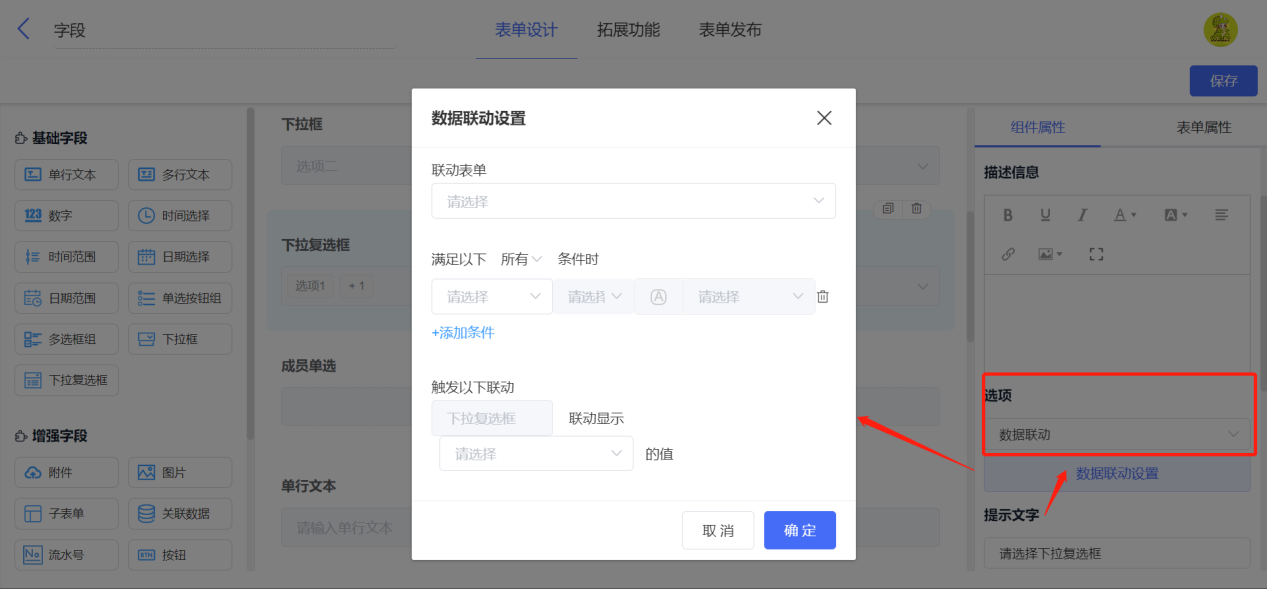
- 数据联动:调用其他表单中满足一定条件的数据作为下拉框的选项。
- 选择「数据联动」后,点击「数据联动设置」进入设置页面,选择联动表单并设置联动规则
增强字段 #
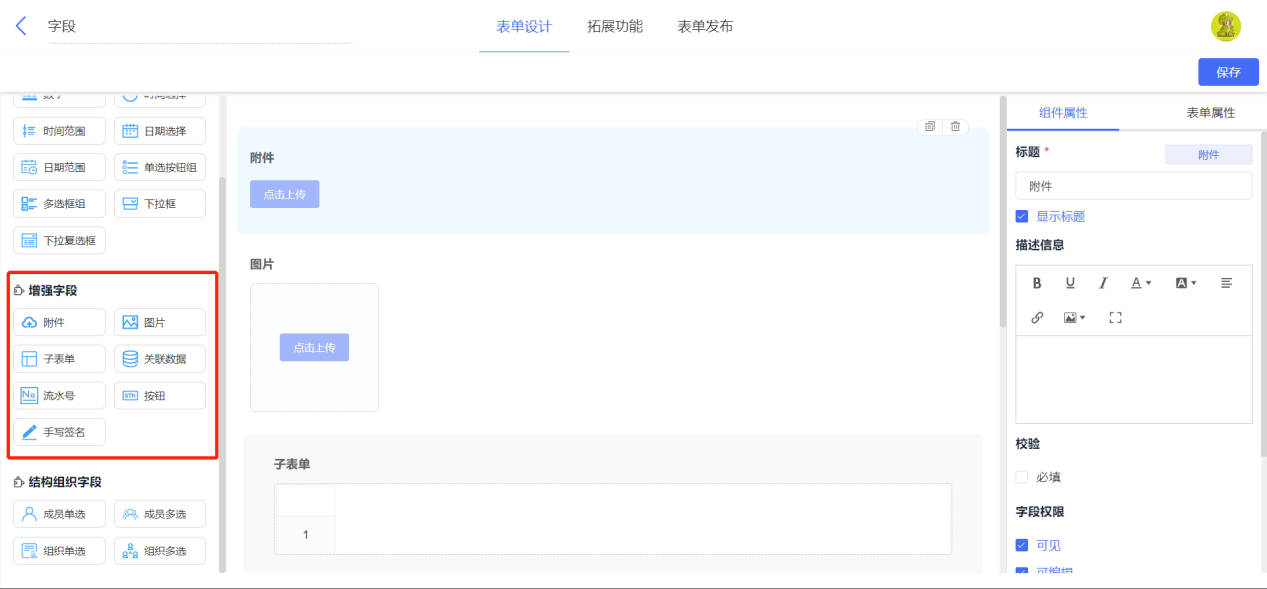
增强字段是配置表单的一些高级字段,包括:
- 图片
- 附件
- 子表单
- 关联数据
- 流水号
- 按钮
- 手写签名
图片 #
简介 #
图片字段专门用来上传图片信息,支持上传的图片格式包括:jpg、jpeg、png、gif。
应用场景 #
- 产品管理中,通过图片字段录入产品的图片信息;
- 设备维修管理中,通过图片字段收集设备故障具体情况;
- 人事管理的报销场景中,通过图片字段收集发票信息等。
字段属性 #
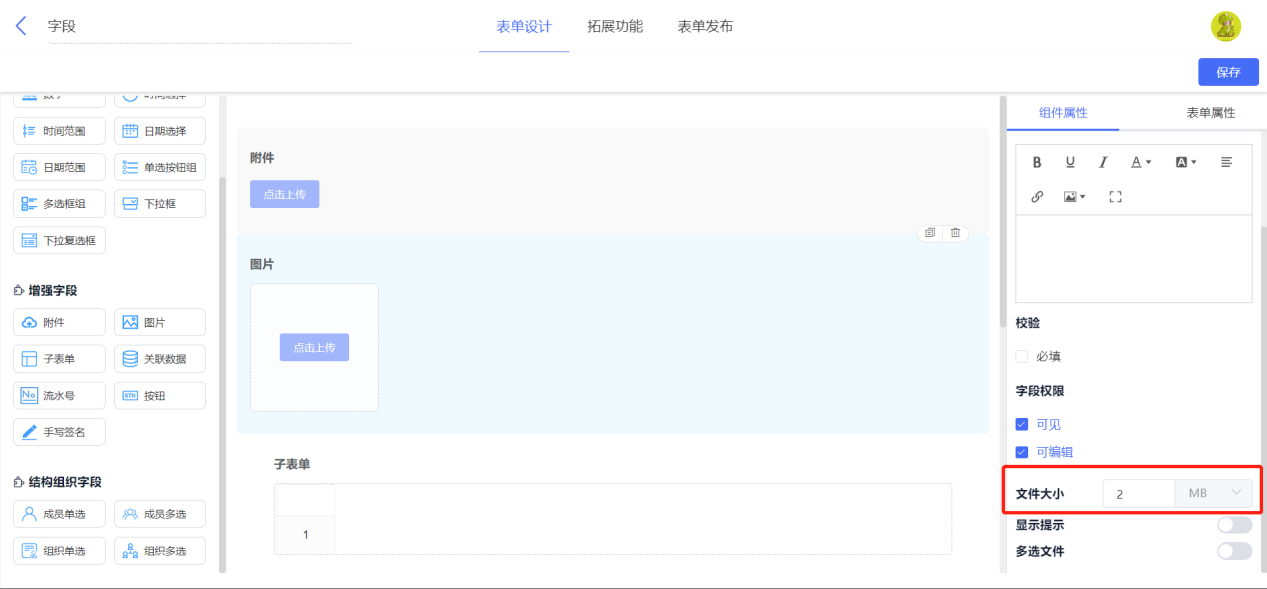
文件大小 #
对上传的图片大小可以进行设置,超出设定范围的图片将无法成功上传。
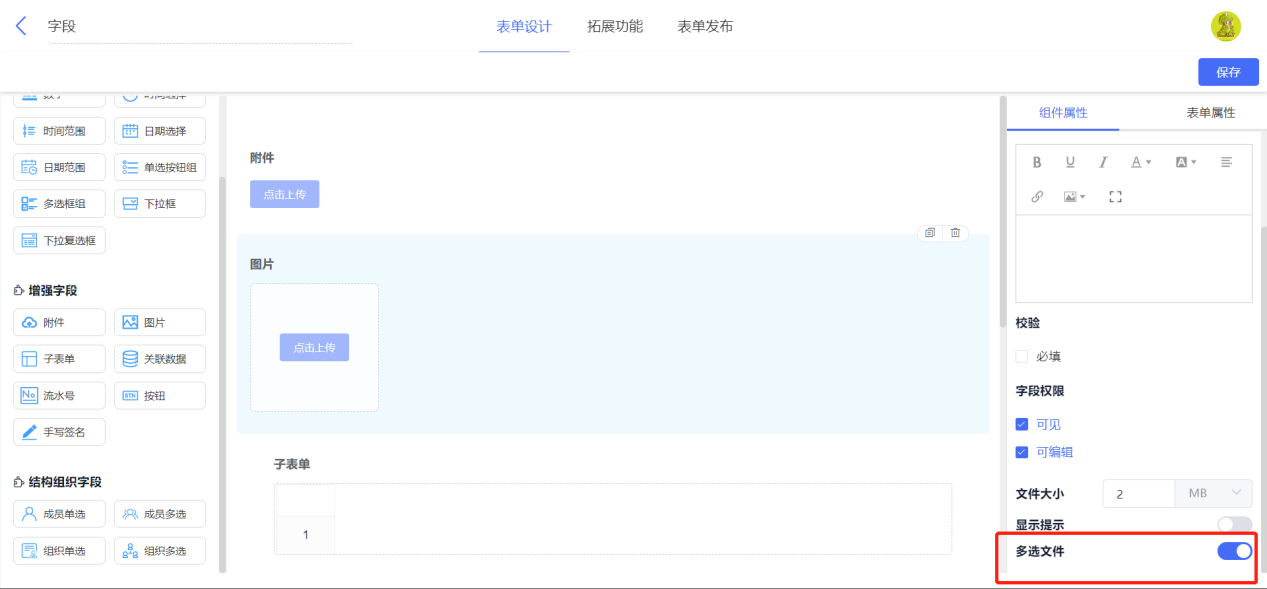
多选文件 #
开启多选文件按钮,用户上传图片页面可以一次选中多个图片上传。
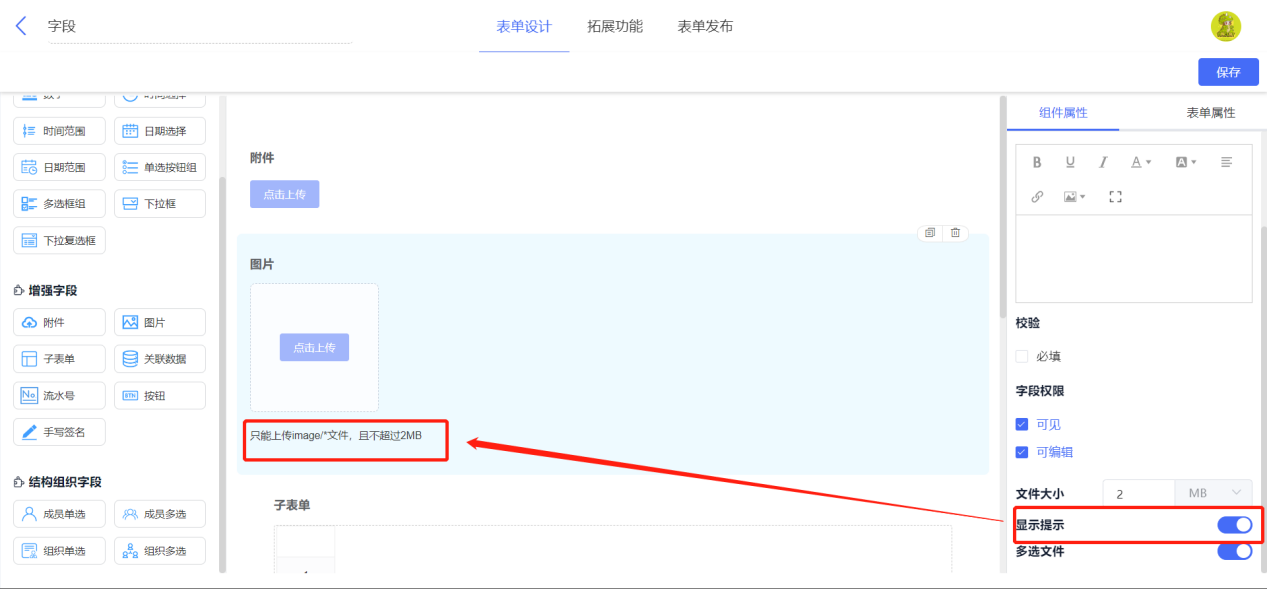
显示提示 #
开启显示提示,页面将出现上传文件的大小提示。
附件 #
简介 #
附件字段专门用来上传文件信息,且支持多种文件类型,在表单中具有广泛的应用。
应用场景 #
- 订单管理中,通过附件字段上传合同信息;
- 产品管理中,通过附件字段收集产品附件资料;
- 人事管理的报销场景中,通过附件字段收集发票文件等。
字段属性 #
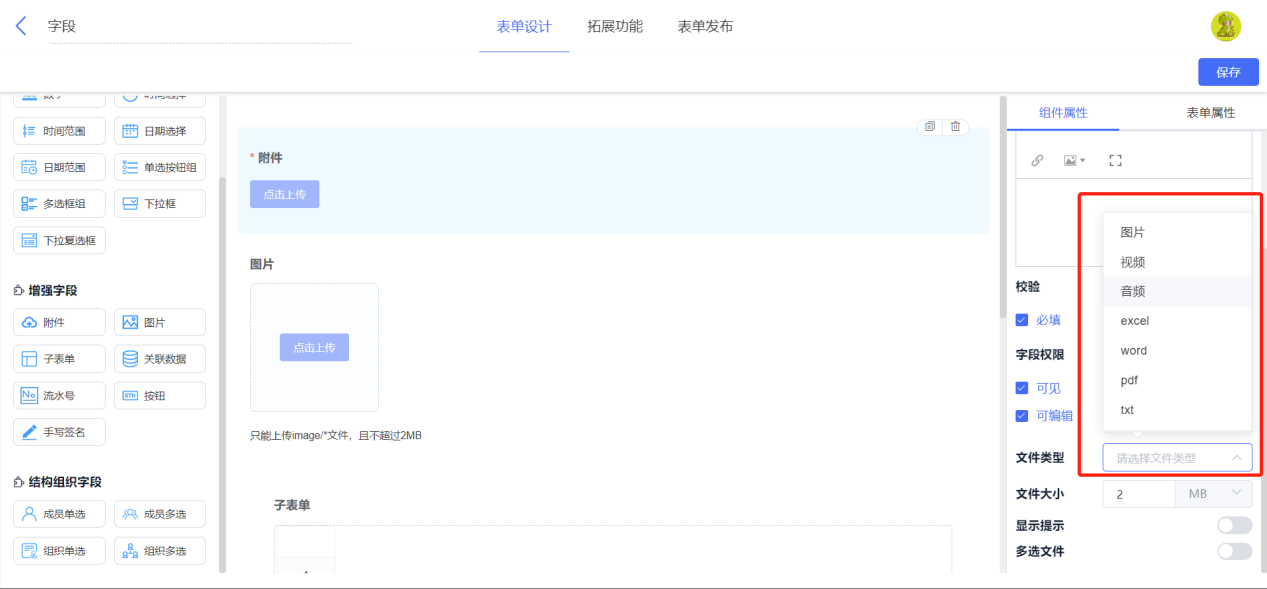
文件类型 #
附件字段默认可以上传多种类型文件,如果需要限制只能上传一类文件,可以选中该文件类型。
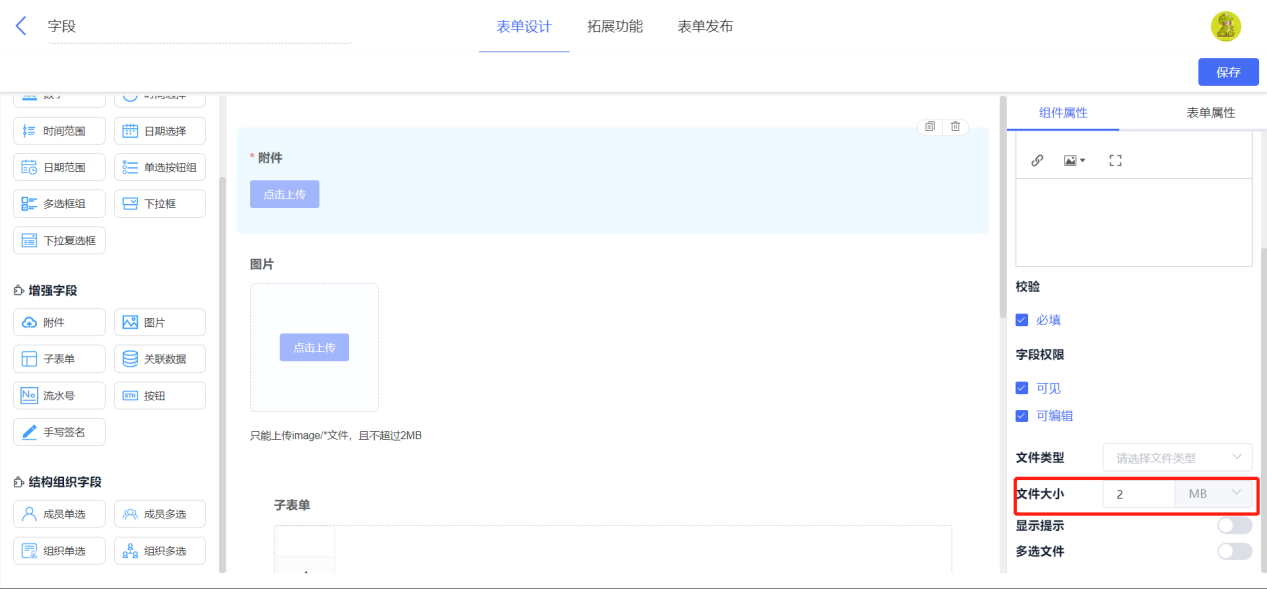
文件大小 #
对上传的图片大小可以进行设置,超出设定范围的图片将无法成功上传。
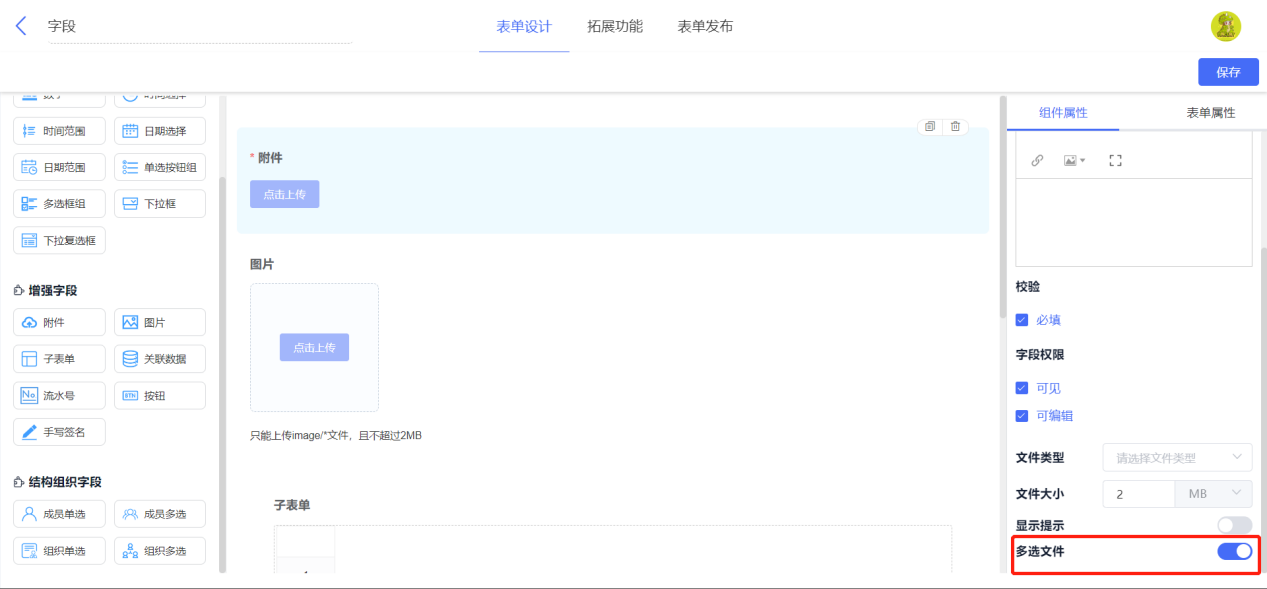
多选文件 #
开启多选文件按钮,用户上传图片页面可以一次选中多个图片上传。
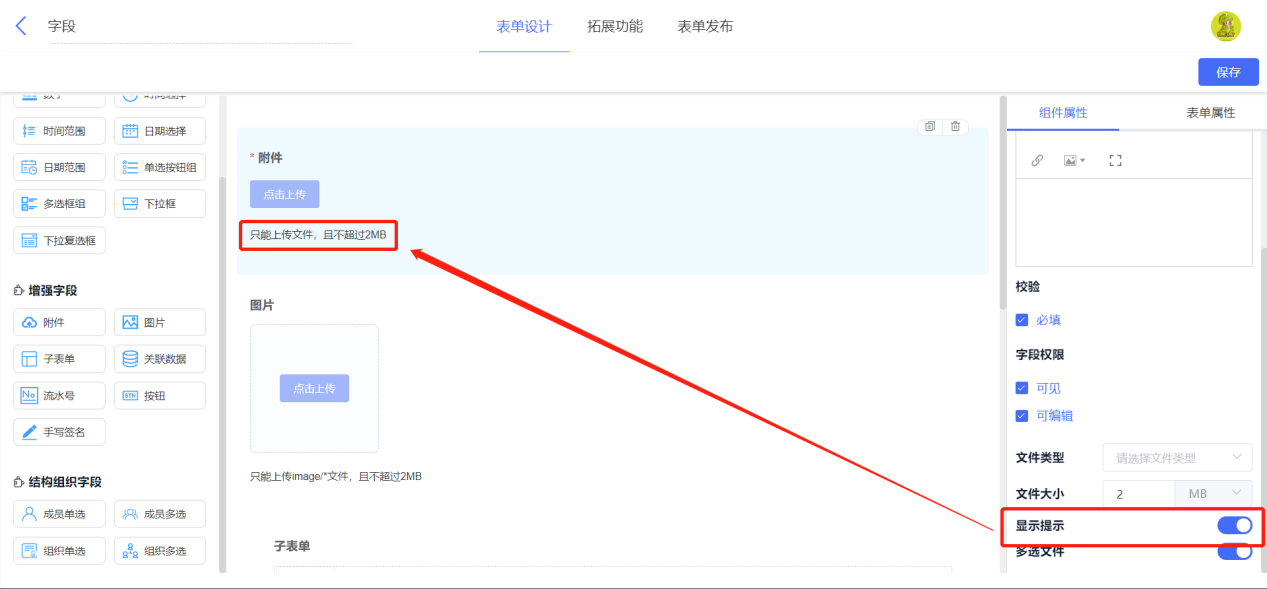
显示提示 #
开启显示提示,页面将出现上传文件的大小提示。
子表单 #
简介 #
子表单中可以添加多个子字段,且支持录入多条数据。适用于录入字段格式一定,但录入条数不定的情况。
应用场景 #
子表单主要应用于数据一对多的场景,应用子表单填写更加便捷。
- 财务管理中,一个报销流程涉及多个报销款项,可以通过子表单设计报销明细;
- 质量管理中,一次抽样检查会选取多个样品,可以通过子表单设计样品明细;
- 进销存场景中,一个订单中会记录多款产品,可以通过子表单设计订单明细等;
字段属性 #
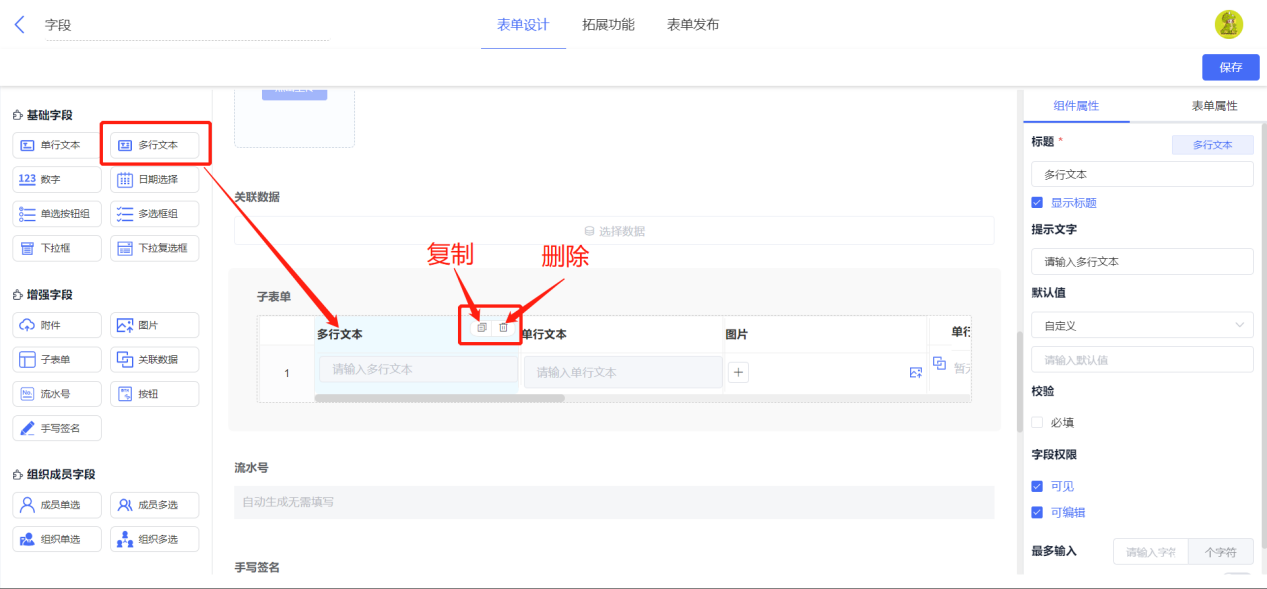
子字段的添加、复制、删除、排序 #
子字段是指在子表单中添加的字段,以下字段可以作为子字段:单行文本、多行文本、数字、日期选择、单选按钮组、复选框组、下拉框、下拉复选框、图片、按钮、附件、关联数据、手写签名、成员字段、组织字段,其他字段暂不支持添加到子表单中。
添加、复制、排序、删除操作均可以在左侧的操作面板中通过拖拽来实现:
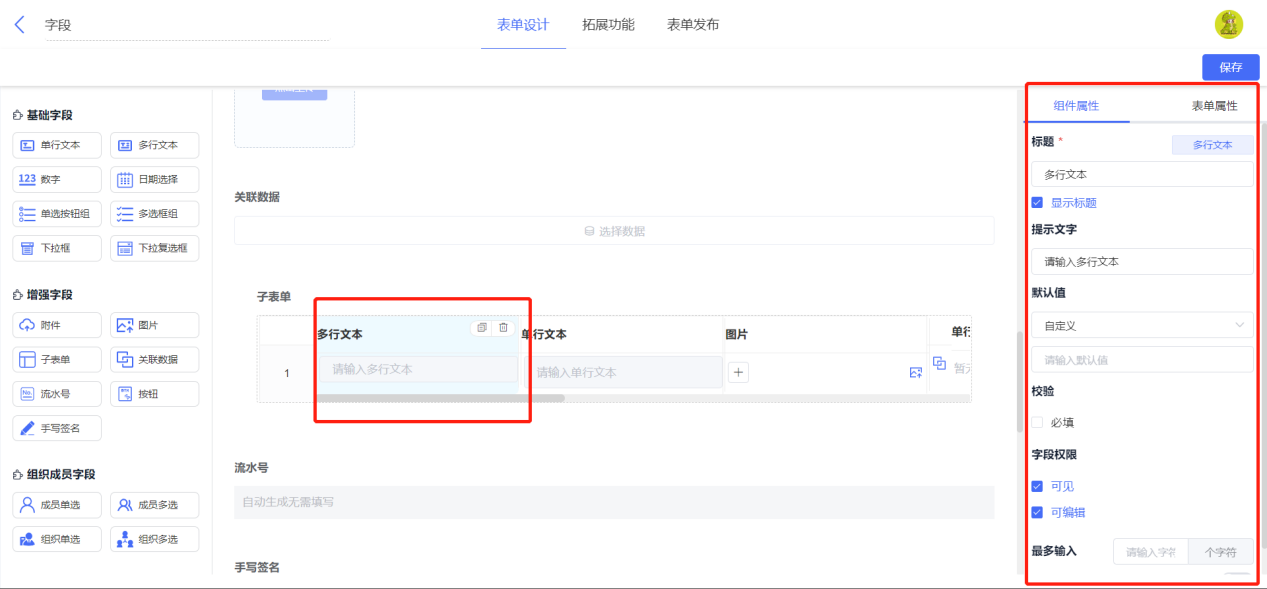
子字段属性设置 #
选中子表单中的单个子字段,即可在右侧设置对应的字段属性,子字段与同类型主表字段的字段属性设置内容一致。
子字段校验 #
子字段校验分为子表单必填校验和子表单重复值校验:
- 必填:填写子表单数据时,该子字段的值必填;
- 不允许重复值:子表单整体数据重复值校验,即所有表单数据中,该子字段的值不允许重复;
- 单条数据内不允许重复值:子表单单条数据重复值校验,即子表单的多行数据内,该子字段的值不允许重复。
可以自定义设置校验重复值时的提示内容,此提示内容在校验「不允许重复值」和「单条数据内不允许重复值」时通用。
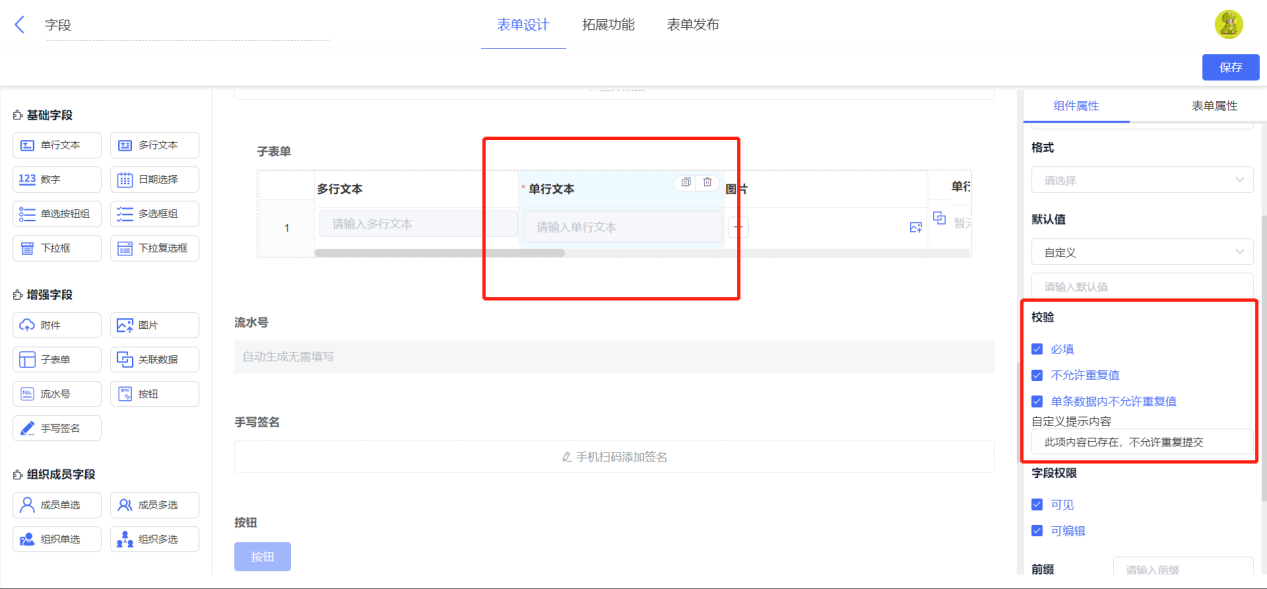
注:
1)目前支持设置「不允许重复值」和「单条数据内不允许重复值」的子字段包括:单行文本、下拉框、关联数据、成员单选、部门单选;
2)「单条数据内不允许重复值」可以单独勾选,「不允许重复值」不能单独勾选。勾选「不允许重复值」时,将自动同步勾选「单条数据内不允许重复值」。
子字段显隐规则 #
除了在主表字段中支持设置 字段显隐规则,子表单字段同样支持设置「子字段显隐规则」,即在子表单内部,通过子字段的不同取值,展示不同的子表单字段。
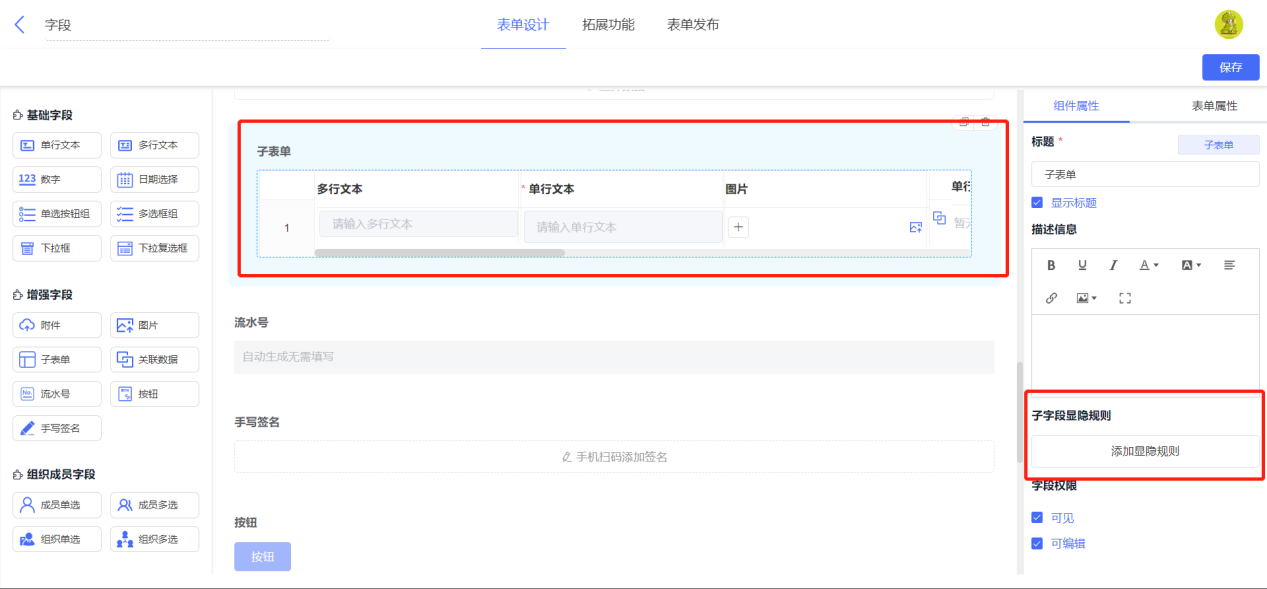
- 设置入口
- 选中子表单字段「生产明细」,在「字段属性 >> 子字段显隐规则」处,点击「添加显隐规则」:
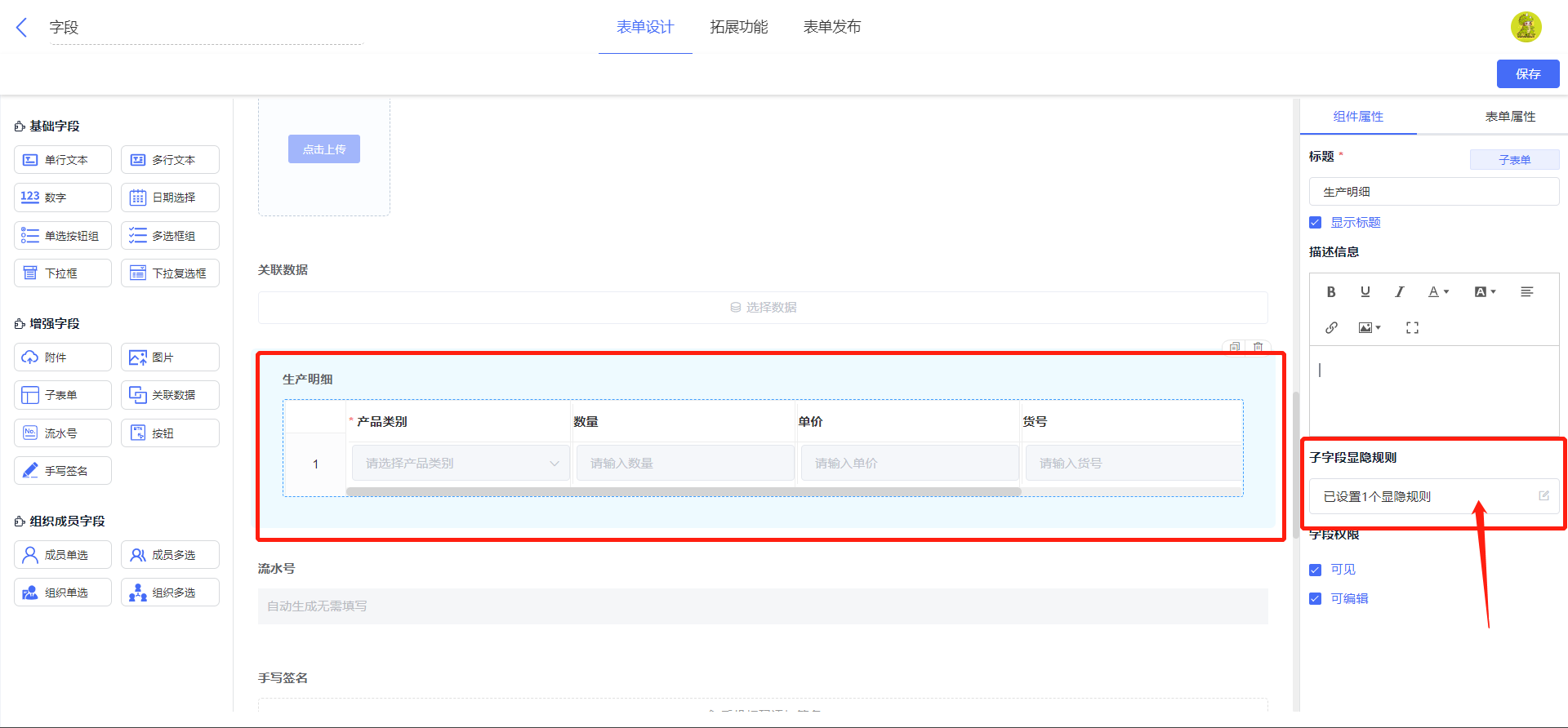
- 如已设置子字段显隐规则,则可在左上角继续「添加显隐规则」,并对已有的显隐规则进行编辑、删除操作:
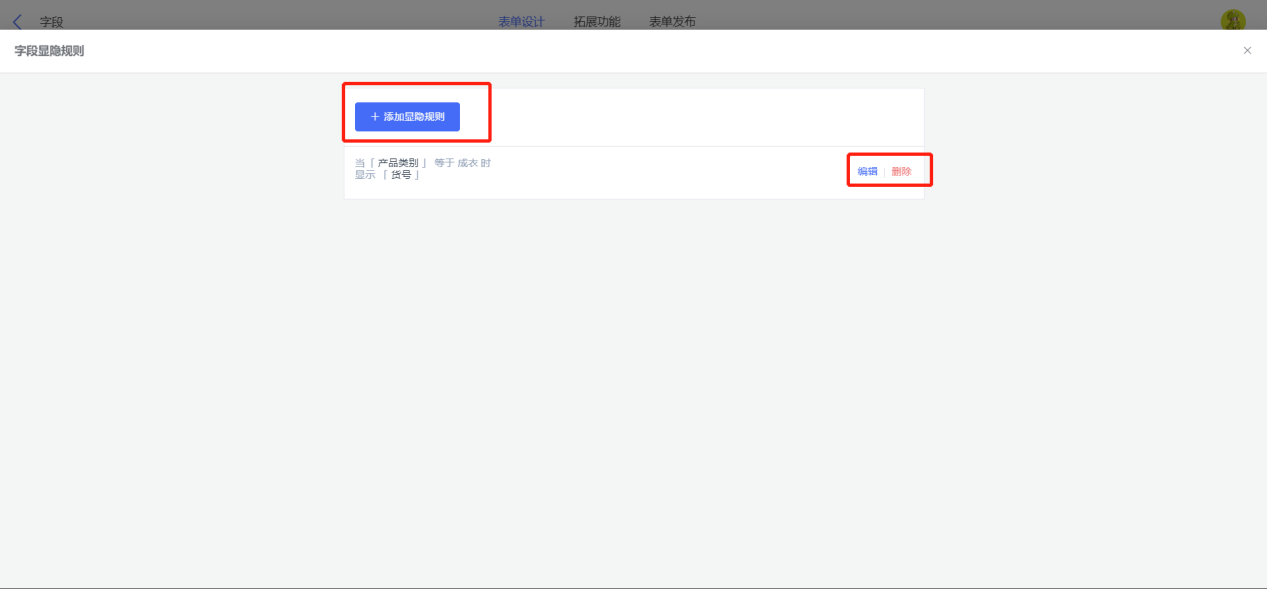
- 设置规则
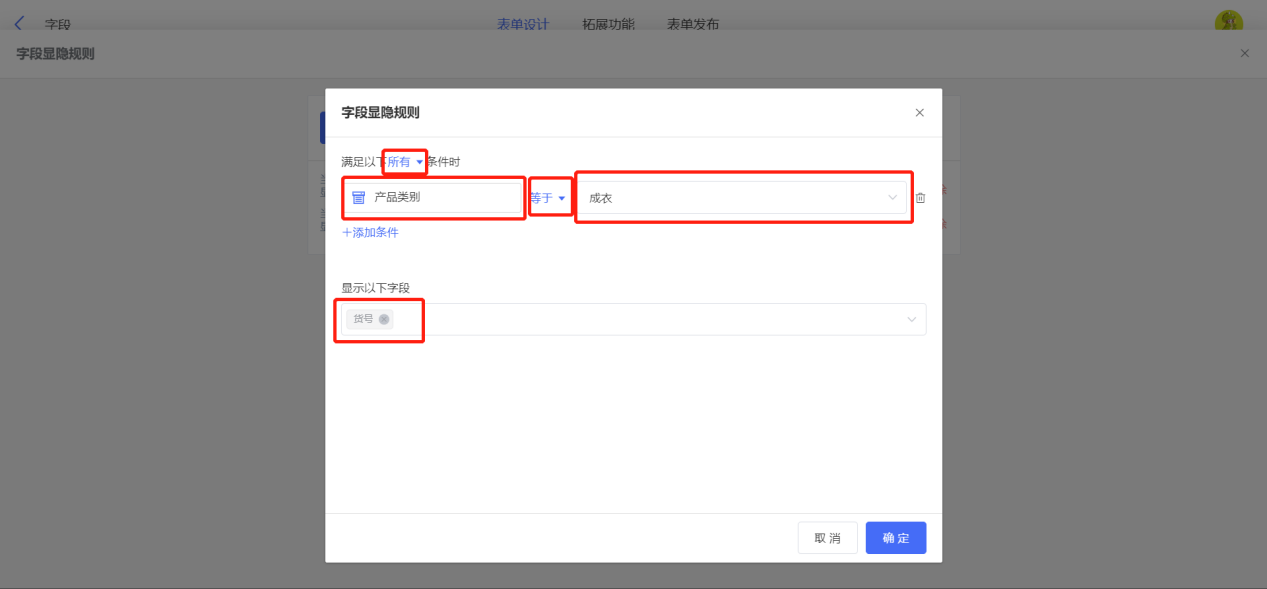
进入子字段显隐规则设置页面,需要设置的内容如下:
- 多个条件的关系:当存在多个显隐条件时,可以选择满足「所有」或「任一」条件;
- 所有:所有条件必须同时满足才能显示后续字段;
- 任一:满足其中任意一个条件即可显示后续字段。
- 条件字段:仅允许选择当前子表单中的子字段;支持选择的字段类型包括:单行文本、多行文本、数字、日期时间、单选按钮组、复选框组、下拉框、下拉复选框、图片、附件;
- 筛选关系:根据条件字段类型,设置不同的字段关系,如等于、不等于、包含、不包含、为空、不为空等;
- 筛选值:可选择选项或自定义筛选值;
- 显示字段:允许选择当前子表单中的所有字段。
全部设置好后点击「确定」保存。
注:
- 每个表单最多添加 200 个显隐规则(包含子字段和 主表字段显隐规则);
- 一个显隐规则最多可设置 50 个条件。
关联数据 #
简介 #
关联数据是指在当前表单中关联出其他表单的数据,建立两个表单之间的联系,可以理解为功能更强的数据联动。
应用场景 #
- 人事行政管理中,通过关联数据将员工的绩效、考勤信息调取到薪资表单中;
- 合同管理中,通过关联数据将客户、订单信息调取到合同明细表单中;
- 进销存场景中,通过关联数据将供应商信息同步至采购订单中等。
可根据实际业务场景需求灵活使用实现不同表单的数据关联互通。
字段属性 #
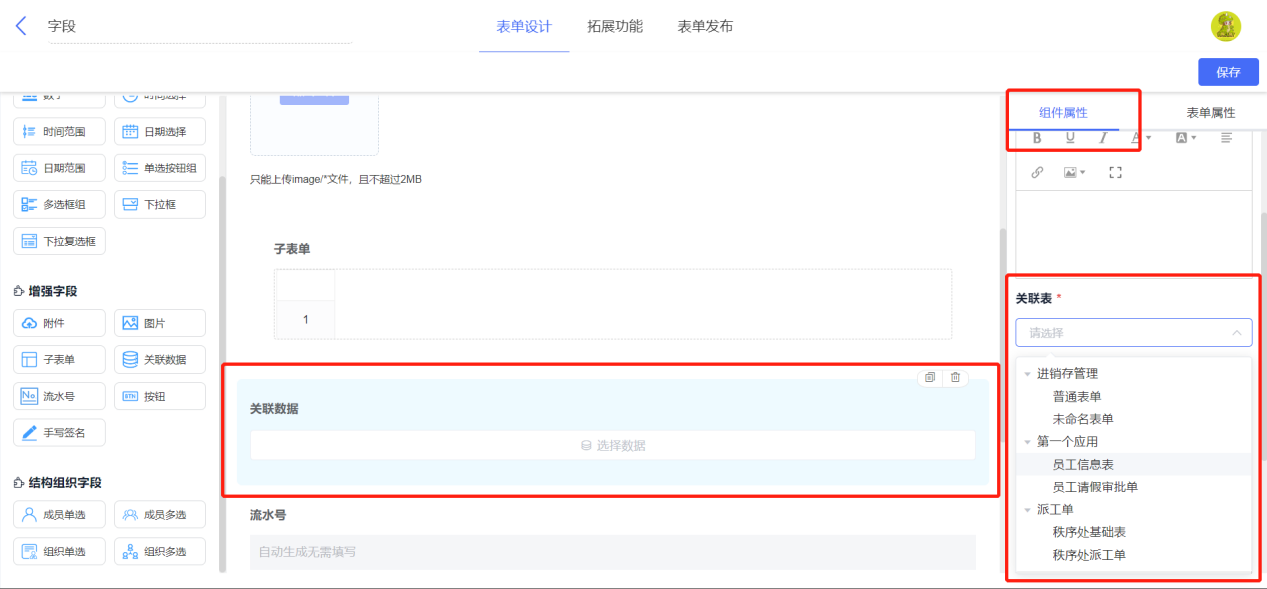
关联表 #
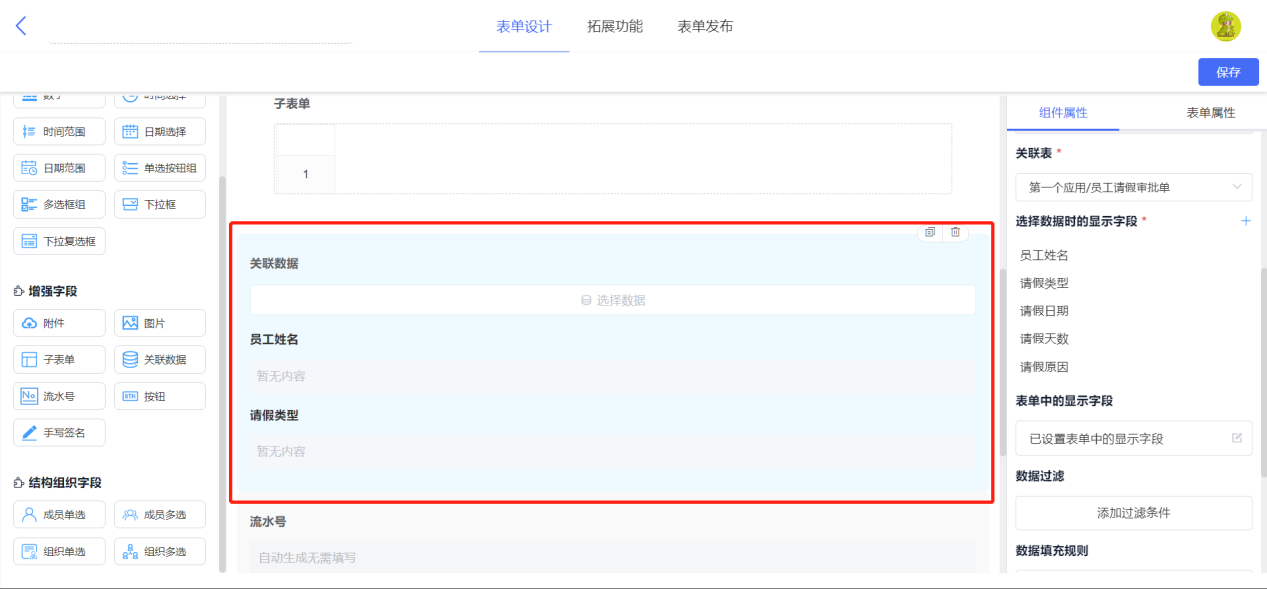
关联表是指关联数据字段获取数据的表单,关联表可以是本应用的表单,也可以是 跨应用 的表单。在「关联数据 >> 组件属性 >> 关联表」的下拉框中选择关联表:
选择数据时的显示字段 #
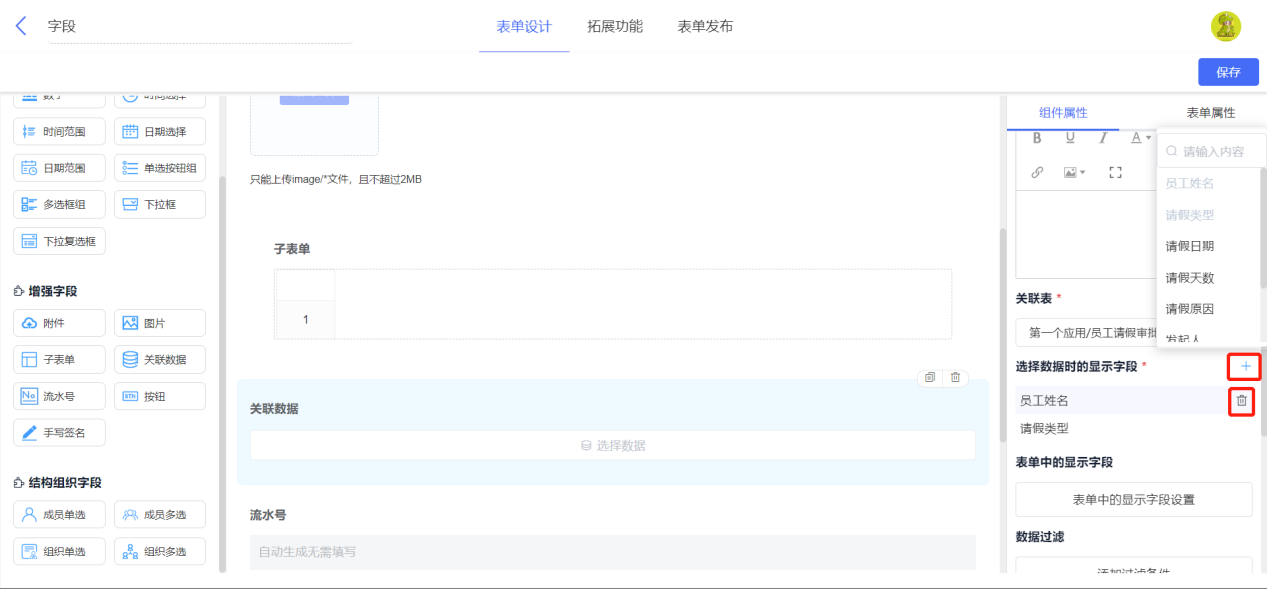
选择数据时的显示字段是指,填写表单使用关联数据选择数据时,显示字段作为关联表中的识别信息,显示在数据列表中。
点击「选择数据时的显示字段」后的添加按钮即可添加显示字段,也可以对已添加的显示字段进行删除:
表单中的显示字段 #
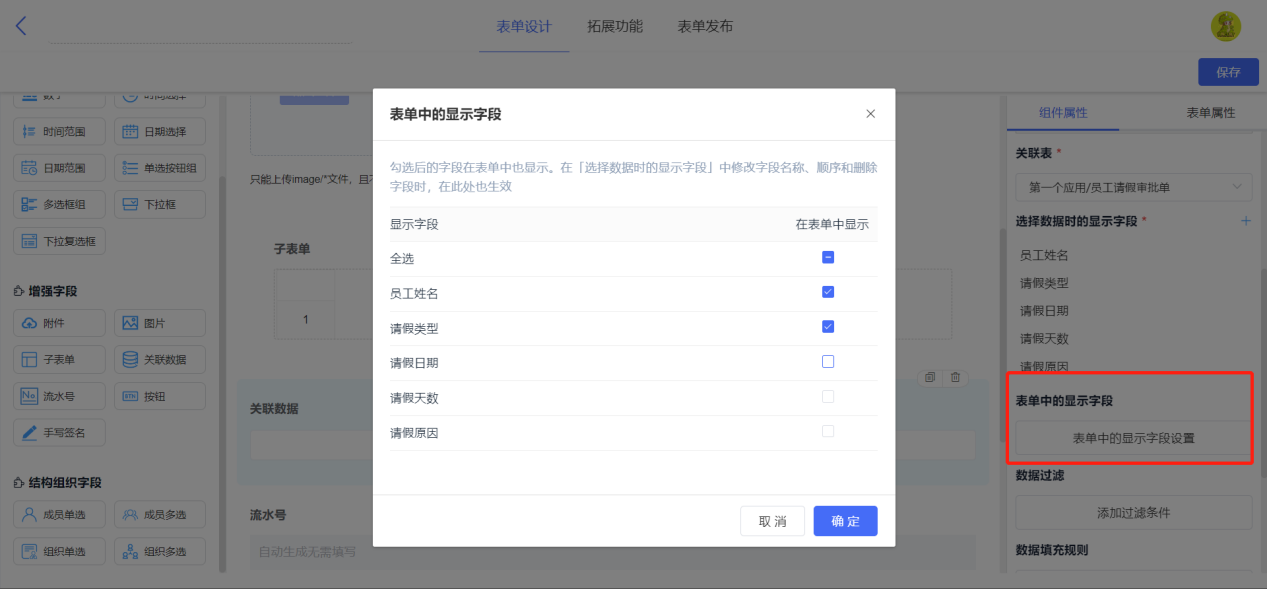
表单中的显示字段将显示在如下场景中,不提交入库,也不参与公式计算等。
- 填写表单时:关联字段选择好数据后,显示在关联数据字段下方;
- 查看单条数据详情页时:显示在关联字段的位置。
点击「表单中的显示字段设置」,从添加好的显示字段中进行勾选,选择好点击「确定」进行保存:
注意:
1)在「选择数据时的显示字段」中删除字段时,在表单中的显示也同步变化;
2)关联数据「表单中的显示字段」不占用表单中的字段数量。
数据过滤 #
当关联表中的数据较多时,可以设置数据过滤,在选择数据时只显示满足过滤条件的数据。
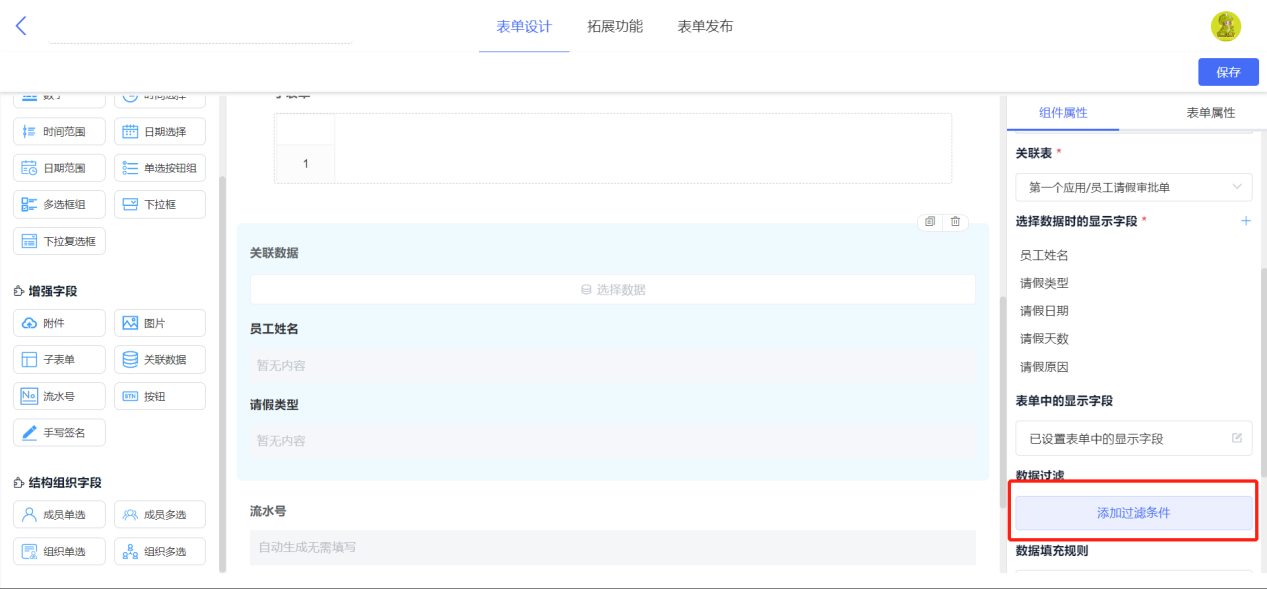
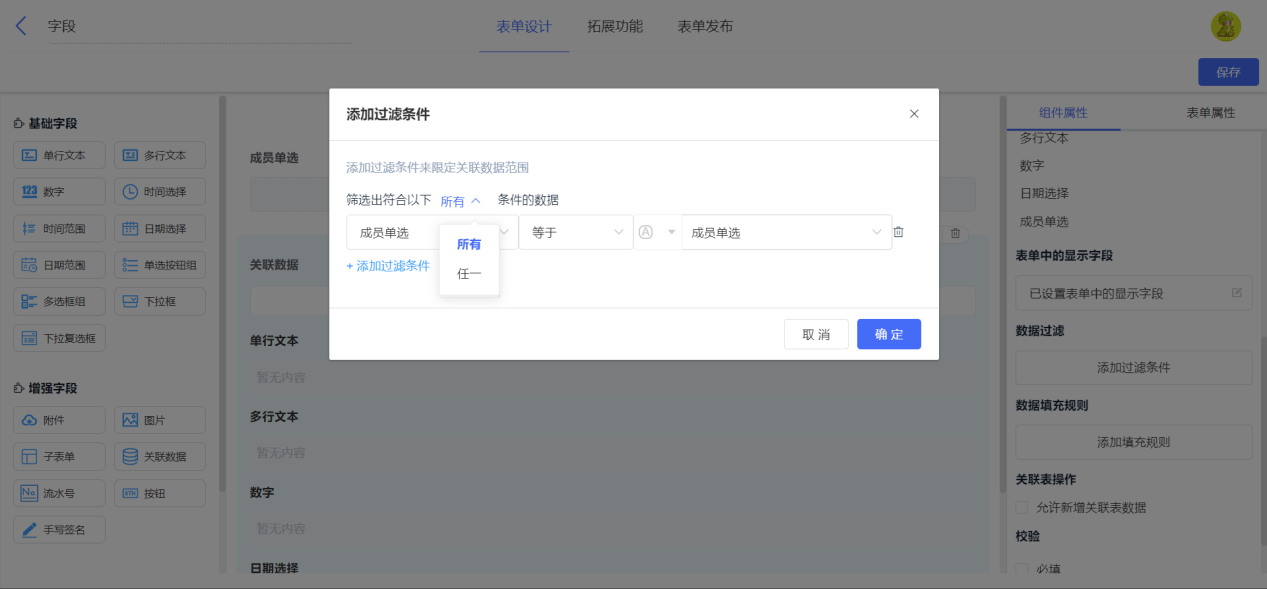
点击「添加过滤条件」,过滤条件需要设置的内容如下:
- 多个条件的关系:当存在多个过滤条件时,可以选择满足「所有」或「任一」条件;
- 所有:多个过滤条件之间的关系为「且」,关联时只显示满足所有条件的数据;
- 任一:多个过滤条件之间的关系为「或」,关联时显示满足任一条件的数据;
- 关联表字段:选择关联表中的字段,或提交信息字段(发起人、提交时间、更新时间);
- 过滤关系:根据关联表字段类型,设置不同的字段关系,如等于、不等于、包含、不包含等。
- 字段值:可选择「当前表单字段」或「自定义」,选择自定义时,字段值需手动录入;
全部设置完成点击「确定」。
数据填充规则 #
数据填充是指将关联表的字段值填充到当前表单字段中,并随本表数据一起提交入库。
点击「添加填充规则」,具体设置内容如下:
- 选择需要填充的关联表字段,关联数据字段作为主/子字段时,可选择填充的关联表字段如下:
| 关联数据时主/子字段 | 可选择的字段 |
| 主字段 | 关联表的主字段+子字段 |
| 子字段 | 关联表的主字段 |
注:部分关联表字段不支持设置填充,包括:复选框组、下拉复选框、关联数据、手写签名,以及按钮字段。
2)设置字段的填充方式,包括以下 2 种:
- 填充到新字段:系统自动创建新字段来存储关联表字段的值,并自动建立好对应关系;
- 填充到已有字段:将关联表中的字段与已创建的字段进行关联,需手动设置对应关系。
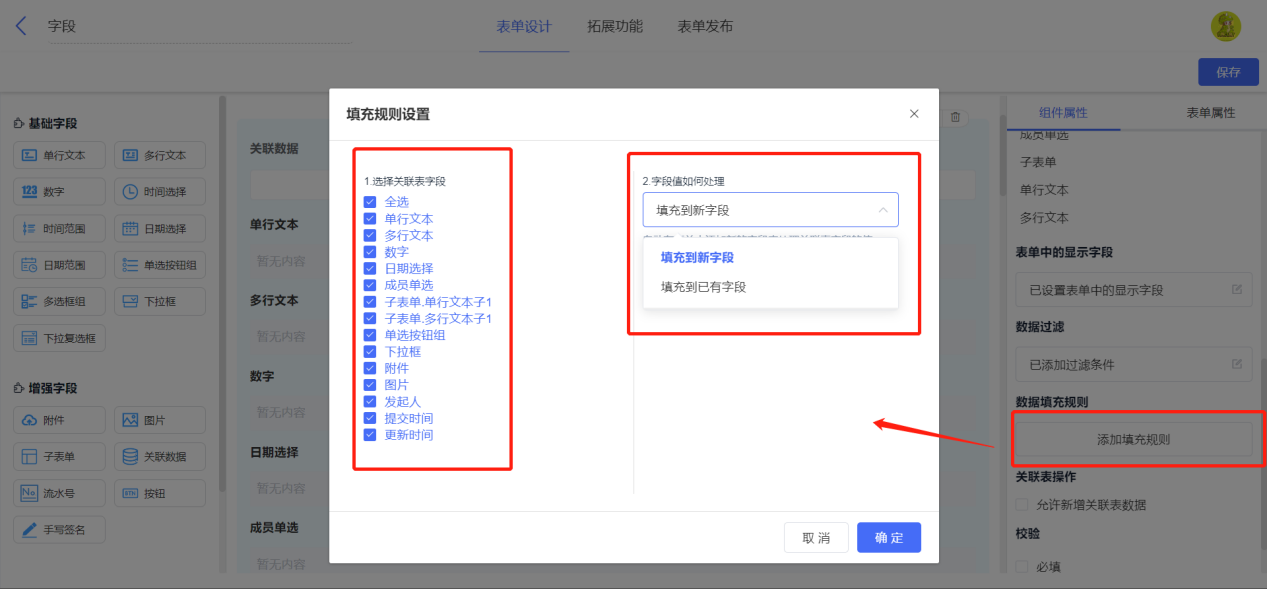
注:为「填充到已有字段」设置对应关系时,当前表单字段如设置了公式或数据联动,则不能对其设置数据填充规则;同理,已经设置了数据填充规则的字段,也不能再设置公式或数据联动。
关联表操作 #
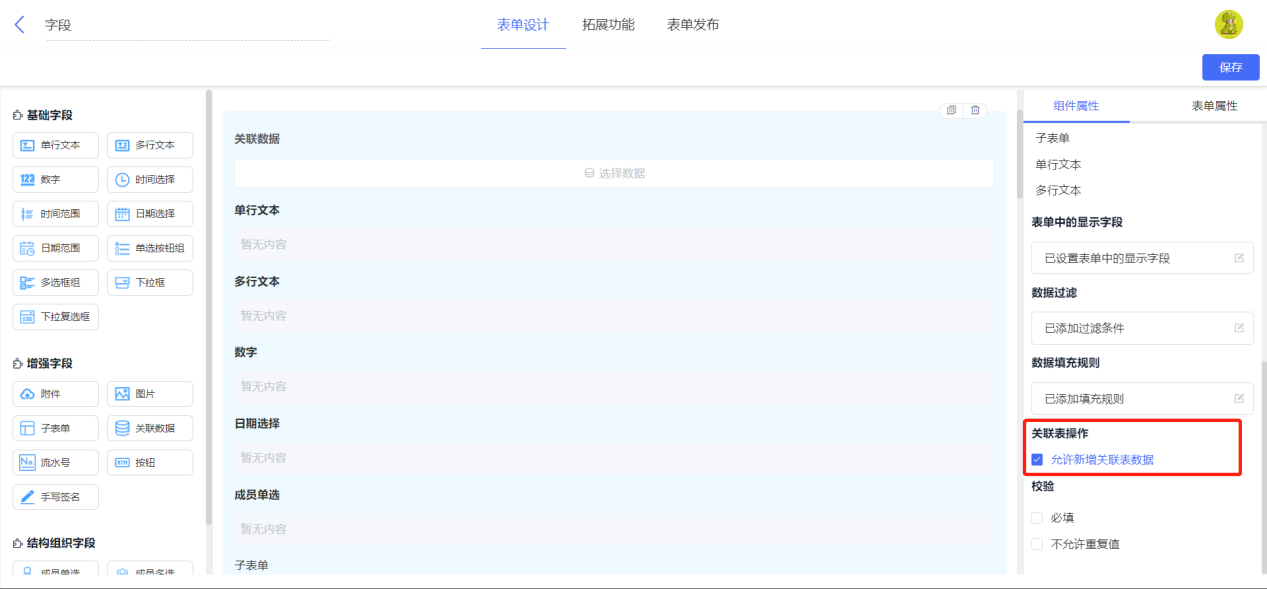
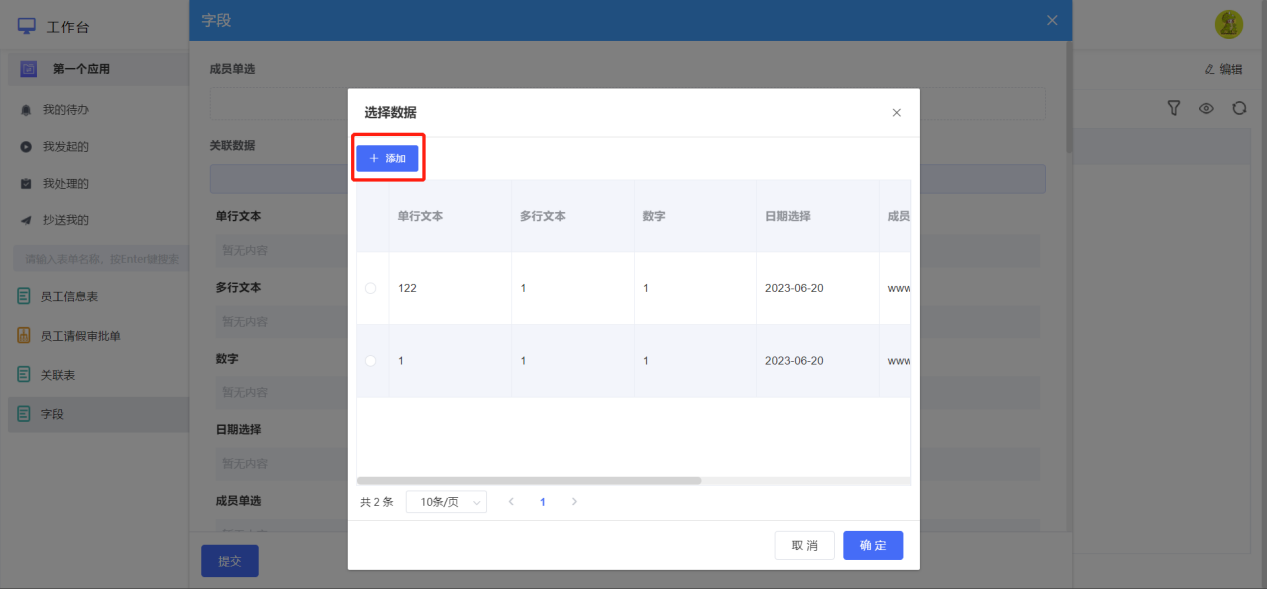
勾选「允许新增关联表数据」后,当成员使用关联字段选择关联表数据时,如果没有找到目标数据,可以直接为关联表添加一条新数据:
注:新增关联表数据需要有关联表的数据提交权限,如成员无提交权限,则无法新增关联表数据。
子表单「关联数据」 #
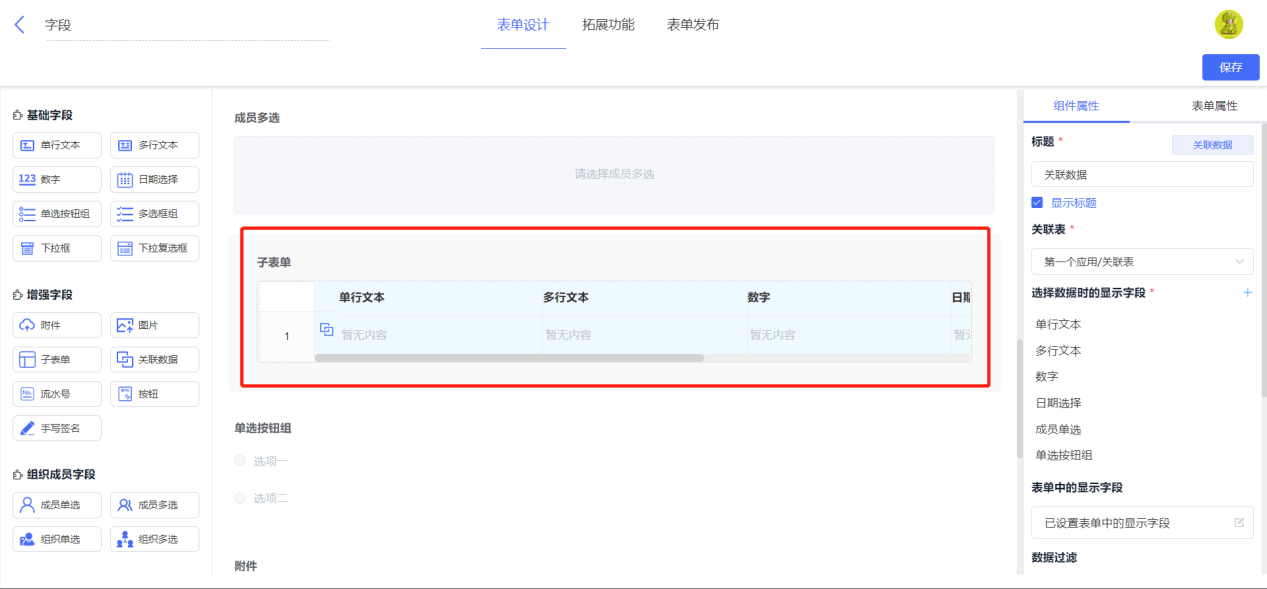
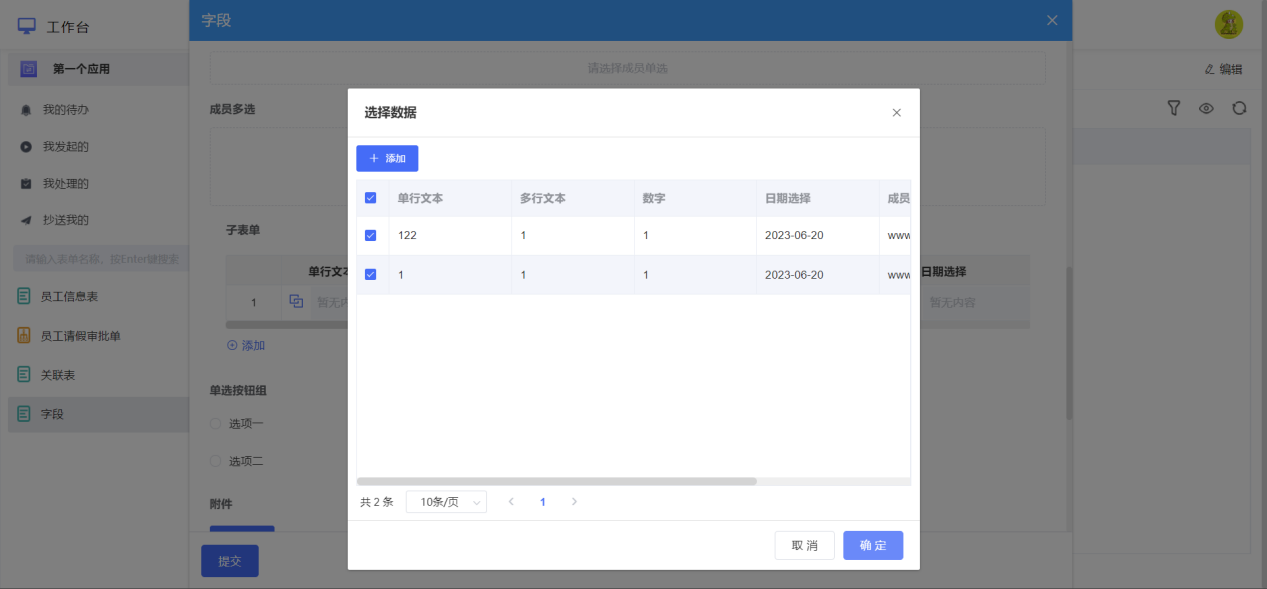
子表单「关联数据」是指,关联数据作为子字段添加在 子表单 中。子表单中的关联数据可以同时选择多条数据,生成多条子记录:
只能选择单条数据情况 #
1)如果子字段关联数据过滤条件含有当前子表单子字段,则只能选择单条数据。
2)子表单某一行已经通过关联数据设置了数据填充,则重新修改数据时只能选择单条数据。
注意事项 #
关联数据填充子表单字段的规则为:先清空子表单中已有的值,再将子字段值填充到对应字段中。
注:关联数据填充到子表单后,如子表单手动新增了其他数据,则复制该条表单数据后,不会清空手动新增的子表单数据。
流水号 #
简介 #
流水号字段是指,在表单中设置固定规律的序列号,无需手动录入,即可按照表单提交顺序自动递增。
应用场景 #
- 产品管理中,通过流水号字段为产品设置产品编号;
- 人事行政管理中,通过流水号字段设置员工编号;
- 进销存管理中,通过流水号设置订单编号、库存编号等;
字段属性 #
流水号规则 #
流水号规则的添加/删除/排序/编辑 #
- 添加:点击「添加」按钮,选择要添加的规则;
- 排序:拖拽流水号规则后的排序按钮,即可对流水号的显示内容进行排序;
- 删除:点击流水号规则后的删除按钮,删除规则;
- 编辑:点击对应的流水号规则,即可对规则详情进行编辑。
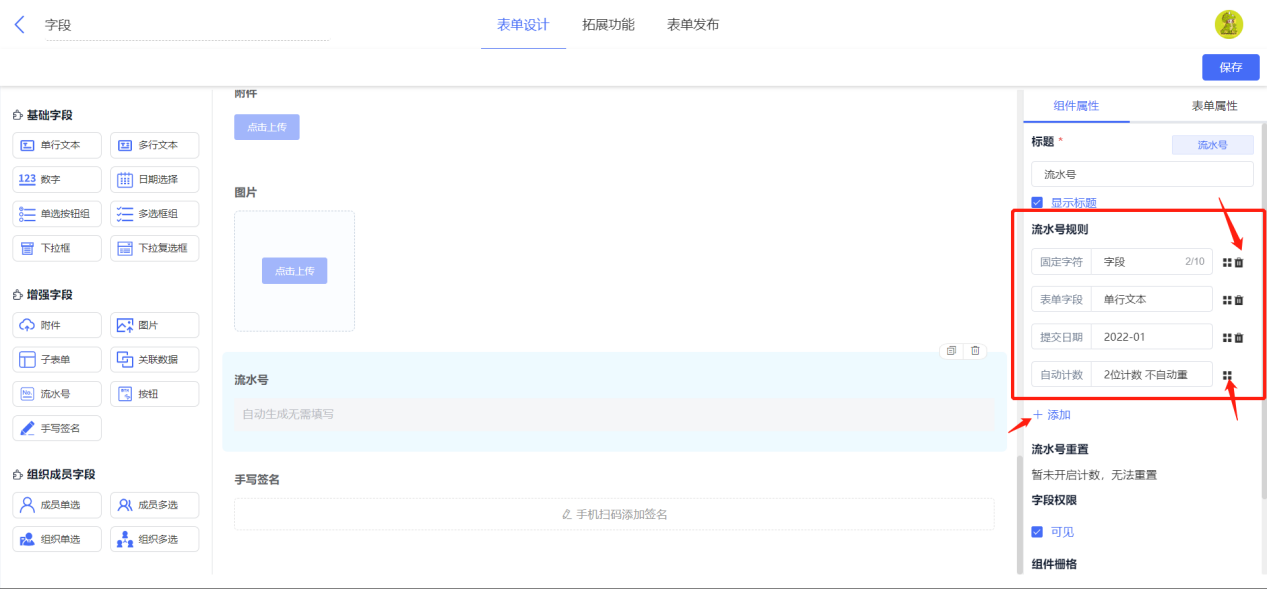
流水号规则中可以添加「自动计数」、「提交日期」、「固定字符」和「表单字段」四种规则,具体设置方法如下:
自动计数 #
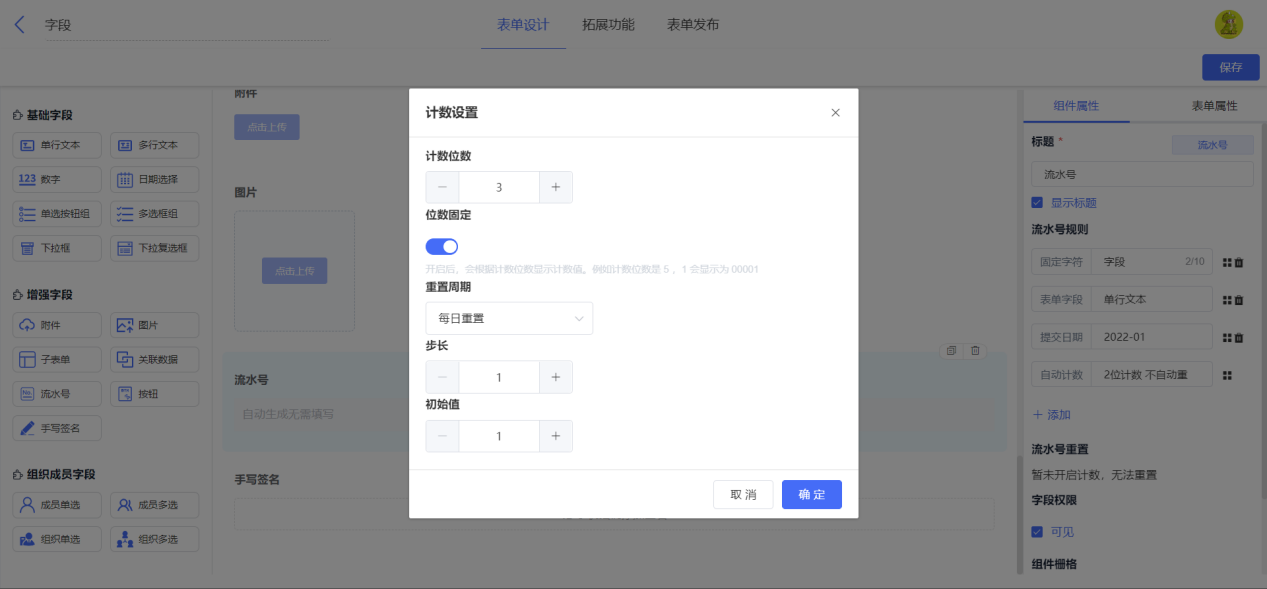
自动计数是流水号默认必选的规则,自动计数支持设置的内容如下:
- 计数位数:计数位数设置范围为 2~12;计数位数可以限制流水号最大值,当达到计数位数最大值时则重新开始计数。如,当设置的计数位数为 3,当计数达到 999 时,则从 0 开始计数。
- 位数固定:默认开启,点击可切换开启/关闭状态,开启后则显示固定的位数。如,当计数位数为 5,当前计数为 1 时,开启位数固定时,流水号显示为 00001;未开启时,则流水号显示为 1。
- 重置周期:重置周期是指流水号重新计数的条件,支持设置为如下重置周期:
不自动重置:仅当计数达到最大值时,从 0 开始重新计数;
每日重置:每日 00:00:00,自动从初始值重新开始计数。一天内如果计数达到最大值,从 0 开始重新计数;
每周重置:每周一 00:00:00,自动从初始值重新开始计数。一周内如果计数达到最大值,从 0 开始重新计数;
每月重置:每月首日 00:00:00,自动从初始值重新开始计数。一月内如果计数达到最大值,从 0 开始重新计数;
每年重置:每年首日 00:00:00,自动从初始值重新开始计数。一年内如果计数达到最大值,从 0 开始重新计数。
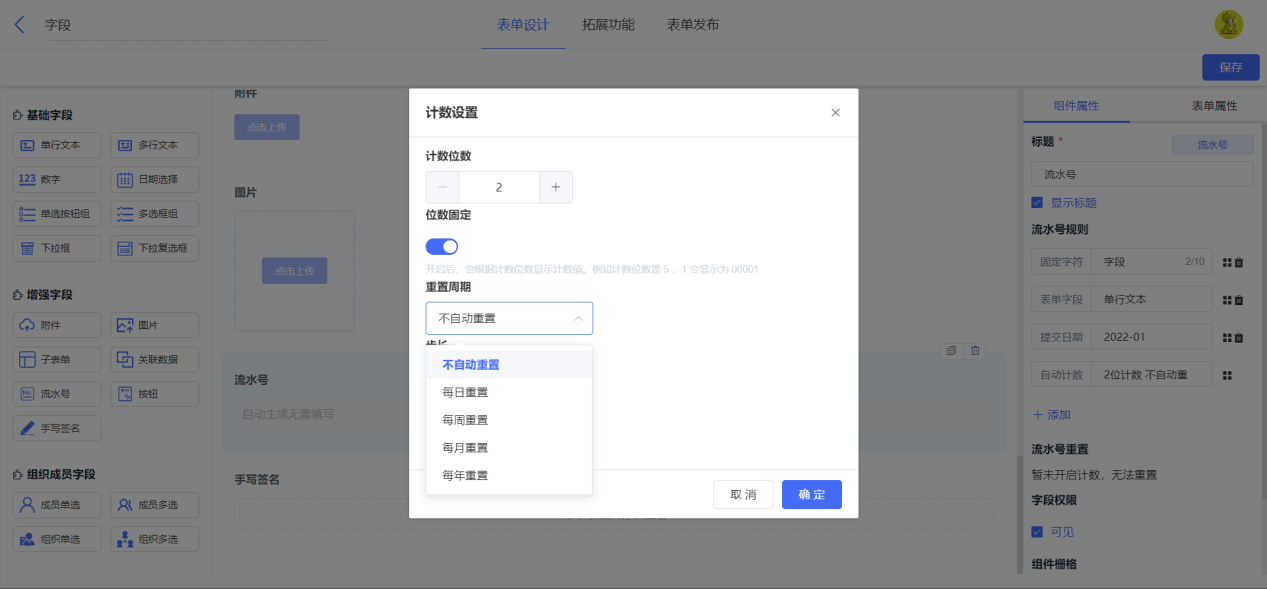
切换重置周期时,不同重置周期单独计数。如将重置周期设置为「每日重置」,提交了 3 条数据后,切换为「每月重置」时,将重新从初始值开始计数;再切换为「每日重置」时,将继续从 4 开始计数.
- 步长:默认步长为1,范围为1~100,控制每次计数增量。如步长为2,初始值为1,下一次流水号为3。
- 初始值:初始值指的是计数的初始数值,也就是从哪一个数字开始计数。系统初始值默认为 1。
全部设置完成记得点击「确定」保存。
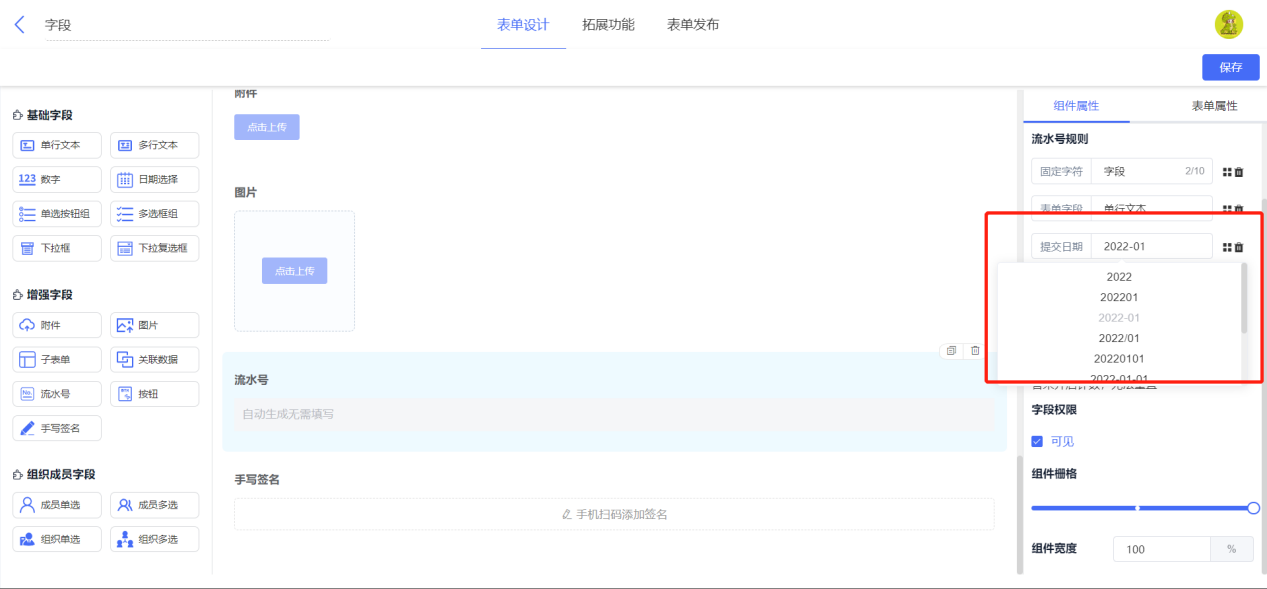
提交日期 #
提交日期的格式有10种预定义格式:
固定字符 #
固定字符可以用于区分不同业务的流水号。在流水号规则中添加固定字符,在固定字符后的文本框中手动录入要添加的字符即可:
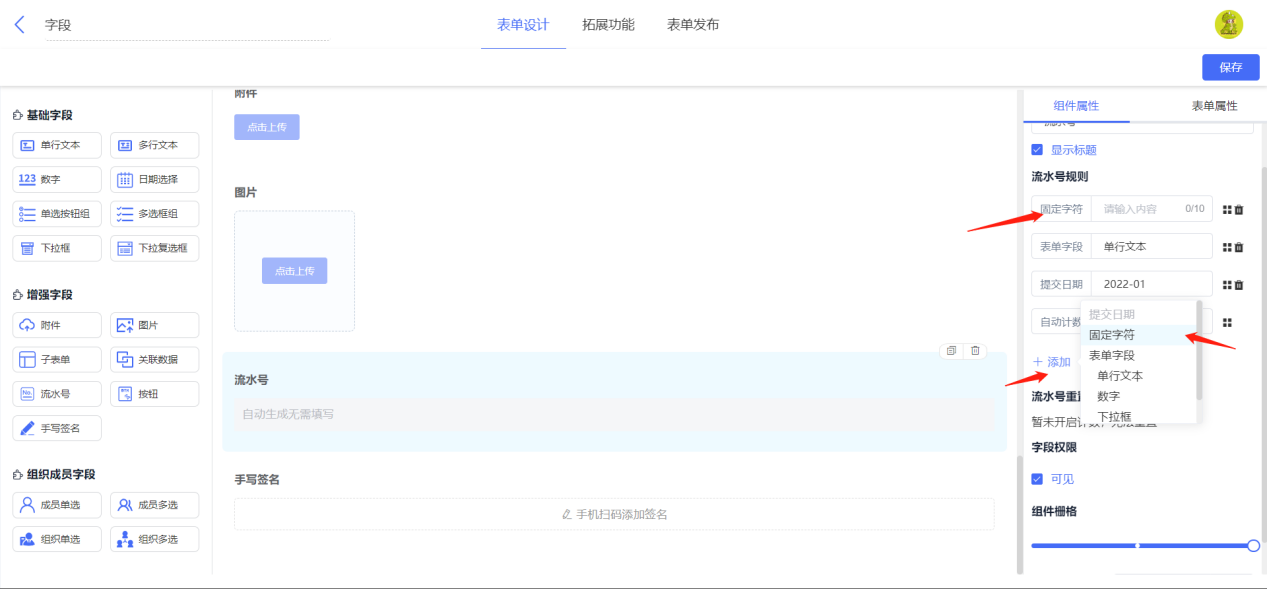
字符类型:①字母②数字③文字④特殊字符:-,/,_可交叉输入 ;字符最大值为10。字符类型不符合时,提示“固定字符只能输入字母、数字、文字及特殊字符-,/,_,请重新设置”
表单字段 #
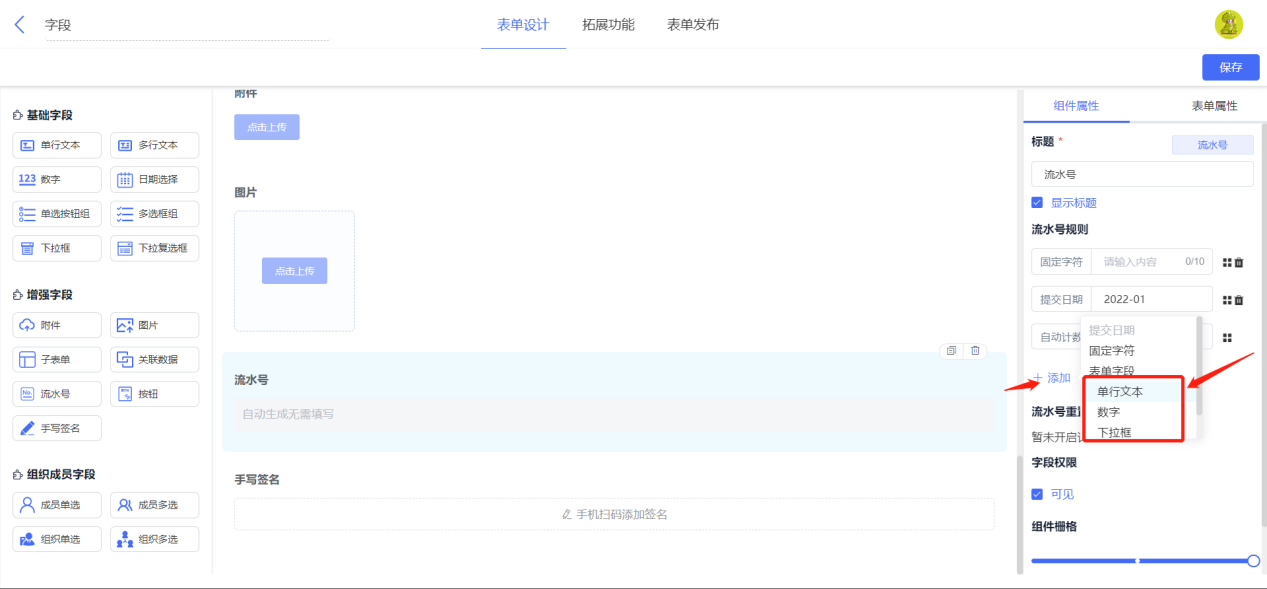
流水号中支持添加当前表单的字段作为组成部分,即在流水号中添加选中字段的填写内容。
目前支持添加的字段包括:单行文本、数字、下拉框、单选按钮组。(子字段不支持添加)
规则限制 #
| 流水号规则 | 是否必选 | 是否可重复添加 |
| 自动计数 | 是 | 否 |
| 提交日期 | 否 | 否 |
| 固定字符 | 否 | 是 |
| 表单字段 | 否 | 是 |
流水号重置 #
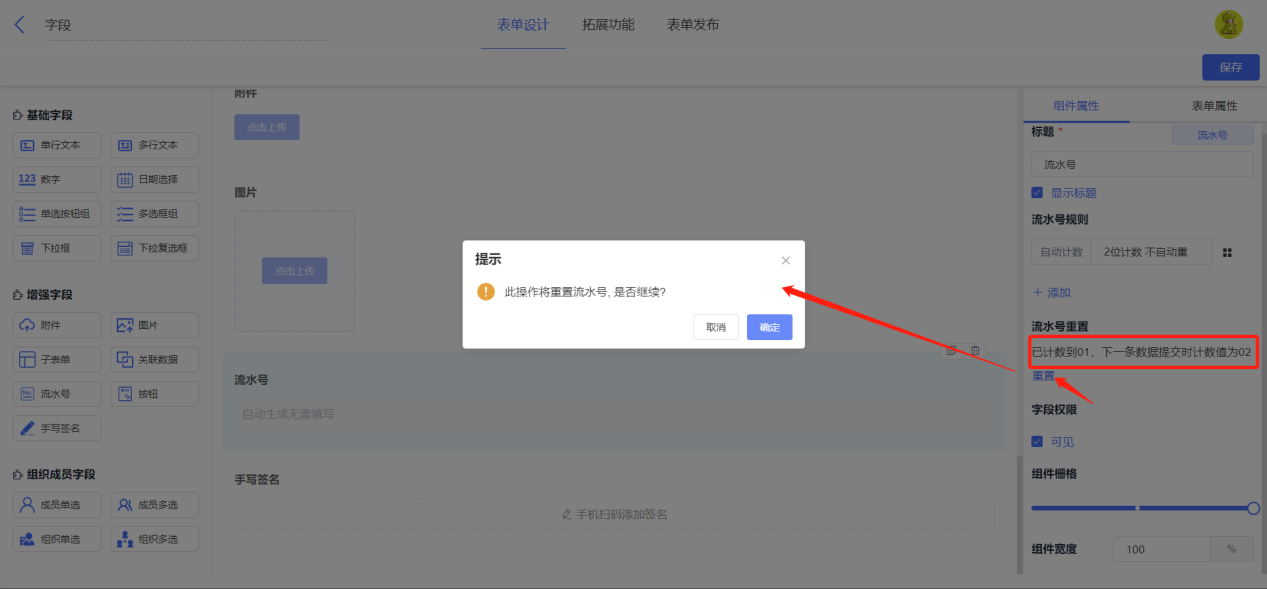
当表单中已有提交数据时,支持对流水号手动重置,重置后流水号将按照设置的初始值重新开始计数:
注意事项 #
- 一个表单只能添加一个流水号字段。
- 流水号字段仅支持添加在主表中添加,不支持在子表单中添加。
- 流水号字段不支持参与表单校验、流程校验、表单公式。
- 流水号在权限组操作权限编辑中无效。
按钮 #
简介 #
按钮字段可用于绑定复杂的业务事件,点击按钮后,可手动触发对应的执行动作。
应用场景 #
- 在前端事件中调用插件,如 企业信息查询插件,可以通过按钮字段触发,点击按钮后,开始调用插件查询企业信息;
- 在前端事件中执行自定义请求,如 手机号验真,可以通过按钮字段触发,点击按钮后,开始执行请求验证手机号等。
字段属性 #
按钮文字 #
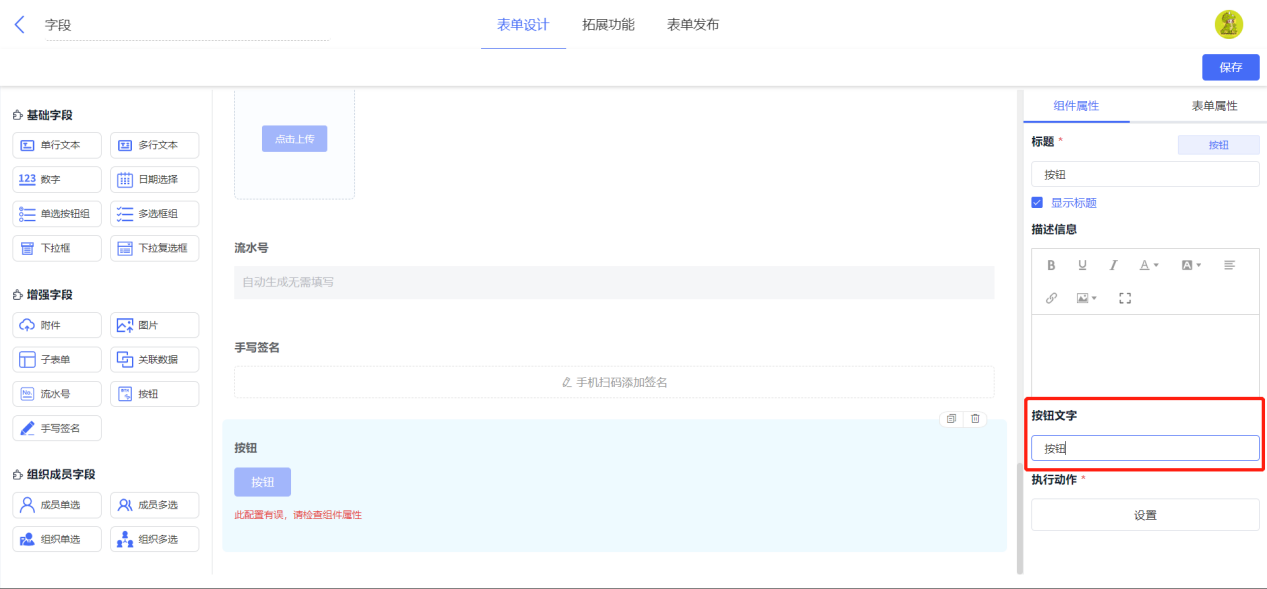
按钮字段默认显示文字为「按钮」,选中字段,在「字段属性 >> 按钮文字」处,可以对按钮的显示文字进行自定义设置,最多可设置 20个字。
执行动作 #
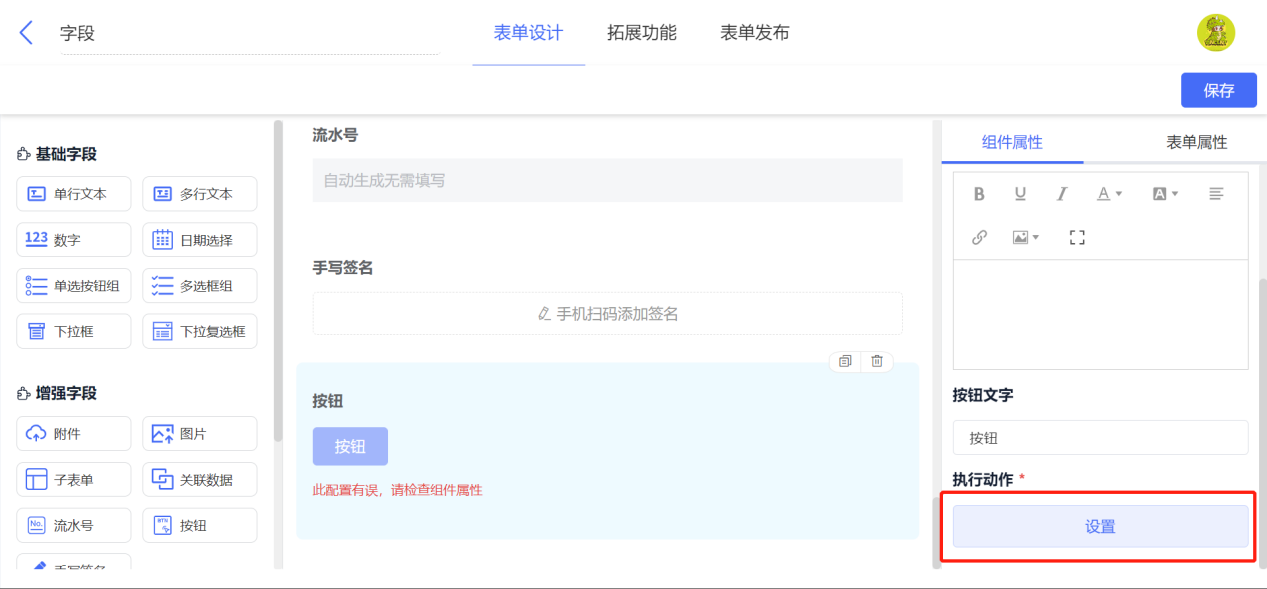
执行动作是指,点击按钮后,在表单中进行的相应操作。
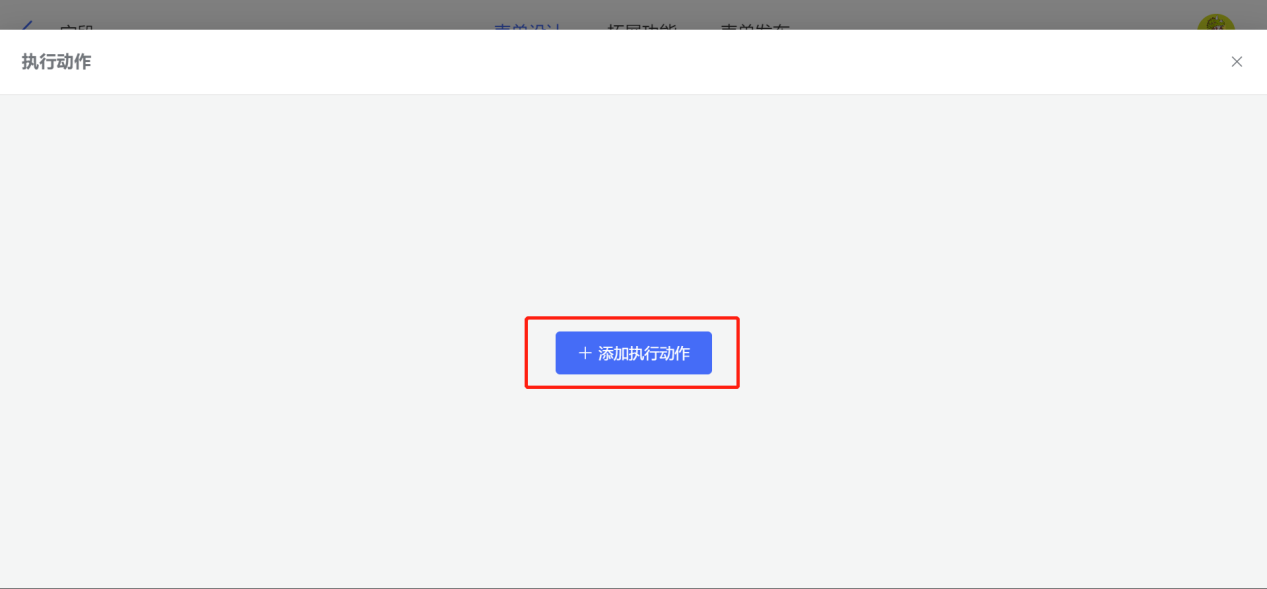
- 点击「字段属性 >> 执行动作」下的「设置」,进入执行动作页面点击「添加执行动作」:
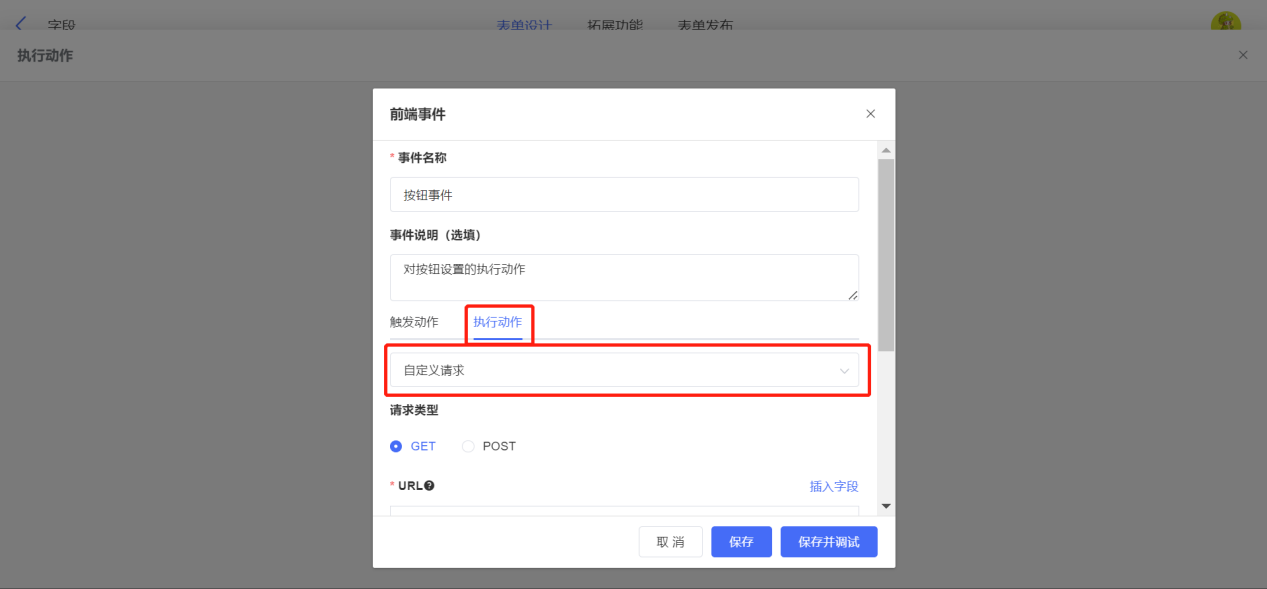
- 进行前端事件设置,触发动作>>触发字段固定为「按钮」字段,执行动作处选择「自定义请求」
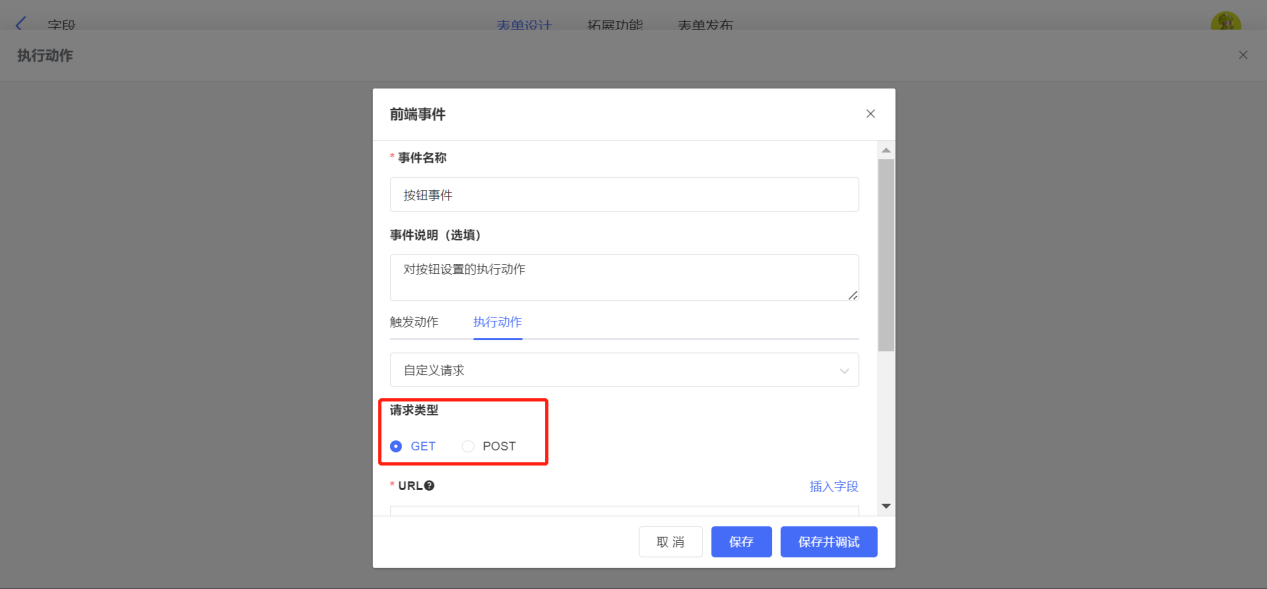
- 请求类型
是指当触发字段值发生改变时,会自动触发HTTP请求,支持以下两种类型的请求:
- GET 请求:用于获取服务端数据,将参数 (Query or Params) 在 URL 后面拼接,例如: ?code=123
- POST 请求:用于发送、提交,可以向指定的资源提交要被处理的数据。
- URL
- URL 是请求的服务器地址。当使用 GET 请求时,需要把参数放在 URL 中,同时可以插入字段给参数赋值。
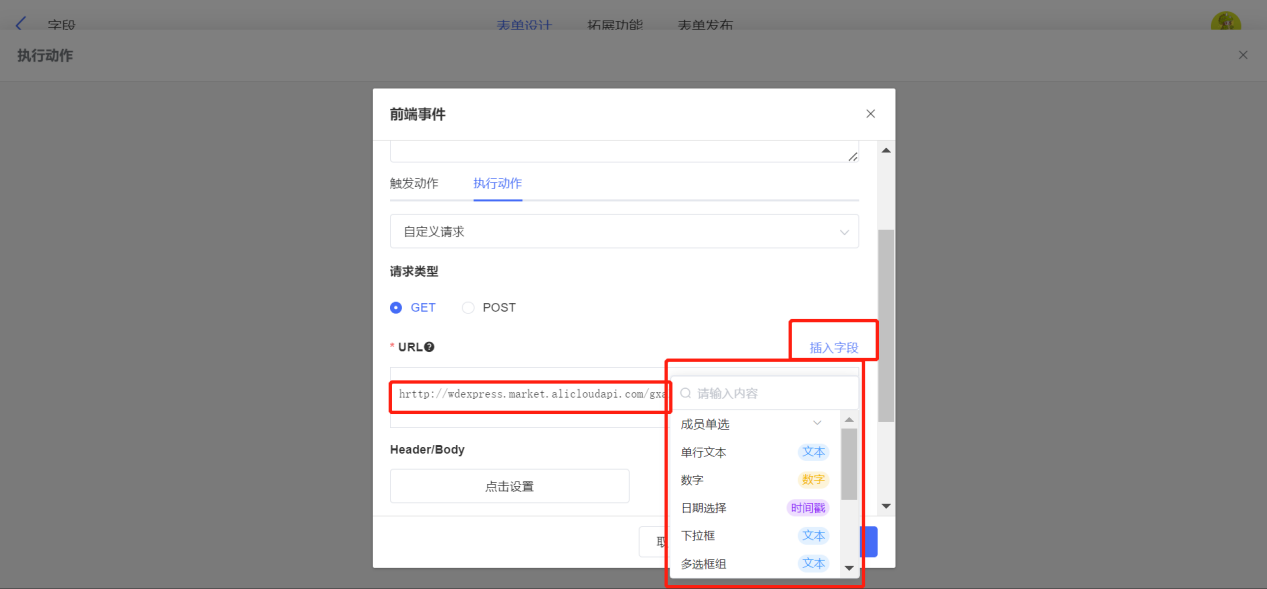
- URL 地址中,支持插入的字段以及对应的解析值格式如下:
| 字段名称 | 解析值格式 |
| 单行文本 | 文本 |
| 数字控件 | 数字 |
| 单选按钮 | 文本 |
| 复选框 | 文本(逗号拼接) |
| 下拉框 | 文本 |
| 下拉复选框 | 文本(逗号拼接) |
| 时间日期 | 文本(UTC 格式时间字符串) |
| 地址 | 地址字符串 |
| 定位 | 经度/纬度/地址字符串 |
| 成员单选 | 文本(成员编号 username) |
| 组织单选 | 文本(组织编号 dept_no) |
| 图片 | 文本(图片 URL)(多文件 URL 拼接方式空格分隔) |
| 附件 | 文本(附件 URL)(多文件 URL 拼接方式空格分隔) |
| 手写签名 | 文本(附件 URL)(多文件 URL 拼接方式空格分隔) |
| 子表单子字段 | 对应控件格式 |
注: URL 长度取决于配置服务器,如果过长将被截断,导致部分数据参数传输失败。
- Header/Body
- 当请求类型为「GET」时,仅支持设置 Header 参数;
- 当请求类型为「POST」时,支持设置 Header 和 Body 参数。
两种参数的设置方法如下所示:
- Header设置
每个 Header 参数设置中,都包含 name 和 Value 的设置。其中,Value 中可以插入表单字段,支持的字段同【3. URL】 处一致。
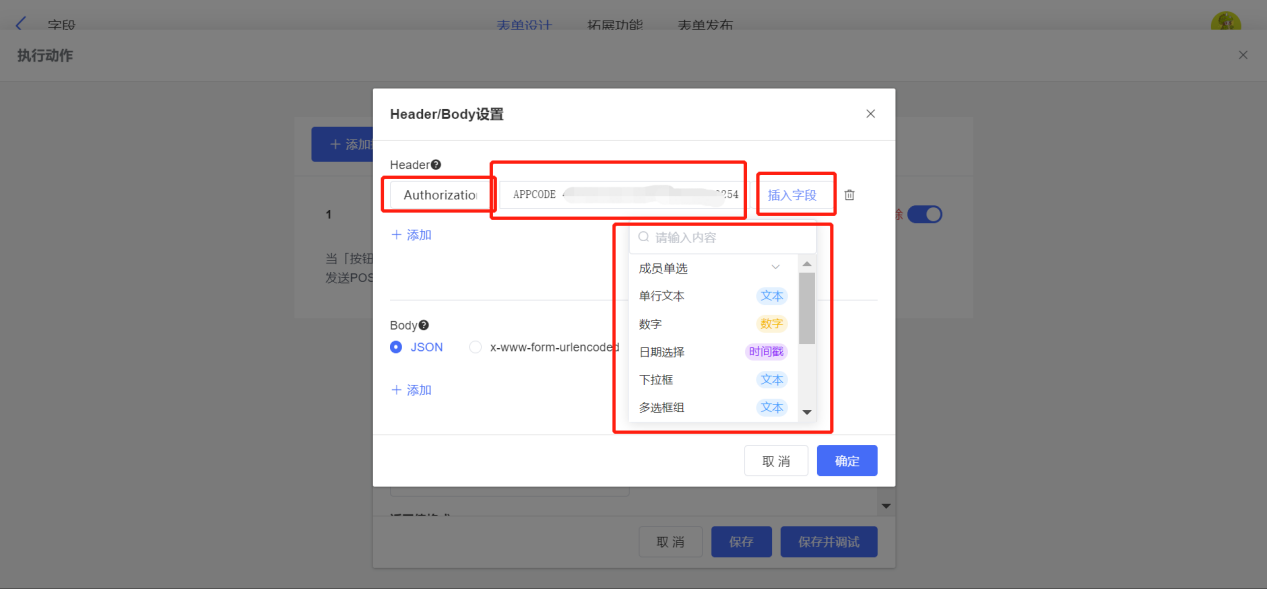
注:每个自定义请求中最多可添加 50 个 Header 。
- Body设置
根据调用接口的不同,Body 参数可以设置为 JSON 和 x-www-form-urlencoded 两种格式。
每个 Body 参数设置中,都包含 name 和 Value 的设置。其中,Value 中可以插入表单字段,支持的字段同【3. URL】 处一致。
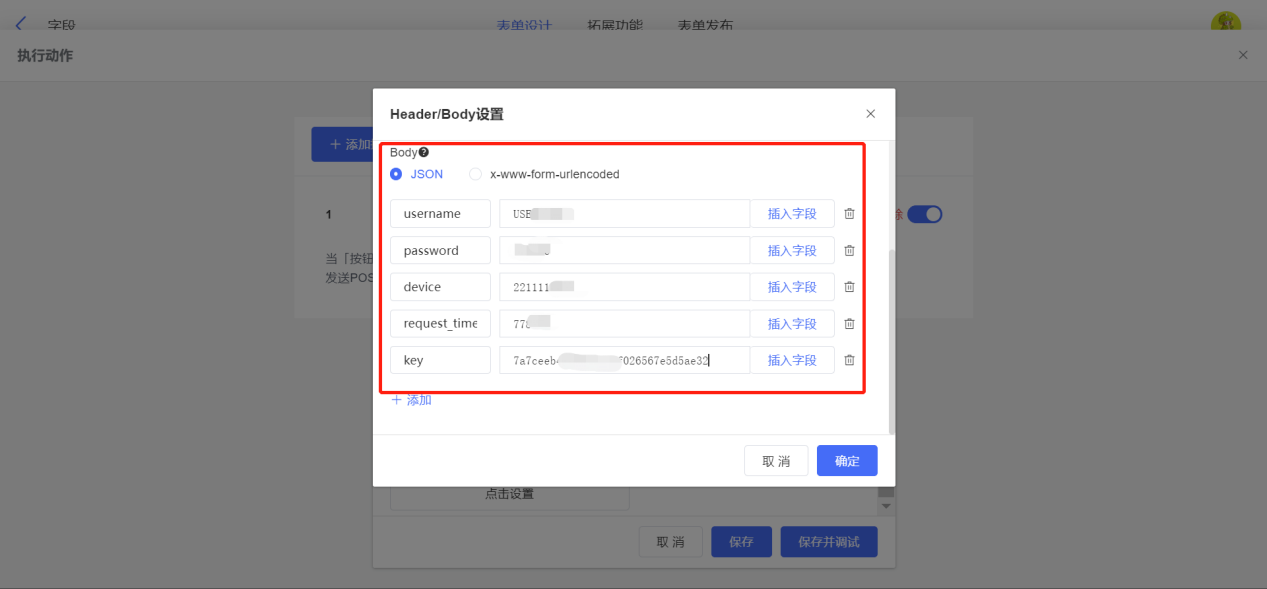
注:每个自定义请求中最多可添加 50 个 Body 。
- 返回值格式
返回值支持两种格式:JSON 和 XML,两种返回值格式对应的解析方式如下:
| 返回值格式 | 解析方式 |
| JSON | JSON Path |
| XML | XPath |
- JSON Path
当返回示例如下时:
{
“result”: “result的内容”,
“testResult”: {
“target”: “target的内容”
},
“data”: [
{
“key”: “扎啤”,
“value”: “2”
},
{
“key”: “炸鸡”,
“value”: “4”
}
],
“array”: [
“列表数据1”,
“列表数据2”,
“列表数据3”,
“列表数据4”,
“列表数据5”
]
}
对应返回值的 JSON Path 写法如下:
| 内容 | 写法一 | 写法二 |
| “result的内容” | $.result | $[“result”] |
| “target的内容” | $.testResult.target | $[“testResult”][“target”] |
| “列表数据1” | $.array[0] | $[“array”][0] |
| “炸鸡” | $.data[1].key | $[“data”][1][“key”] |
| “2” | $.data[1].value | $[“data”][1][“value”] |
- XPath
当返回示例如下时:
<results>
<result>result的内容</result>
<testResult>
<target>target的内容</target>
</testResult>
<data>
<key>扎啤</key>
<value>2</value>
<key>炸鸡</key>
<value>4</value>
</data>
<array>列表数据1列表数据2列表数据3列表数据4列表数据5</array>
</results>
对应返回值的 XPath 写法如下:
| 内容 | 写法 |
| “result的内容” | /results/result/text() |
| “target的内容” | /results/testResult/target/text() |
| “列表数据1” | /results/array[1]/text() |
| “炸鸡” | /results/data[2]/key/text() |
| “2” | /results/data[1]/value/text() |
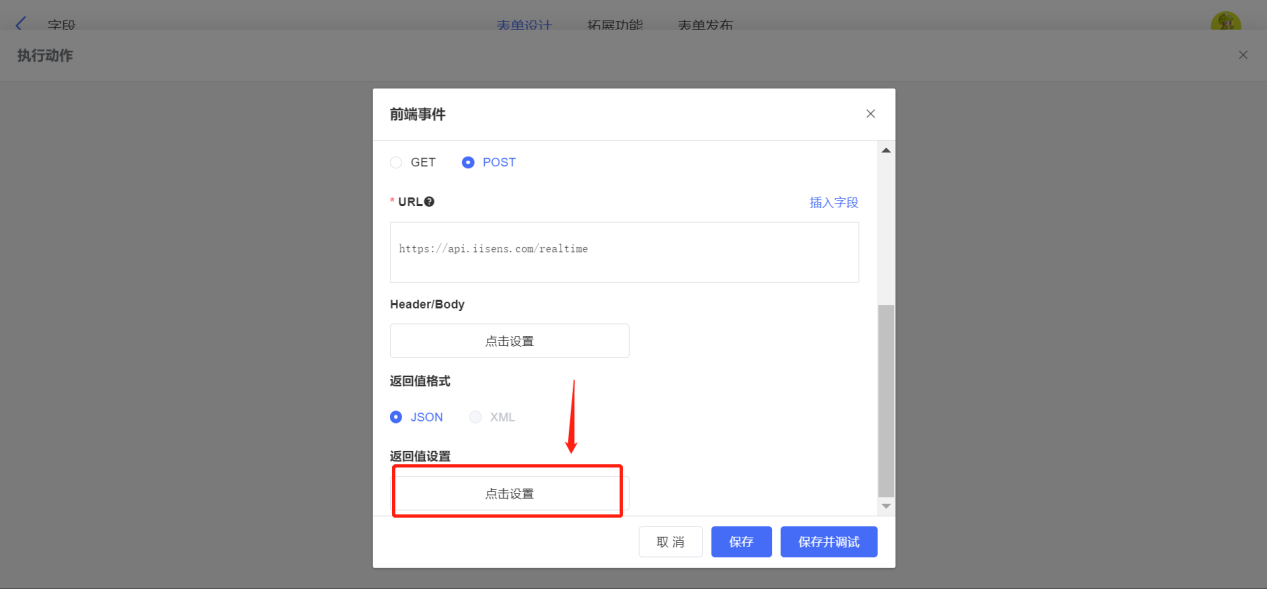
- 返回值设置
返回值设置是指,将前端事件获取的数据赋值给表单字段。
- 点击返回值设置下方的「点击设置」:
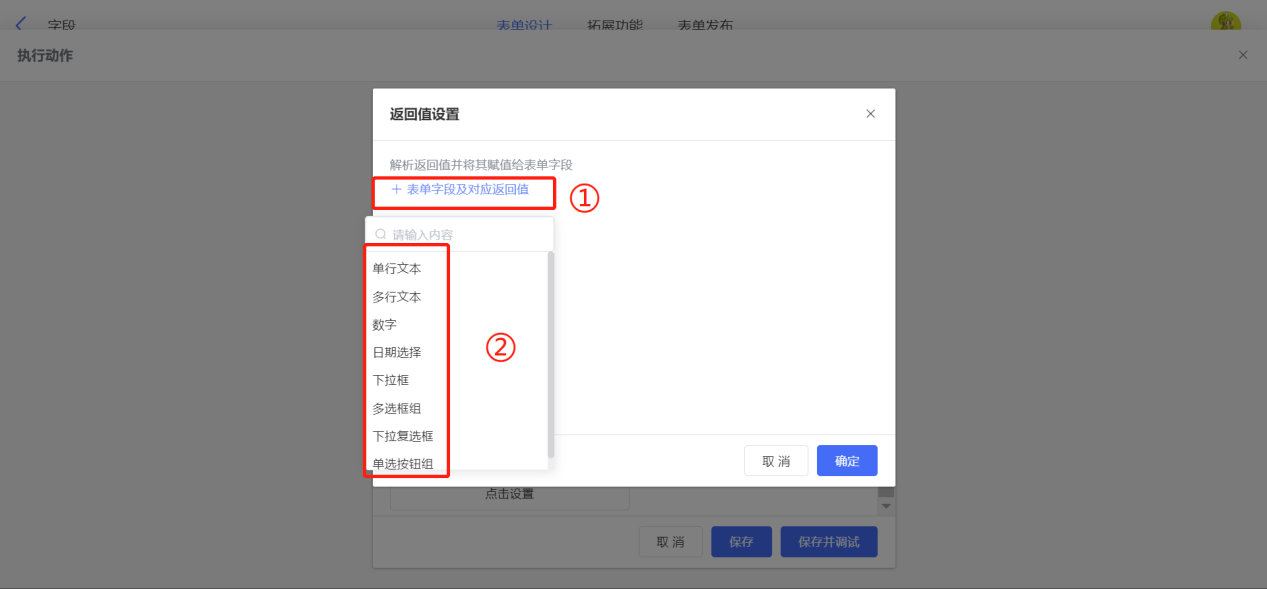
- 点击「表单字段及对应返回值」,在下拉框中选择需要设置返回值的字段:
- 对返回值字段中配置赋值规则,可以直接赋值,也可以插入表单中的字段进行赋值:
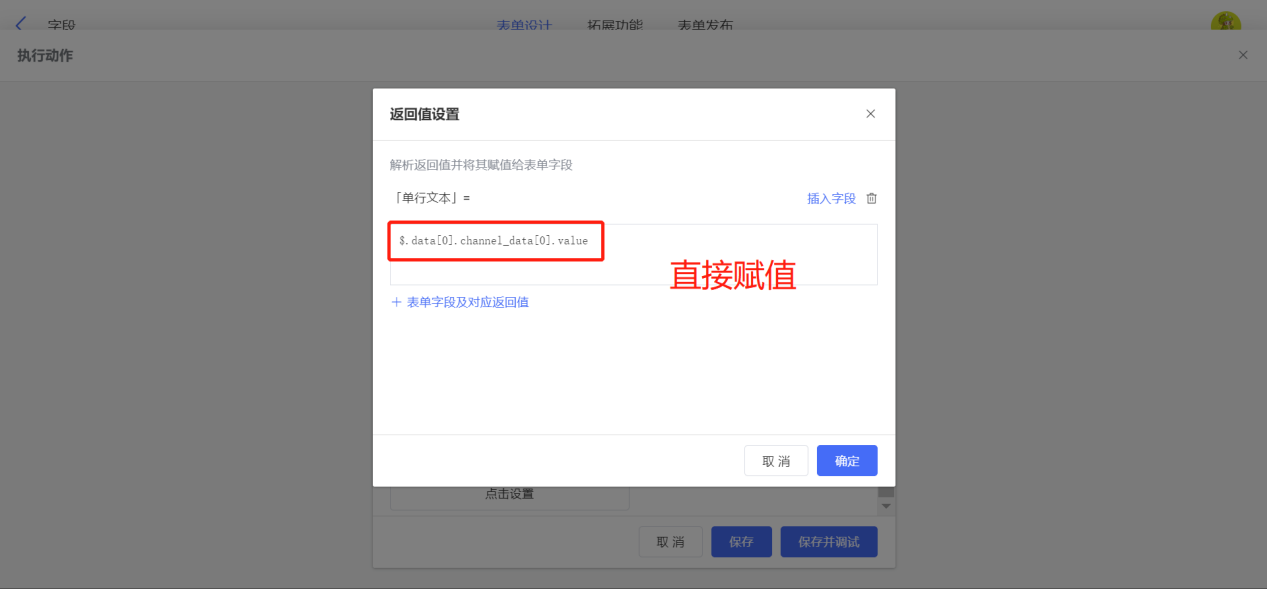
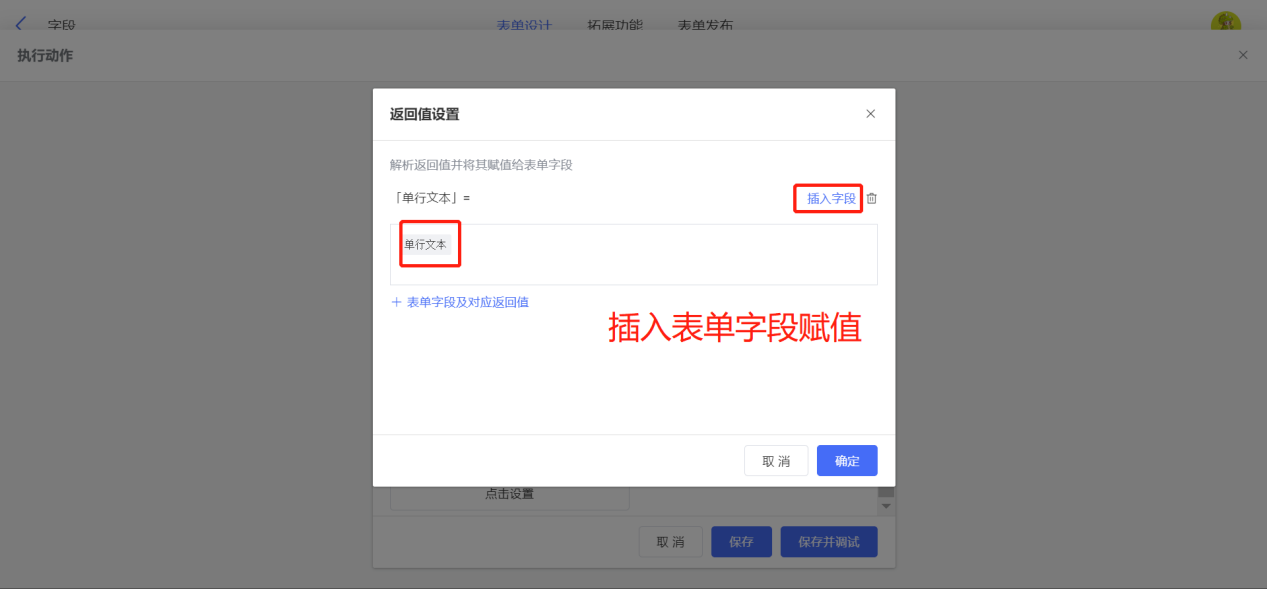
注:返回值的写法由【6. 返回值格式】决定,如果返回值格式为 JSON,需要按 JSON Path 的写法;如果返回值格式为 XML,则需要按 XPath 的写法。
- 支持设置返回值的字段及其对应的解析值格式如下:
| 字段名称 | 解析值格式 | 说明 |
| 单行文本 | 文本 | —— |
| 多行文本 | 长文本 | |
| 数字 | 数字 | |
| 时间日期 | 日期时间 | |
| 单选按钮组 | 文本 | |
| 复选框组 | 文本数组 | [“选项1”,“选项2”,“选项3”] |
| 下拉框 | 文本 | —— |
| 下拉复选框 | 文本数组 | [“选项1”,“选项2”,“选项3”] |
| 地址 | 地址 json | {“province”:“xx”,“city”:“xx”,“district”:“xx”,“detail”:“xx”} |
| 子表单字段 | 字段对应格式 | 子表单为触发字段时,只可以返回值字段只能是同一个子表单里面的字段;主表为触发字段时,可以把数组写入子表单,子表单的行数为数组的行数 |
注:返回数据最大仅支持 256 KB
- 子表单填充方式
若在「添加表单字段及对应返回值」处选择了子表单中的字段,则需要同步设置子表单字段的填充方式。目前,仅支持先清空子表单再填充子表单字段填充方式,前端事件触发后,先清空子表单中已有的值,再将子字段值填充到对应字段中。
以物流信息查询为例,先清空子表单再填充:如申通快递有12 行物流信息,而邮政快递包裹有 8 行物流信息。若表单中已经显示了申通快递的 12 行物流信息,此时查询邮政快递包裹后,物流信息将全部替换,即仅显示邮政快递包裹的 8 行物流信息。
手写签名 #
简介 #
手写签名是指,在表单填写或流程审批时,该字段可以上传填写人的手写签名以保证数据的真实性。
应用场景 #
手写签名常用于在采集数据信息时,需要填表人附上自己的手写签名以验证数据真实性的情况。如:
- 会议签到场景中,在「会议签到表」中添加手写签名字段,用于成员会议签到;
- 门店服务管理中,在「订单服务表」中添加手写签名字段,用于客户进行订单消费的签名确认;
- 产品质检管理中,在「样品质检表」中添加手写签名字段,用于质检人进行质检确认等。
字段属性 #
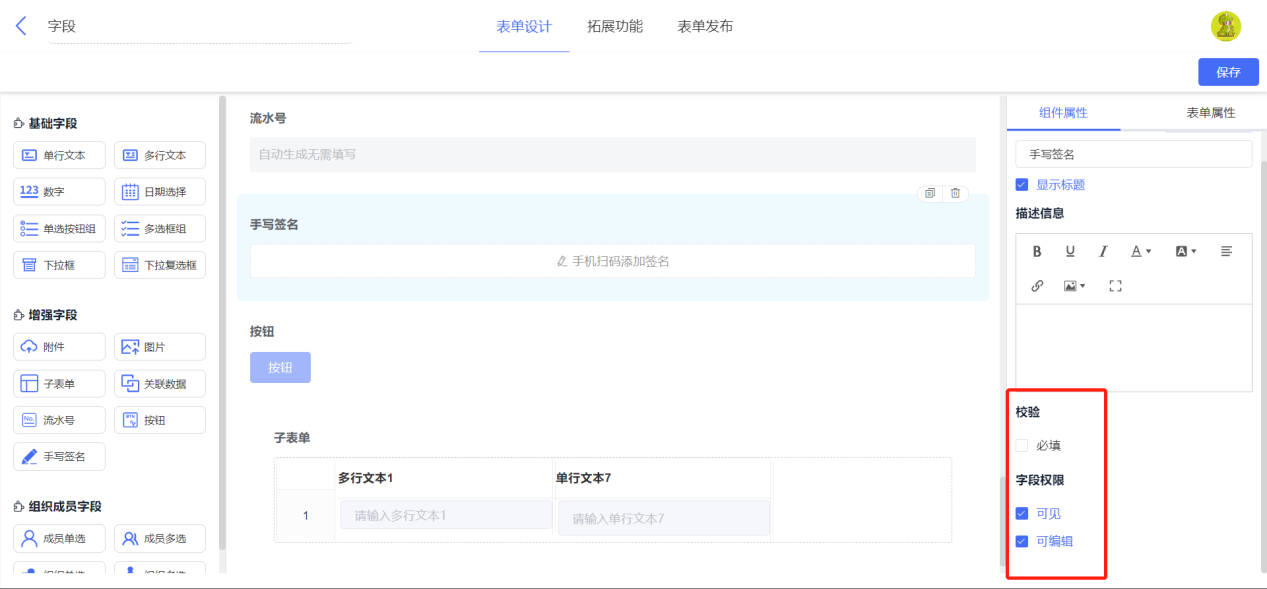
选中手写签名字段,在「字段属性」处,可以设置字段的必填校验、可见、可编辑权限:
提交方式 #
PC端 #
在 PC 填写手写签名字段时,点击「添加签名」,需要扫描页面中的二维码,在移动端进行书写和上传。
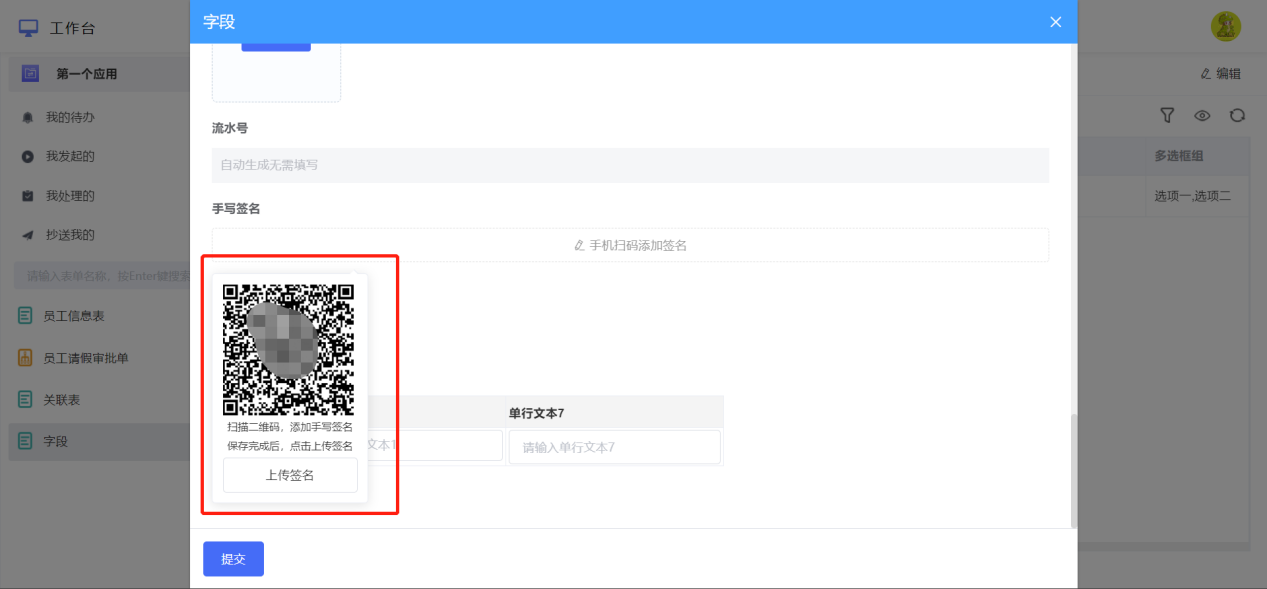
注:只要支持扫描二维码及书写功能的手机端 APP 均可扫码上传手写签名,包括且不限于企业微信客户端、个人微信及支付宝等移动端。
扫码后在移动端的操作参见下文:
移动端 #
通过在 PC 端扫码,或直接在移动端填写手写签名字段时,操作如下:
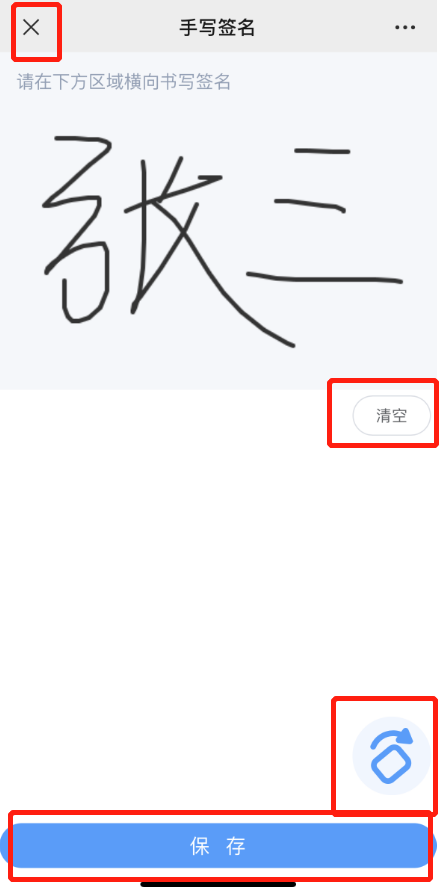
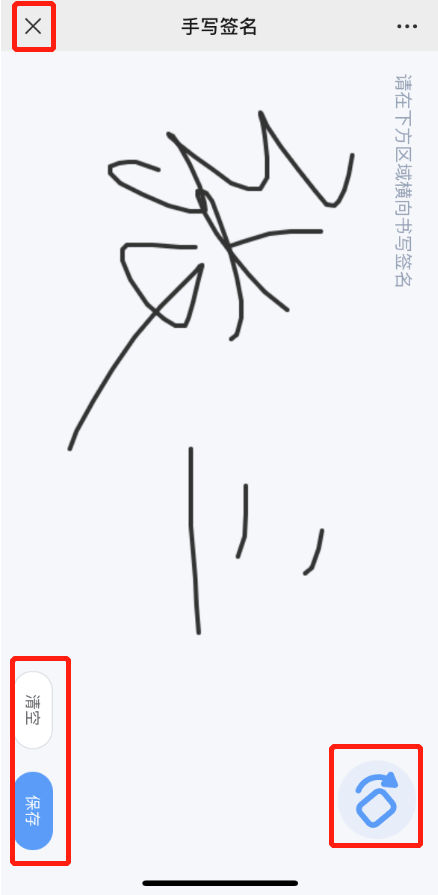
- 横屏/竖屏切换:点击屏幕旋转按钮,可以切换为横屏/竖屏书写;
- 保存/清空/关闭:写入签名后,可以对签名进行保存、清空、关闭操作;
注意事项 #
- 手写签名暂不支持数据的导入导出,也不支持附件批量导出;
- 手写签名消耗附件量较少,1 M 附件量可签名约 100 次。
组织成员字段 #
组织成员字段主要用于记录人员信息的一系列字段。比如报销场景中,记录报销人、报销部门等,就可以使用组织成员类字段。包括
- 成员单选
- 成员多选
- 组织单选
- 组织多选
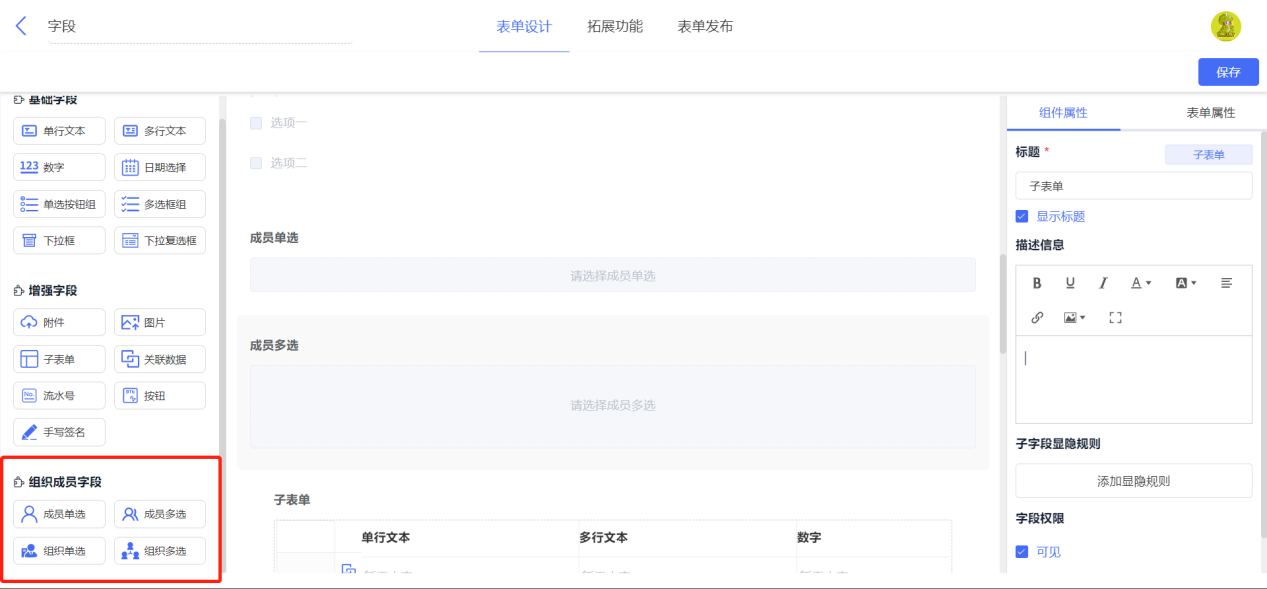
成员字段 #
简介 #
成员字段可以直接获取通讯录中的成员,包括成员单选和成员多选两个字段:
- 成员单选:可以看作成员的单选按钮,根据可选范围,可以选择一个成员;
- 成员多选:可以看作成员的多选按钮,根据可选范围,可以选择多个成员。
应用场景 #
- 生产管理中,通过成员字段来记录各生产环节的负责人;
- 福利发放、内部投票场景中,通过成员字段可以限制每人仅提交一次,避免重复提交;
- 工资、分数查询等场景中,通过权限设置,实现每位成员只能查询自己相关的信息。
字段属性 #
可选范围 #
可见范围是指,在填写表单时,成员字段的可选择范围。如果将成员字段当成一个下拉框,可选范围就是这个下拉框中的选项。可选范围目前仅有自定义一种方式:
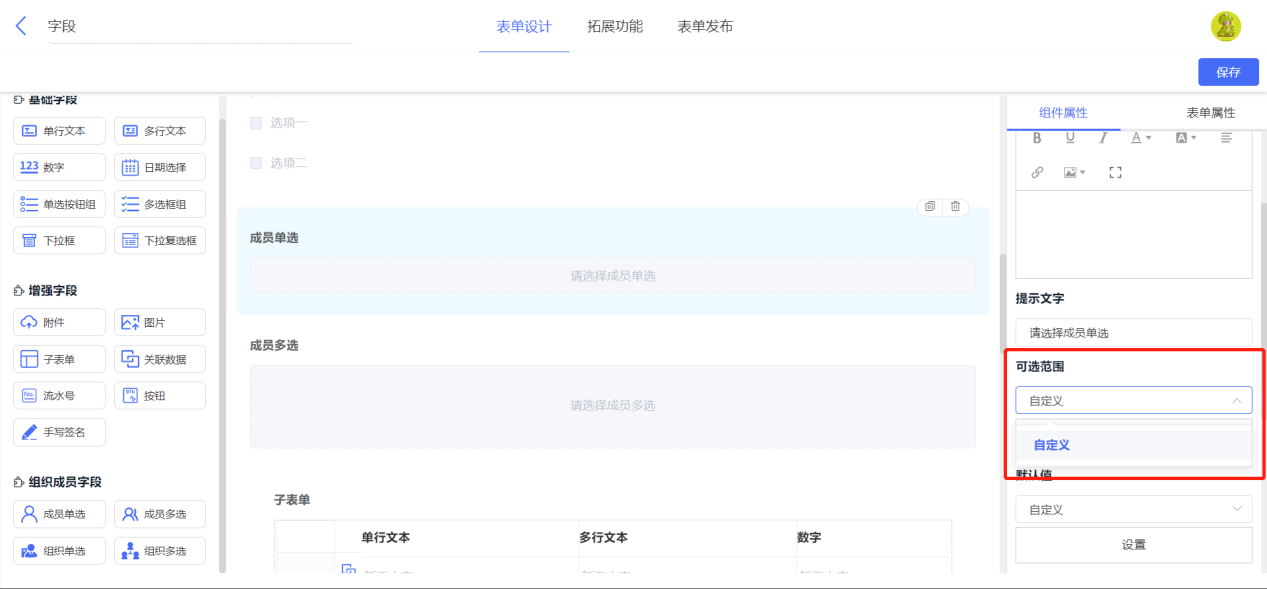
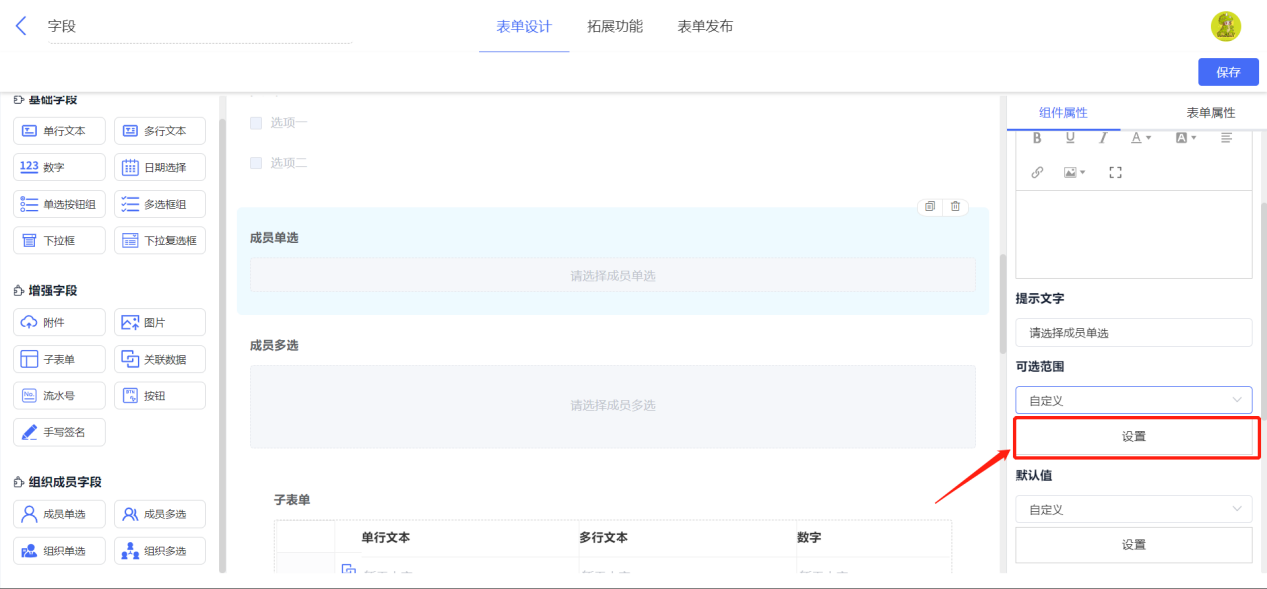
- 自定义设置可以手动选择成员,即只有手动勾选的成员才会显示在可选范围中。可选范围选择「自定义」,点击「设置」:
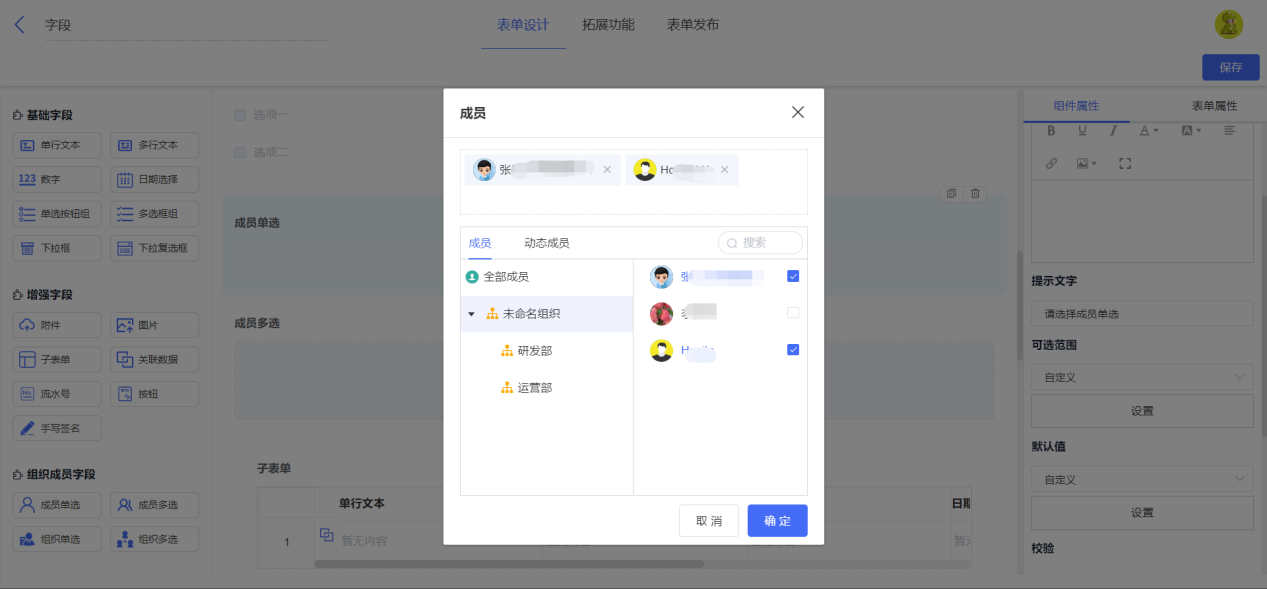
- 进入成员列表页面,可以通过如下分类设置成员可选范围:
- 成员:直接在组织架构中选择成员作为可选范围;
- 动态参数:可选范围为当前用户,即当前登录的用户。
默认值 #
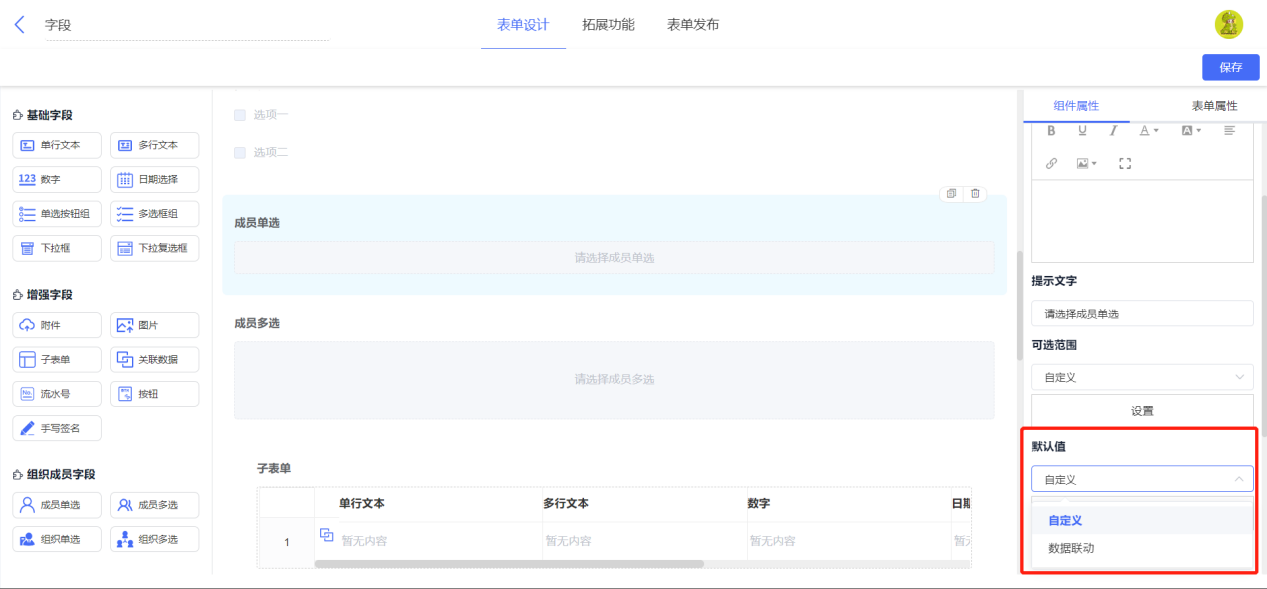
当成员字段未设置可选范围,或可选范围设置为自定义时,都支持设置成员字段的默认值。
成员字段的默认值的支持「自定义」或通过「数据联动」设置:
默认值的常见用法:
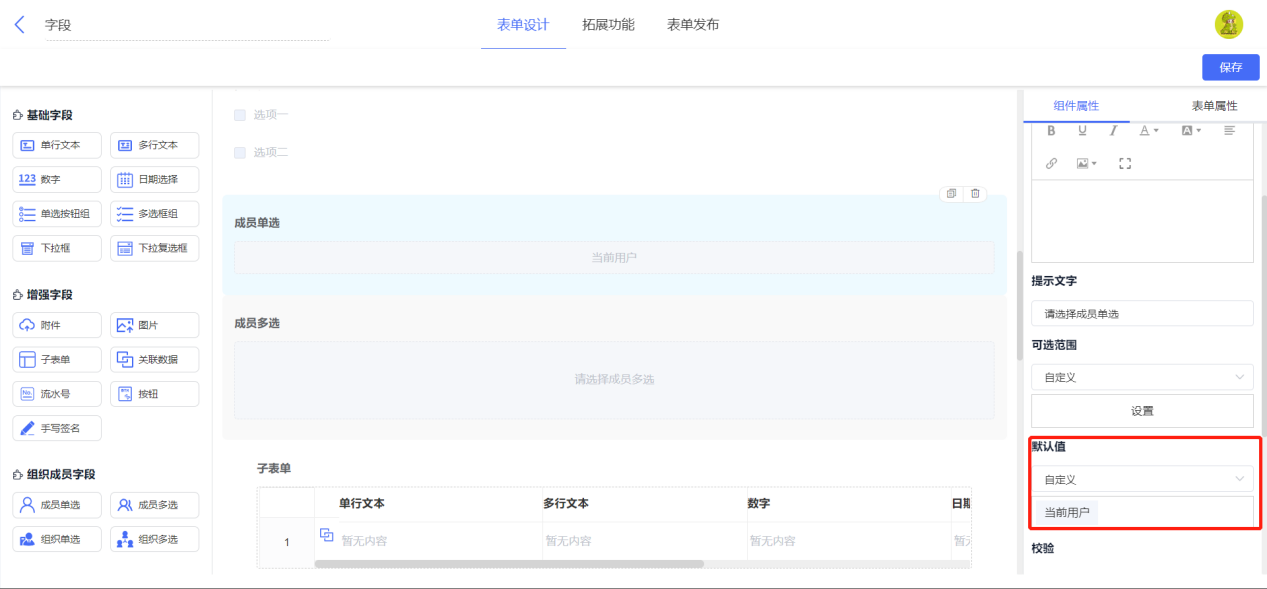
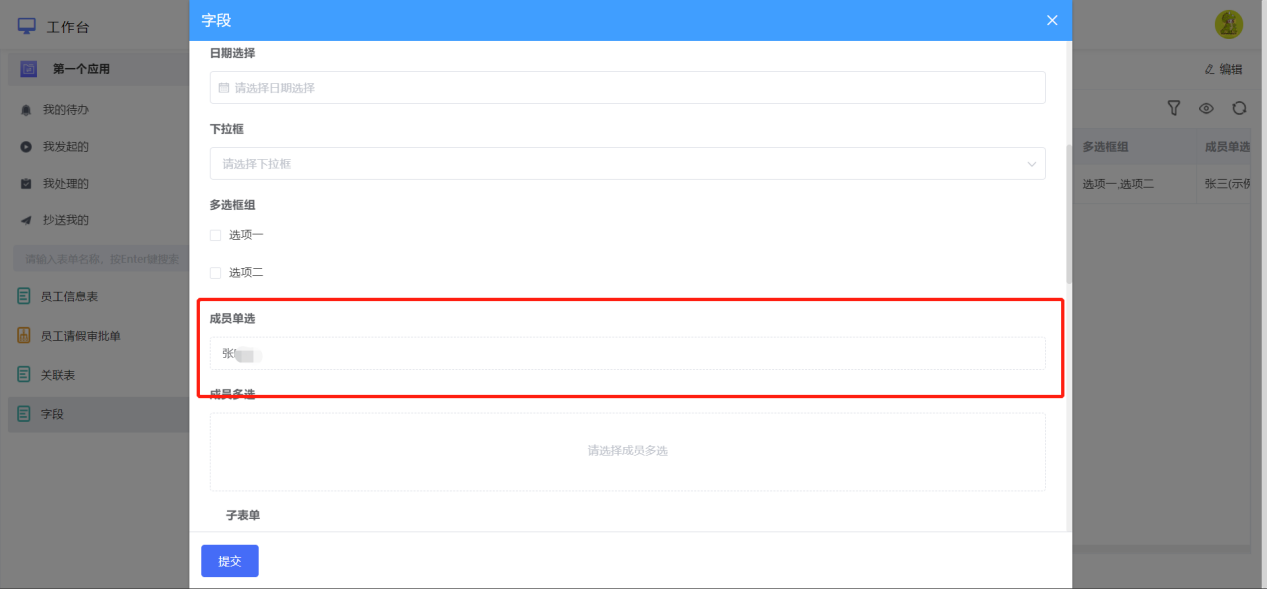
默认值设置为「自定义 >> 当前用户」,即可实现成员打开表单进行填写时,该字段自动填写当前成员的名称:
注意事项 #
表单外链 不支持成员字段,只有在成员账号内打开表单,才可以使用成员字段。
组织字段 #
简介 #
组织字段可以直接获取通讯录中的组织架构,包括组织单选和组织多选两个字段:
- 组织单选:可以看作组织的单选按钮,根据可选范围,可以选择一个组织;
- 组织多选:可以看作组织的多选按钮,根据可选范围,可以选择多个组织。
应用场景 #
- 人事管理场景中,转正、请假、调休、离职等申请表可以通过组织字段获取成员的所在部门;
- CRM 场景中,可以通过组织字段来记录线索、客户以及商机的归属部门;
- 财务管理场景中,可以通过组织字段记录各部门的报销金额,便于完成部门金额核算。
字段属性 #
可选范围 #
可见范围是指,在填写表单时,组织字段的可选择范围。如果将组织字段当成一个下拉框,可选范围就是这个下拉框中的选项。可选范围目前仅有自定义一种方式:
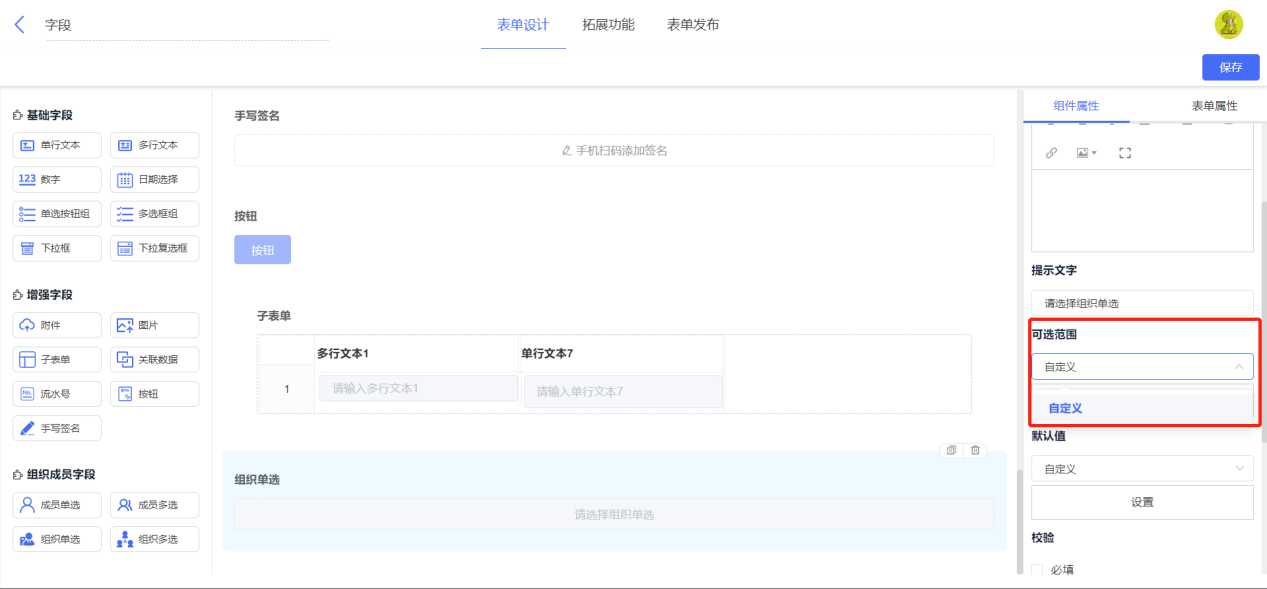
- 自定义设置可以手动选择组织,即只有手动勾选的组织才会显示在可选范围中。可选范围选择「自定义」,点击「设置」:
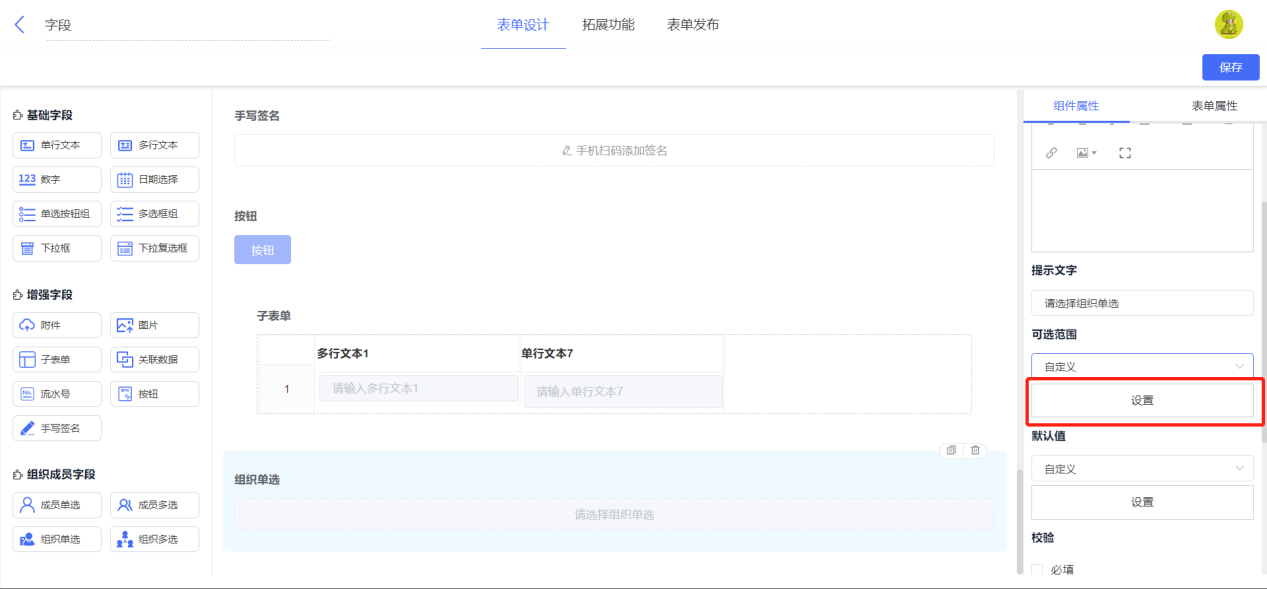
- 进入组织列表页面,可以自定义选择组织。
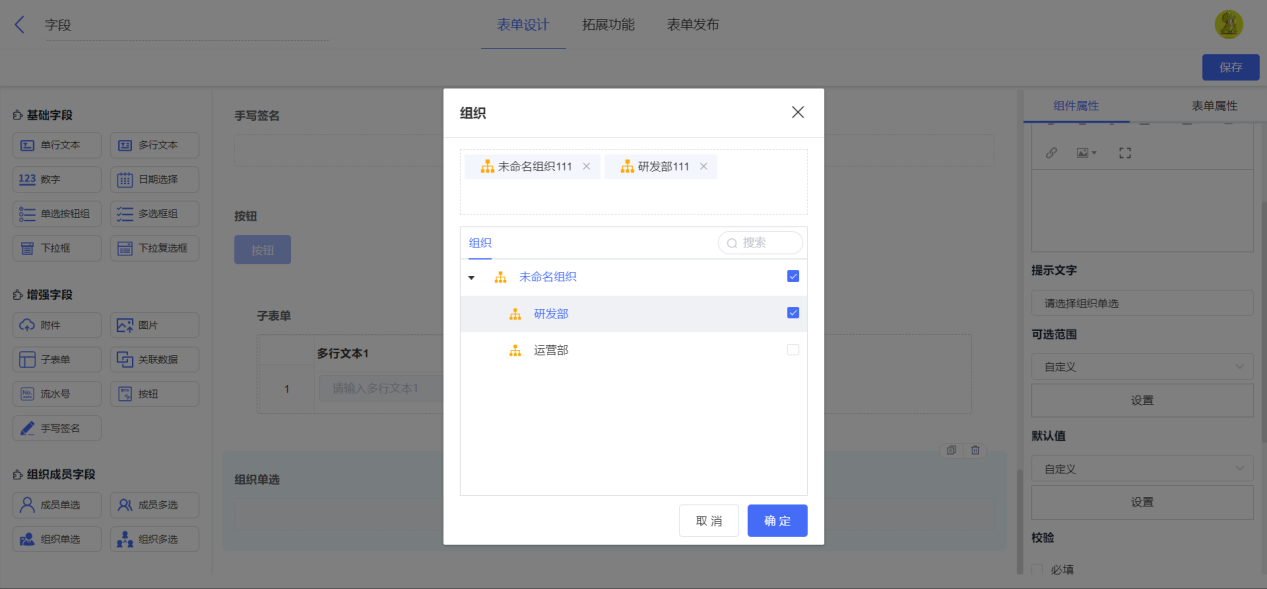
注:当前部门及下级部门的部门数量最多可以选择 200 个。
默认值 #
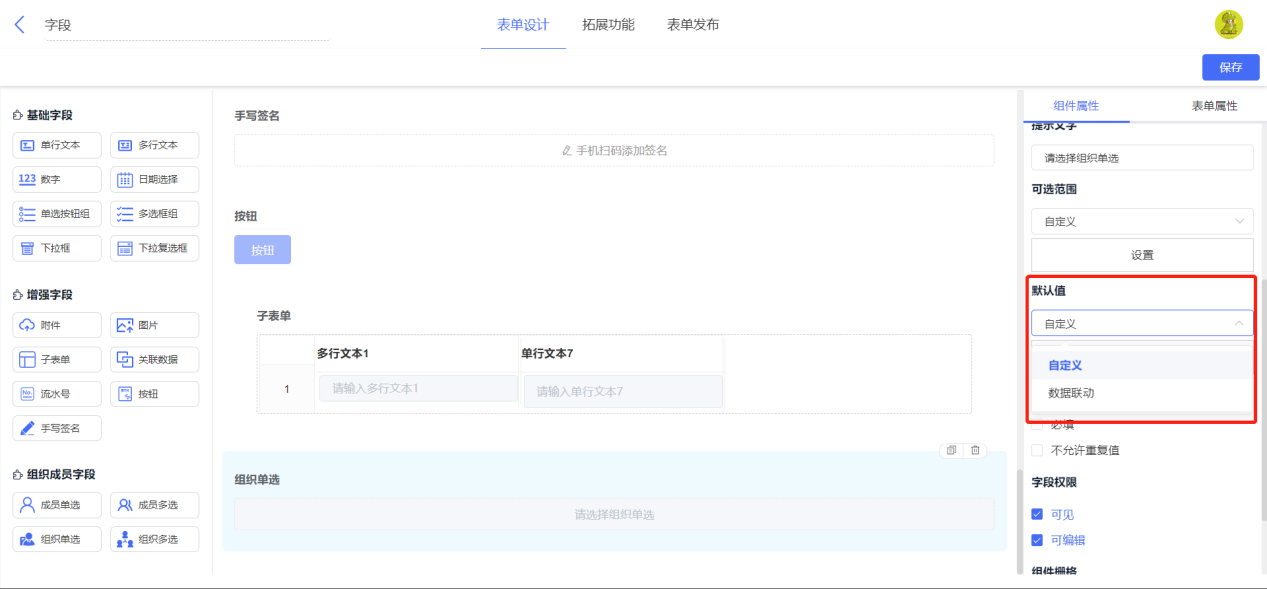
当可选范围未设置或设置了自定义时,组织字段可以设置默认值。默认值同样可以通过自定义和数据联动来设置。
- 自定义:从可选范围中,选择组织,方法同可选范围;
- 数据联动:通过数据联动出的值,作为字段的默认值。
注意事项 #
只有成员账号填写表单才可以使用组织字段,表单外链不支持使用组织字段。


