通用字段属性 #
字段属性是字段的基础信息,可以设置字段标题、描述信息、格式、默认值、校验、字段权限等; 不同类型的字段具有不同的属性,接下来将介绍多数字段具有的通用字段属性,某些字段独有的特殊属性请前往对应字段文档中查看。
字段标题 #
字段标题是指该字段的名称,默认值为字段类型名称,合适的字段标题有助于更好的理解和填报表单。
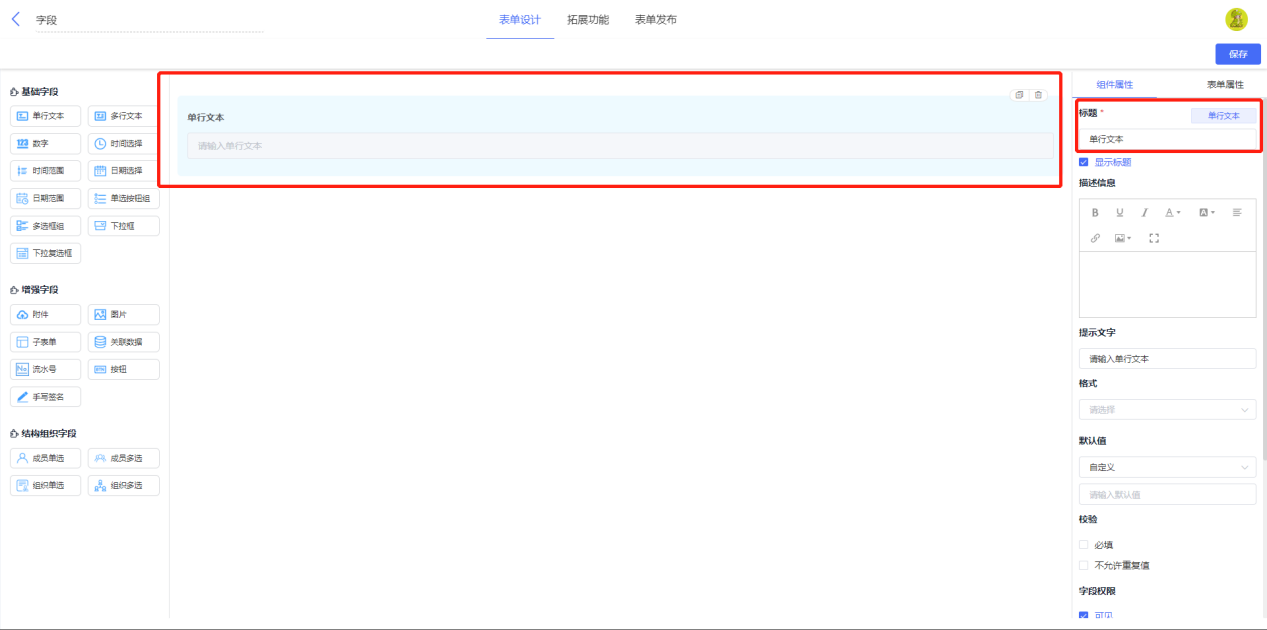
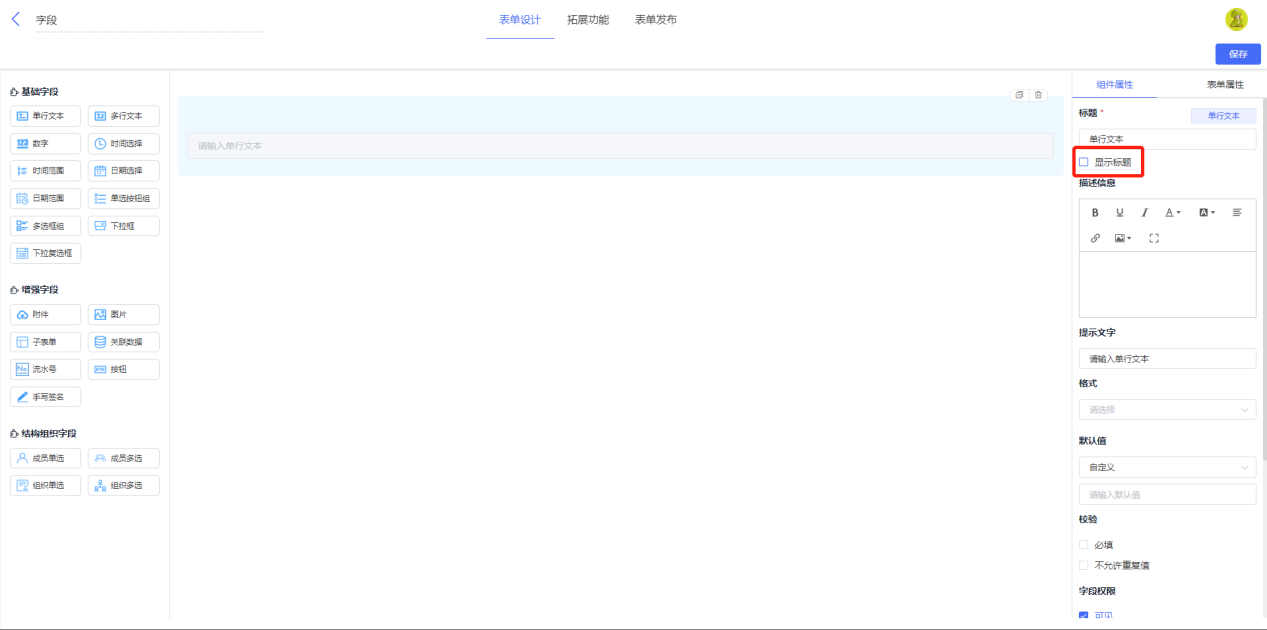
字段标题不能为空,如果不需要显示,可以取消「显示标题」的勾选框,将其隐藏。
描述信息 #
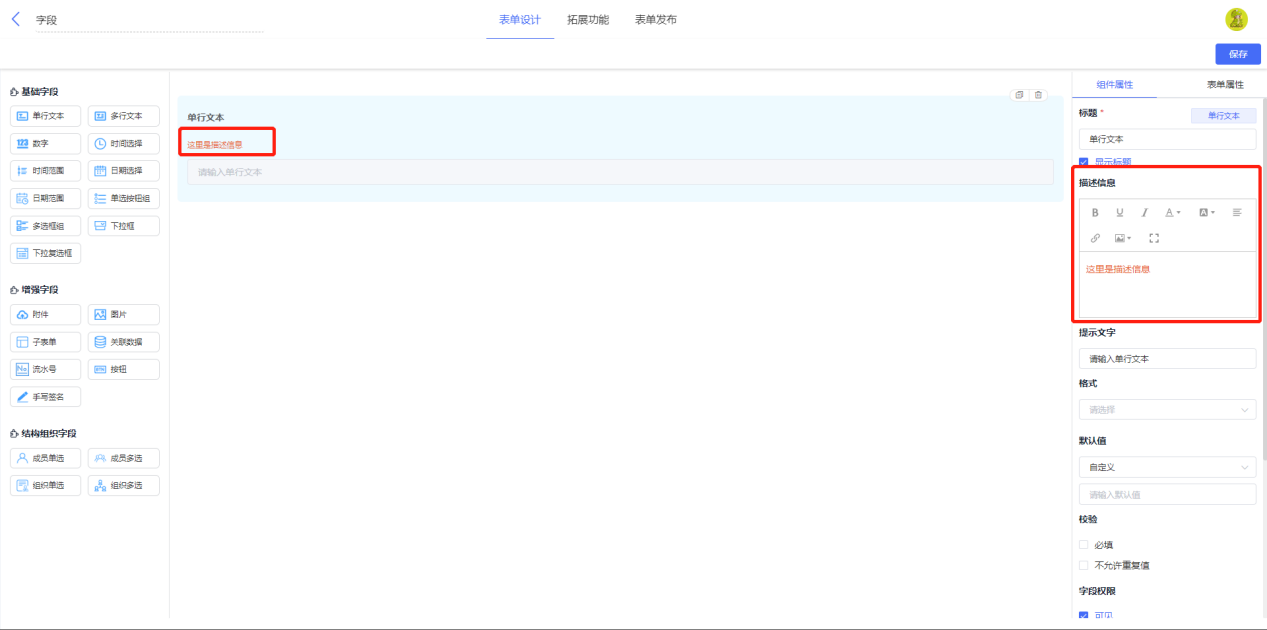
字段的描述信息是对该字段的解释或说明,可进行输入文字、设置样式、调整颜色、添加图片或超链接等操作
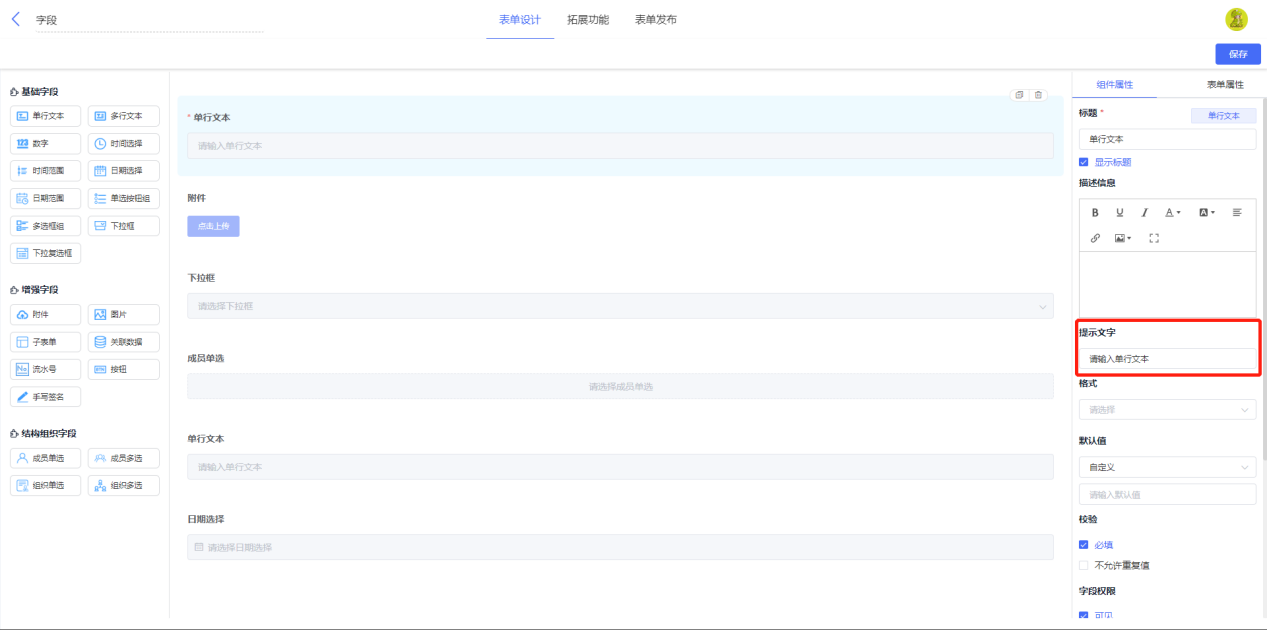
提示文字 #
字段的提示文字是对该字段的输入内容的提示性信息,在填报表单且输入文字后,该内容自动消失。
字段权限 #
字段权限是指成员在访问表单时,对该字段的可见、可编辑权限。
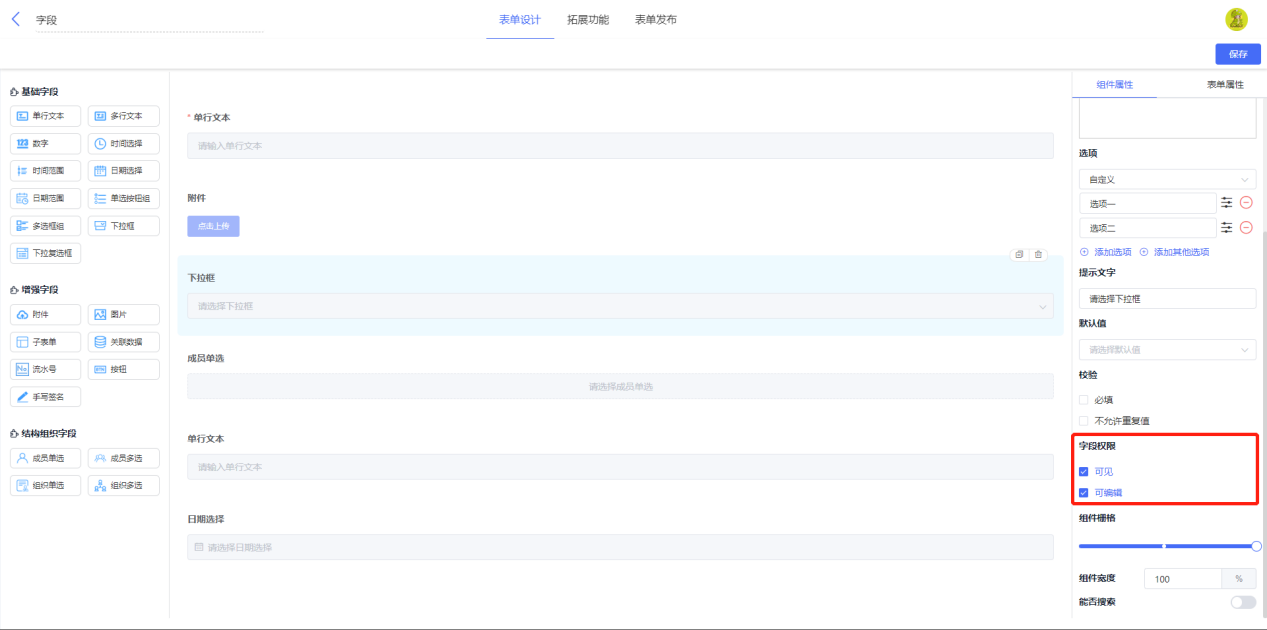
注意:流程表单的字段权限以流程节点的设置为准
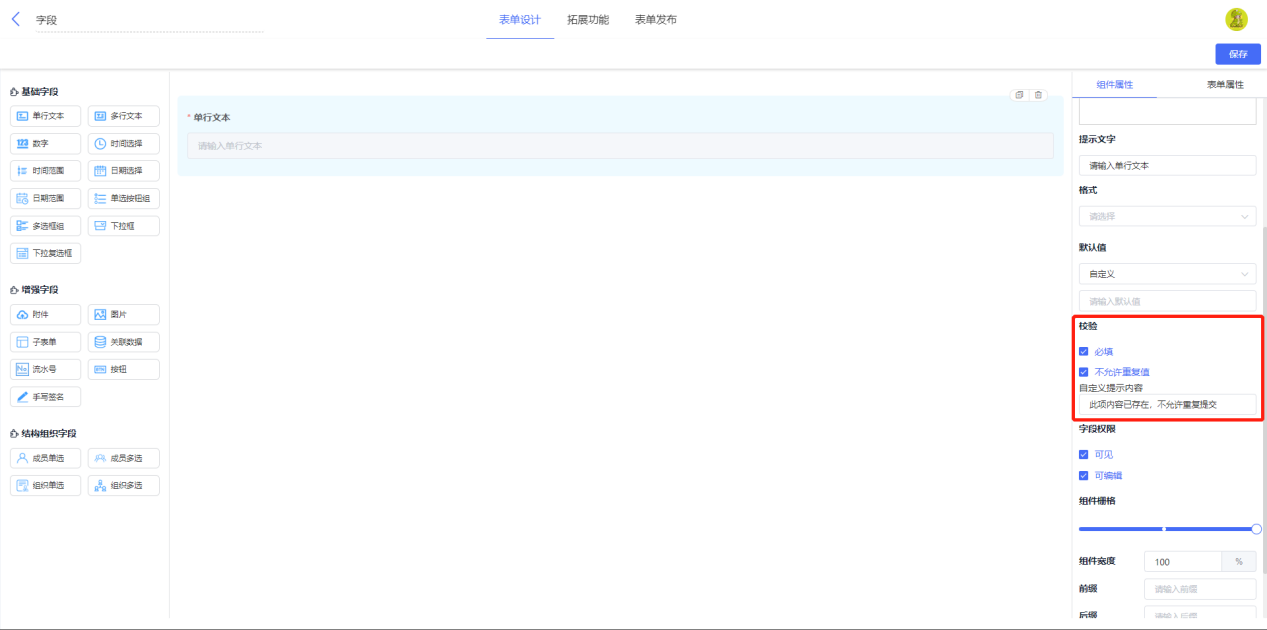
校验 #
校验是指提交表单时触发的对字段的校验。部分字段可设置是否必填、是否允许重复值、限定数值范围等。
| 校验类型 | 字段 |
| 必填 | 单行文本、多行文本、数字、日期选择、单选按钮组、多选框组、下拉框、下拉复选框、附件、图片、关联数据、手写签名、成员单选、组织单选、成员多选、组织多选 |
| 不允许重复 | 单行文本、下拉框、关联数据、成员单选、组织单选 |
| 限定数值范围 | 数字 |
组件栅格 #
组件栅格是指控字段件和输入框大小。调整栅格大小可控制字段和输入框大小,当满足一定大小时,控件和输入框会调整占位,如,一行上放两个控件。
组件宽度 #
组件宽度是指控制控件和输入框组合后的大小。调整组件宽度大小可控制字段和输入框在表格中占位的大小,但与表格栅格不同,它不会改变行占位。
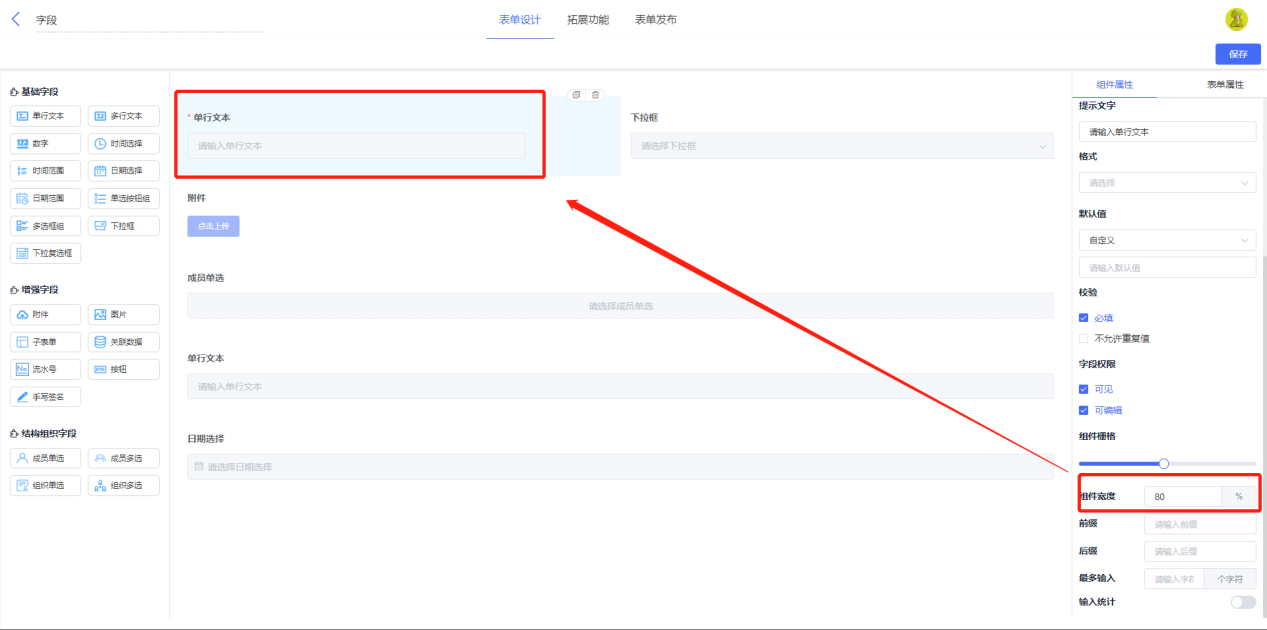
数据联动 #
简介 #
数据联动是使用率非常高的一项功能,可以用来对另一张表单中已经录入的数据,进行直接调用,或者有条件地调用。
数据联动是指在一个表单中调用另一个表单中满足一定条件的数据。当某一个字段的内容需要跟着上一个字段的变化而自动填写或自动改变选项的时候,就可以使用数据联动功能。
应用场景 #
- 在地址选择时,第一个下拉框选择江苏省,第二个下拉框只能选择江苏省对应的城市;第一个下拉框选择浙江省,第二个下拉框只能选择浙江省对应的城市;这种设置就是应用了数据联动的思想。
- 在商品信息调用时,选择了某个商品名称或编号后,下面的空格自动填入该商品的价格。
使用规则 #
支持字段 #
支持设置「数据联动」的字段包括:单行文本、多行文本、数字、日期时间、下拉框、下拉复选框、成员字段、组织字段。
设置入口 #
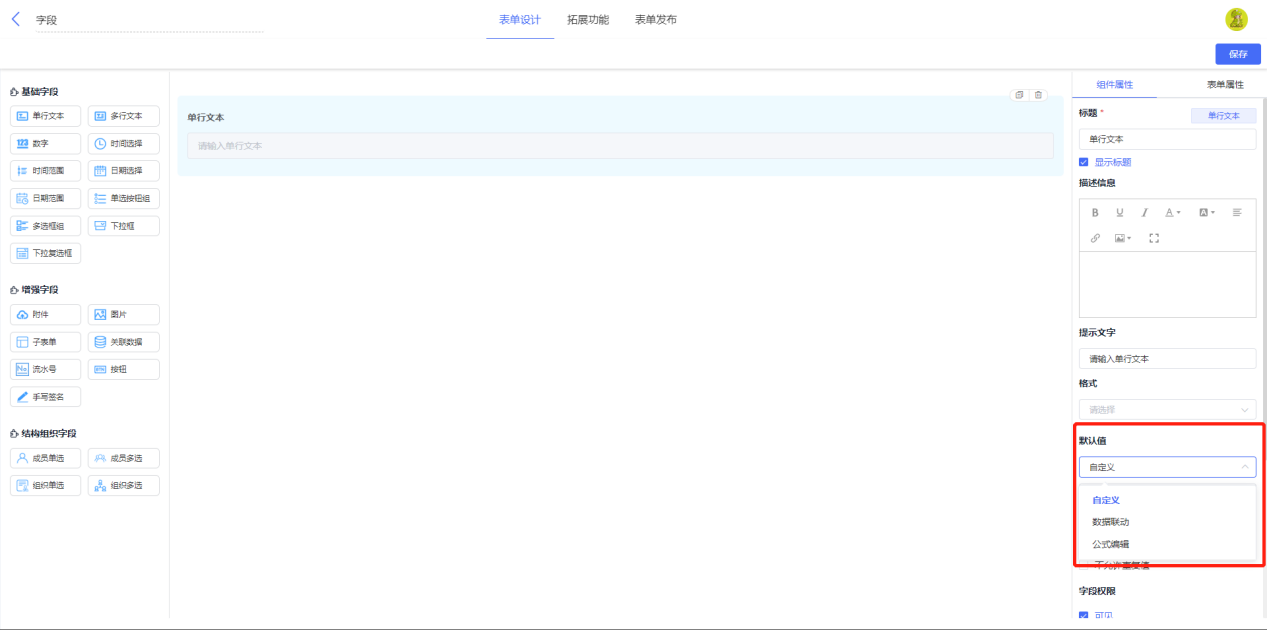
- 对于以下字段,选中字段后,均在「字段属性 >> 默认值」处设置「数据联动」:
- 单行文本
- 多行文本
- 数字
- 日期时间
- 成员字段
- 组织字段
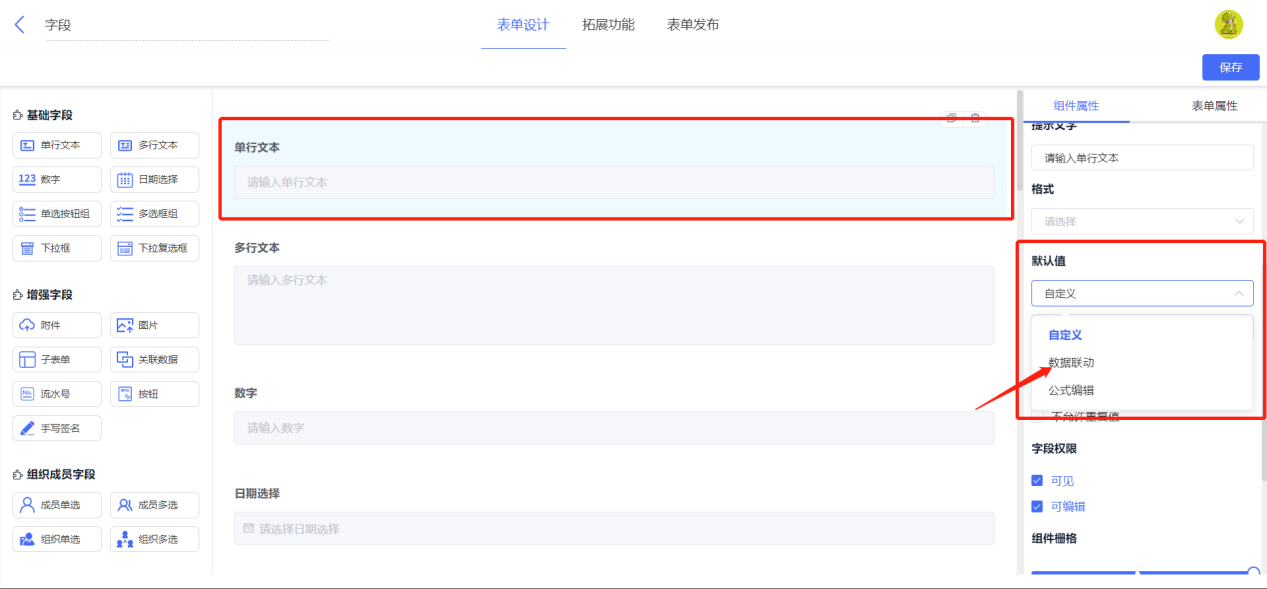
- 对于以下字段,选中字段后,均在「字段属性 >> 选项」处设置「数据联动」:
- 下拉框
- 下拉复选框
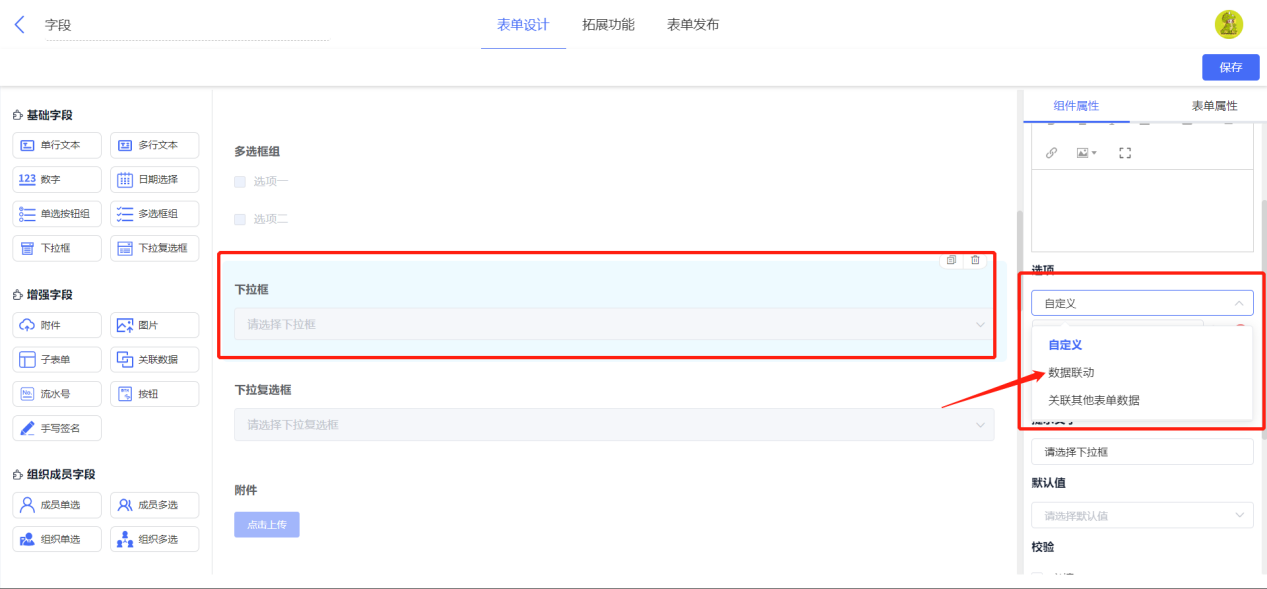
设置方法 #
选择「数据联动」后,点击「数据联动设置」即进入设置页面:
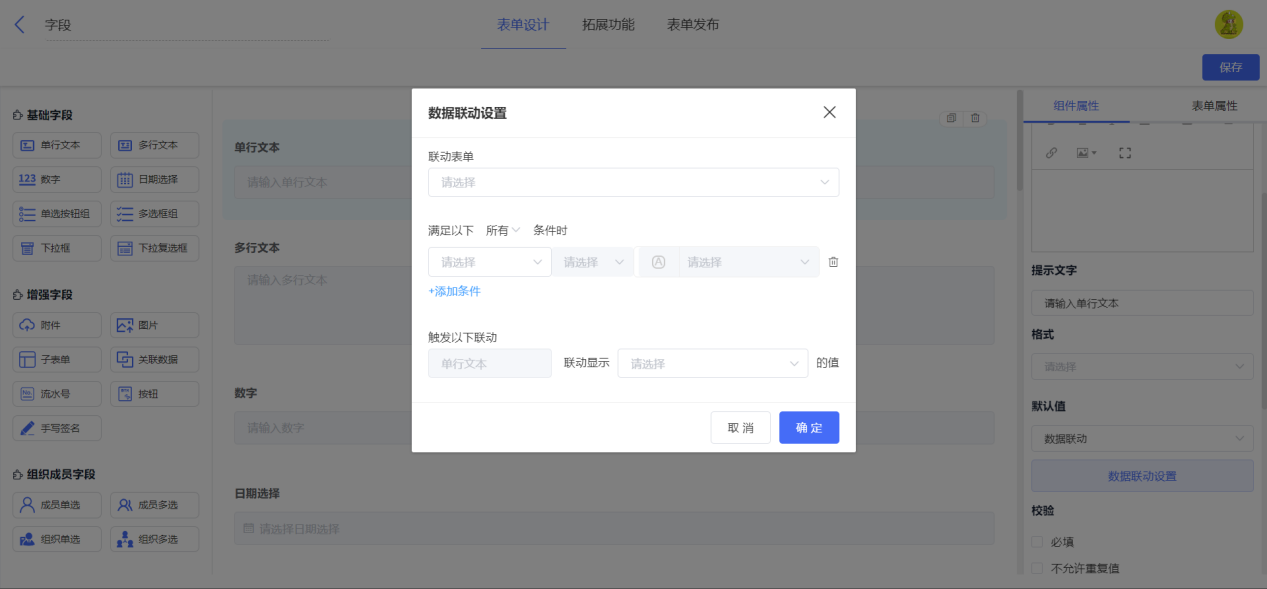
需要设置的内容如下:
- 联动表单:在下拉框中选择想要调用数据的另一张表单;目前支持选择跨应用下的表单。如果需要调用的表单处于其他应用中,可以通过跨应用来实现。
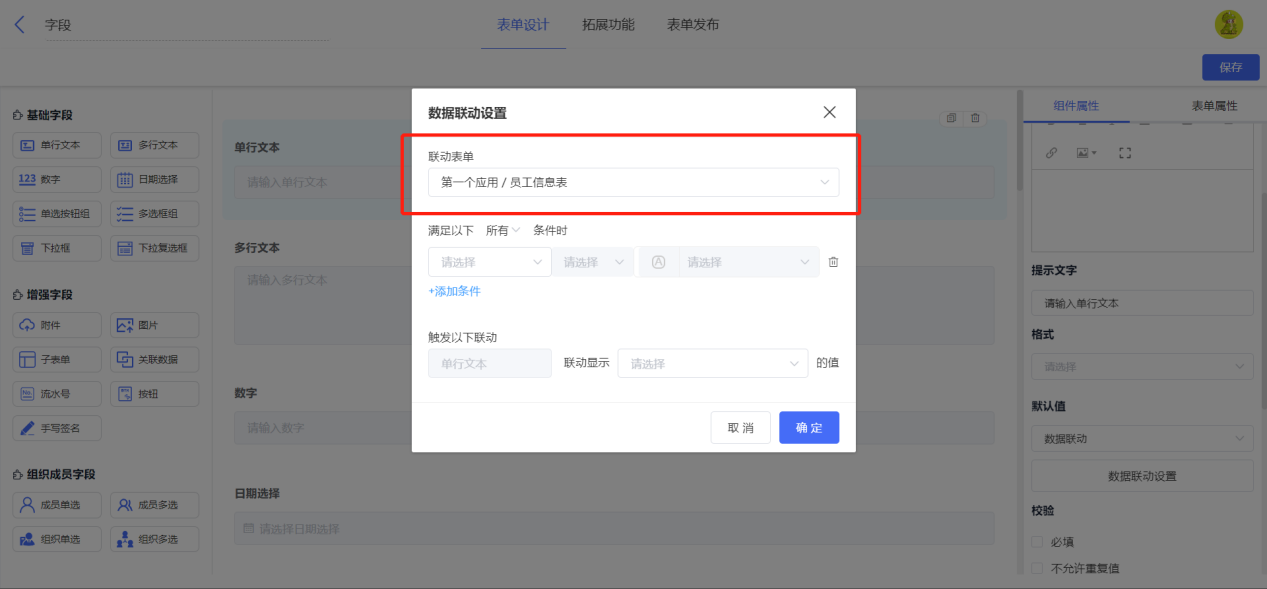
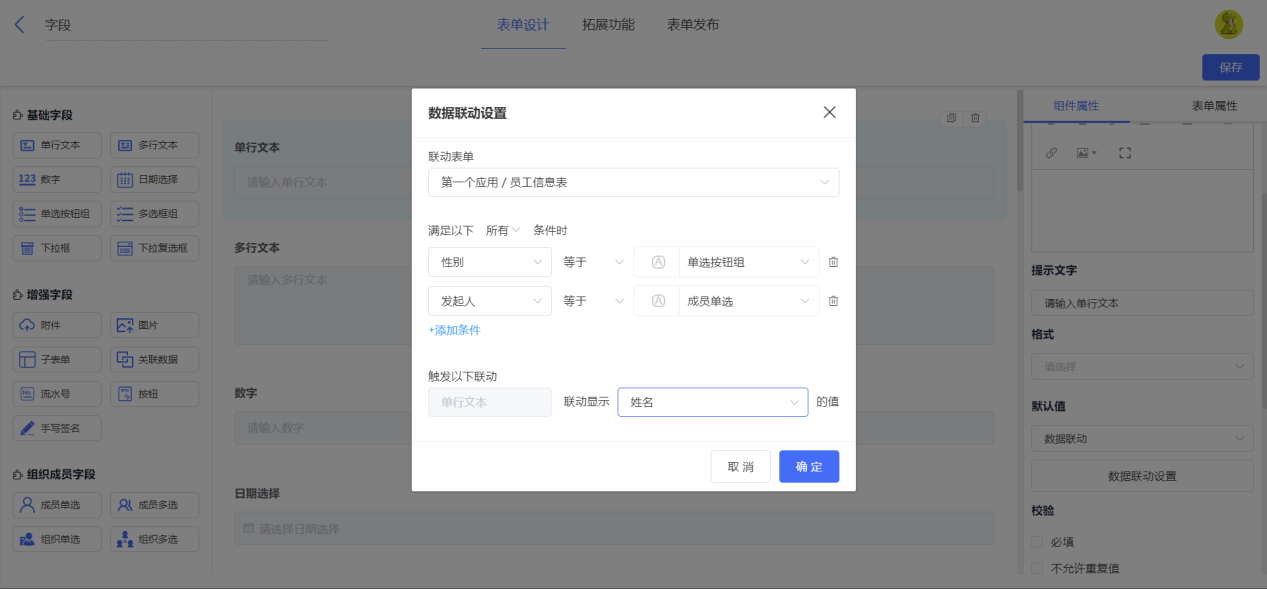
- 联动条件:联动表单与当前表单的字段需要满足的条件。
多个联动条件的关系:当存在多个联动条件时,可以选择满足「所有」或「任一」条件;
所有:多个联动条件之间的关系为「且」,只联动满足所有条件的数据;
任一:多个联动条件之间的关系为「或」,联动满足任一条件的数据;
联动表单字段:选择联动表单中的字段,或提交信息字段(发起人、提交时间、更新时间);
数据关系:根据联动表单的字段类型,可设置不同的字段关系,如等于、不等于、包含、不包含、为空、不为空等;
字段值:可选择「当前表单字段」或「自定义」,选择自定义时,字段值需手动录入。
3)触发联动:设置「数据联动」的字段要显示的内容。
前面的字段为当前设置「数据联动」的字段,无需设置;
后面的字段为联动表单中需要被调用的字段,自动匹配为和前面字段同类型、同名称的字段。
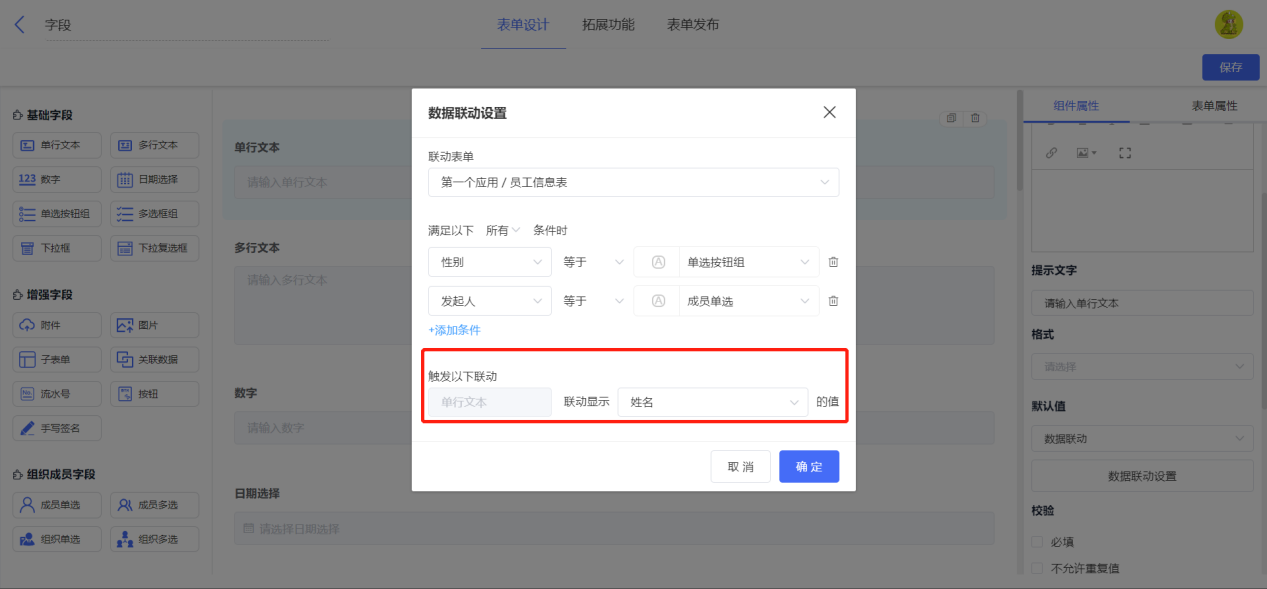
全部设置完成点击下方「确定」即可使用。
子表单数据联动 #
如需对子表单字段设置数据联动,可选中子表单字段,在「字段属性 >> 默认值」处,选择「数据联动」后,点击「数据联动设置」即进入设置页面,设置方法同【9.2.2.3.3 设置方法】
注意事项 #
- 数据联动设置时,除以下特殊情况外,同一行的字段类型需要完全相同,即成员字段只能对应成员字段,数字字段只能对应数字字段。
- 单行文本与多行文本、单选按钮组、下拉框可以互相对应。
- 复选框组与下拉复选框可以相互对应。
- 当数据联动调取出来的值有多个时,需要用下拉框再次进行选择,否则会默认只显示第一个提交的数据;如果调取出来的值是唯一的,则可以根据需要选用其他字段。
- 数据联动在实际使用中可以分为单条件联动和多条件联动
- 对下拉框或下拉复选框字段设置数据联动时,需要设置字段可编辑,联动时即可手动选择,如设置为不可编辑,则数据联动后会显示暂无内容。
单条件联动 #
简介 #
单条件联动是指通过一个 数据联动 的条件,实现一个字段联动出其他多个字段信息的使用效果。单条件联动设置简单,还可以提高填写效率,防止写入错误数据。
应用场景 #
- 人事管理场景中,在「人事信息表」中记录员工基础信息,并为员工设置专属编号。在「奖金表」中输入员工编号,通过单条件联动,联动出该员工的其他信息,如年龄、部门等,再填写奖金金额,完成奖金发放。
- 设备巡检场景中,在「设备信息表」中记录设备的基础信息,每个设备都有专属的设备编号。在「设备保养单」中扫码输入设备编号,通过单条件联动,联动出设备的型号、状态、等级等基础信息,再填写本次保养记录,完成设备保养流程。
操作步骤 #
基础表单配置 #
注:基础表单部分可以直接安装 单条件联动 模板,模板包含了基础表单的字段添加和数据准备,安装后可直接从【2.2 设置数据联动】的步骤进行设置。
1)首先创建一个「人事信息表」,表单中包括员工编号、姓名、手机号码、年龄、入职时间、性别部门和部门字段:
2)在表单「数据管理 >> 添加」中录入员工的基础信息:
3)创建「奖金表」,表单中包括日期、员工编号、姓名、手机号码、奖金等字段:
设置数据联动 #
进入「奖金表」进行以下设置:
1)首先对姓名字段设置数据联动。选中姓名字段,在字段属性页面,默认值选择「数据联动」,点击「数据联动设置」:
2)进入数据联动设置页面:
联动表单选择「人事信息表」;
条件设置为:「人事信息表」中的员工编号字段等于「奖金表」即当前表单的员工编号字段;
触发联动:「人事信息表」中的姓名字段等于「奖金表」即当前表单的姓名字段;
全部设置完成点击「确认」。
注意事项 #
1)使用单条件联动的要点是,一个数据的联动可以由单个条件来控制,如每个员工编号只对应一位员工,当我们的使用场景不满足单个条件控制数据时,我们还可以通过多条件联动来实现需求,详情参见:多条件数据联动。
2)本案例仅指导完成一级联动的设置,对「奖金表」中的员工编号不做设计。在实际使用的过程中,还可以对录入员工编号这个步骤进行优化,将奖金表的员工编号选用 下拉框 字段,在「字段属性 >> 选项」中设置「关联其他表单数据」,关联到「人事信息表」中的员工编号字段:
多条件数据联动 #
在很多场景中,一个数据的联动都不是通过单一条件来控制的。如,课程报名场景中,需要根据上课时间段和课程名称两个条件联动出课程的金额;学生成绩管理场景中,学生成绩需要年级、班级以及学生姓名这三个条件共同得出。
数据联动支持添加多个联动条件,多个联动条件间的逻辑关系为「且」
数据联动多条件 #
当一个数据的联动需要通过多个条件进行控制时,那么在添加数据筛选条件时,可以为其添加多个联动条件,只有符合全部条件的数据才会被联动出来。
如,在学生成绩录入表单中,通过年级和班级这两个条件可以联动出该班级中所有学生,选择学生姓名后再进行成绩录入。
联动条件自定义 #
联动条件组成结构:
左侧:联动表单字段
中间:筛选关系设置
右侧:当前表单字段/自定义值
联动条件除了设置为本表字段,还可以设置为自定义值,满足更多场景的联动需求。支持自定义值的字段有:单行文本、多行文本、数字、单选按钮组、下拉框、流水号等。
如,年级学生评优工作中,需要在选择年级后,关联出学生成绩大于等于200分的学生姓名进行评优,这个200分限定条件需要自定义去输入,根据不同学期的评定,可能是300、500等不同的限定分数。
筛选关系设置 #
筛选关系仅支持等于的筛选关系。根据字段种类不同,支持筛选关系的数量及种类也不同。
注意事项 #
1、多级联动逻辑调整
之前,数据联动的多级联动其联动条件是逐级传递的,迭代优化后将取消逐级传递规则。
之前:年级联动班级,班级联动学生姓名,学生姓名联动成绩,这是一组多级联动,联动条件逐级传递,成绩处只需要设置“学生姓名=学生姓名”即可联动出某个年级某个班级某个学生的成绩;
之后:成绩处的联动条件需要设置“年级=年级,班级=班级,学生姓名=学生姓名”这3个联动条件方可联动成绩。
即,每个字段的联动结果均根据其联动条件进行查询显示,不再依赖于上一个字段联动条件的设置。
快捷添加方式
为了最高限度的保留原有多级联动的设置方式,我们在交互上也为大家做了贴心设计:若系统识别到联动条件添加为原多级联动的添加逻辑,系统将为大家推荐快捷添加方式,可以帮助管理员快速完成条件的添加及设置。
如下图,在年级联动班级,班级联动姓名的多级联动设置中,当设置姓名的数据联动时,若只添加了一组联动条件,系统将为您推荐剩余条件的快捷添加方式,轻轻一点即可完成剩余条件的添加。(设置方式符合原多级联动设置才会出现此推荐)
其他调整
联动条件设置处,联动表单下拉字段的选择和当前表单字段值的设定调换位置。
关联其他表单数据 #
简介 #
关联其他表单数据是指,在一张表单的下拉框/下拉复选框中,调用其他表单中某个字段录入的所有/部分数据作为选项。
应用场景 #
- 产品管理中,「新增产品」表单中录入新产品名称、规格等信息,「产品质检」表单可以通过下拉框关联其他表单数据,获取产品名称并选择质检;
- 车辆管理中,「新增车辆」表单中录入车牌号码、品牌型号等信息,「审车记录单」可以通过下拉框关联其他表单数据,获取车辆信息并选择进行审车。
使用规则 #
支持字段 #
- 设置字段
支持设置「关联其他表单数据」的字段包括:下拉框 和 下拉复选框。
- 调用字段
支持被「关联其他表单数据」调用的字段包括:单行文本、数字、日期时间、单选按钮组、复选框组、下拉框、下拉复选框 以及 流水号,其他字段暂不支持被调用。
设置入口 #
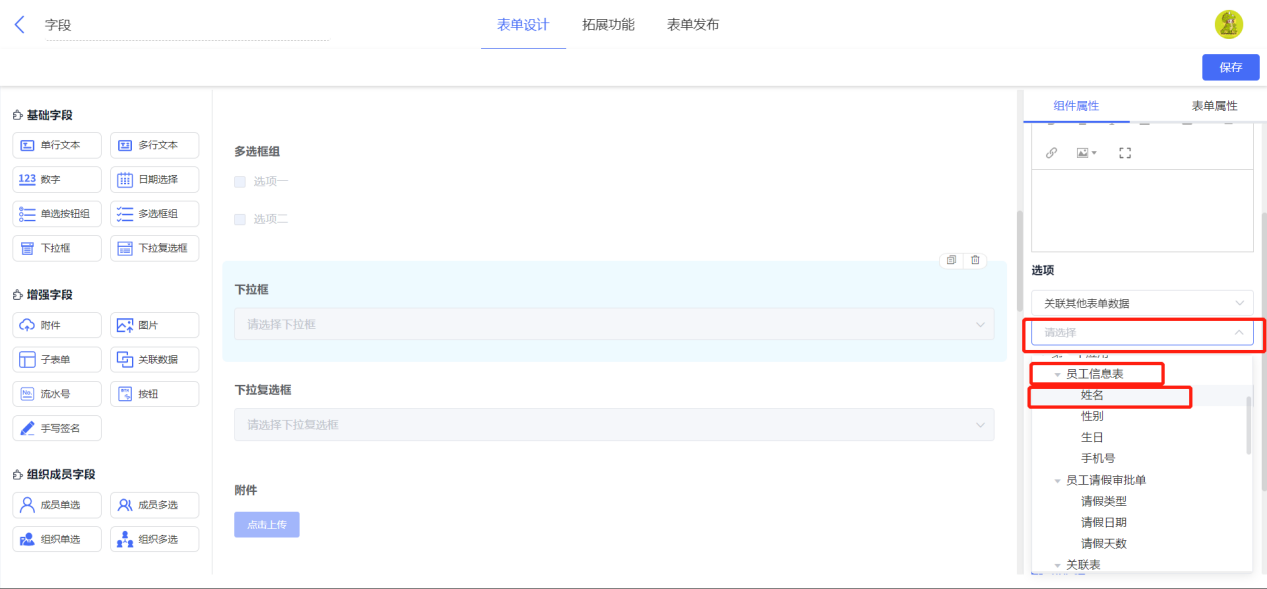
选中下拉框/下拉复选框字段后,在「字段属性 >> 选项」处选择「关联其他表单数据」:
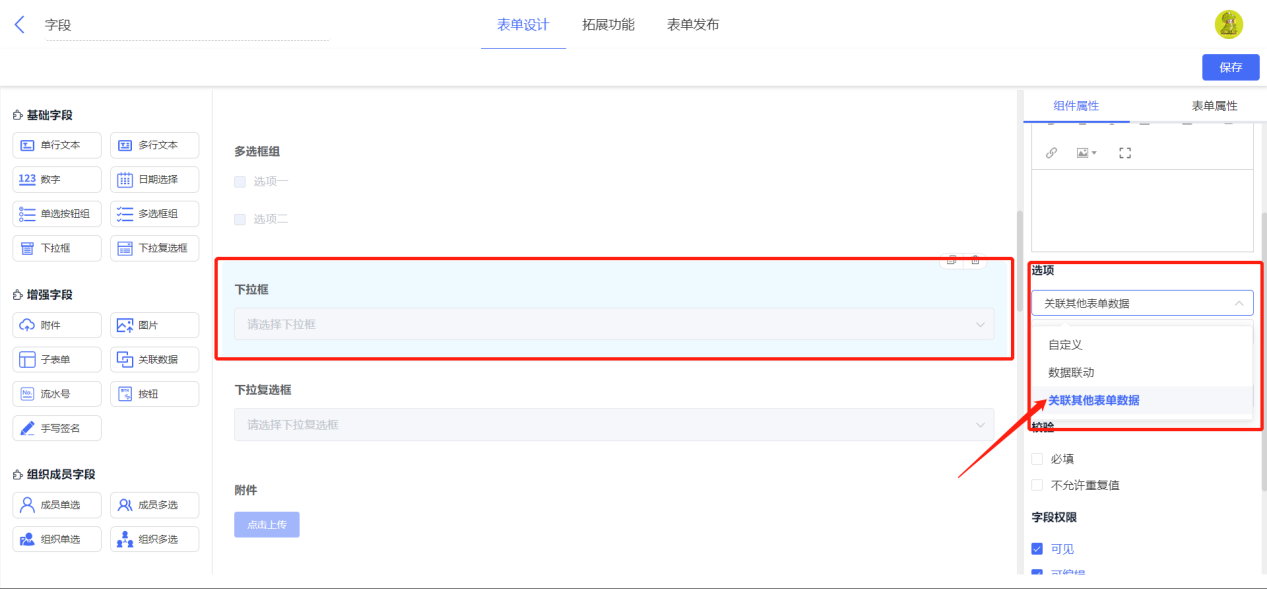
设置方法 #
- 设置选项
选择「关联其他表单数据」后,点击下方下拉框,即可选择其他表单中的字段值作为选项:
注:
- 「关联其他表单数据」的其他表单可以是本应用的表单,也可以是 跨应用 的表单
- 当选项设置为「关联其他表单数据」时,则不支持设置选项默认值。
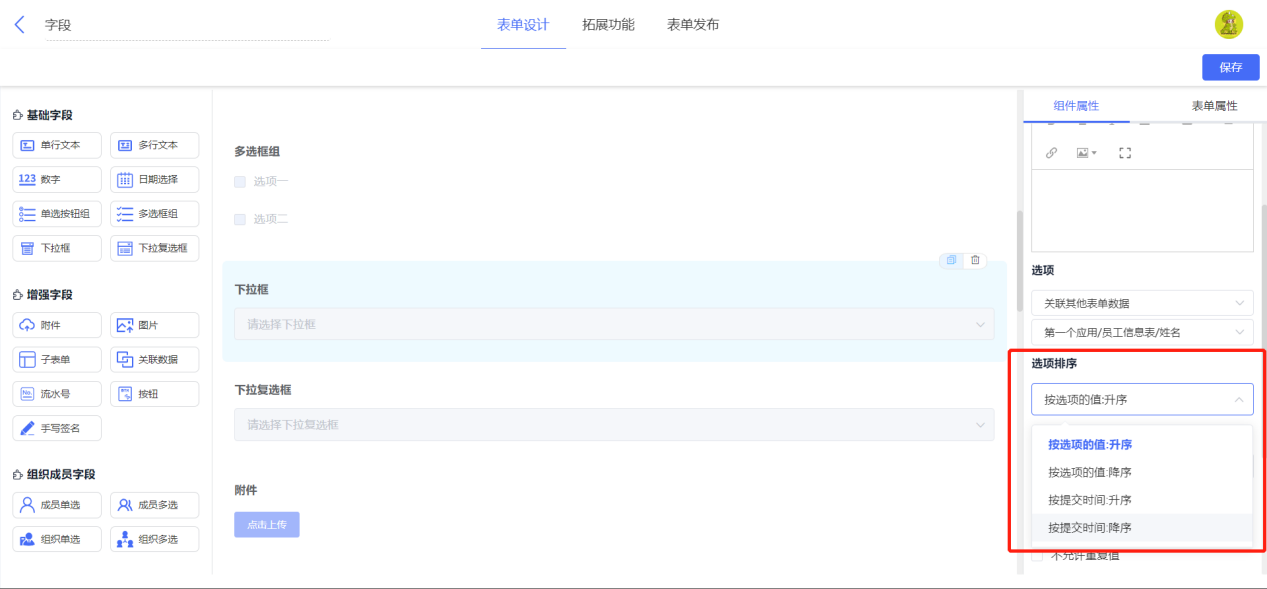
- 选项排序
设置好关联的选项后,可以对选项进行排序,排序规则分为如下两个部分:
- 排序字段:支持对关联表单中的如下字段值进行排序:
- 当前选项的值
- 系统字段:提交时间
- 排序顺序:支持设置为「升序」或「降序」
默认设置为当前选项的值升序排序。