简介 #
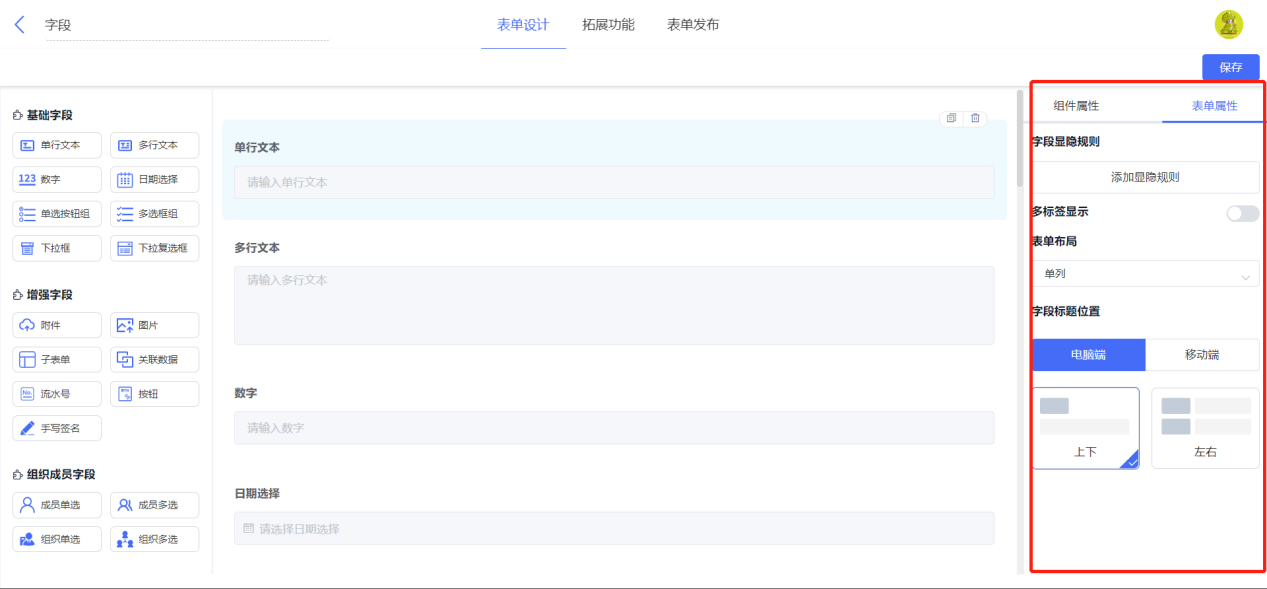
表单属性是对表单整体进行的一系列设置,区别于字段属性对于单个字段的设置。
设置入口 #
字段显隐规则 #
简介 #
字段显隐规则可以通过配置条件来控制字段在什么条件下显示,一个表单可添加多个显隐规则。
应用场景 #
- 如在问卷调查过程中,能够通过字段显隐规则,实现选择某个选项后,自动显示问卷中的其他问题;
- 如产品下单场景中,当下单数量达到一定数值后,展示出邮寄方式、定制需求等字段。
设置方法 #
设置入口 #
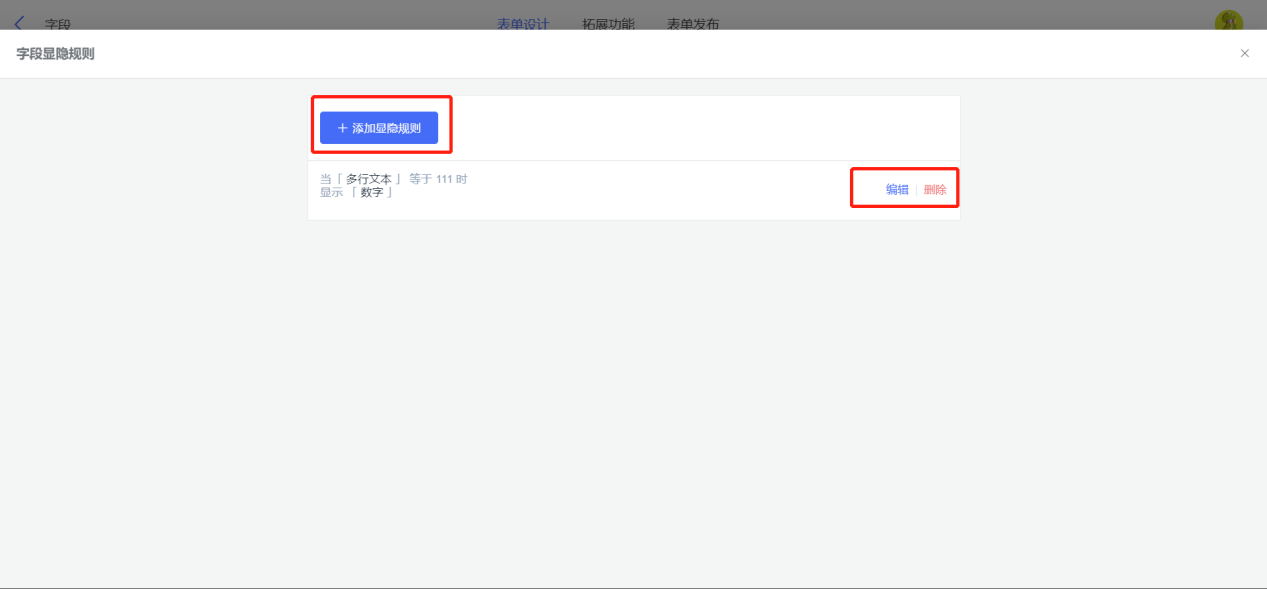
1)在「表单设计 >> 表单属性 >> 字段显隐规则」处,点击「添加字段显隐规则」,即可进行设置。
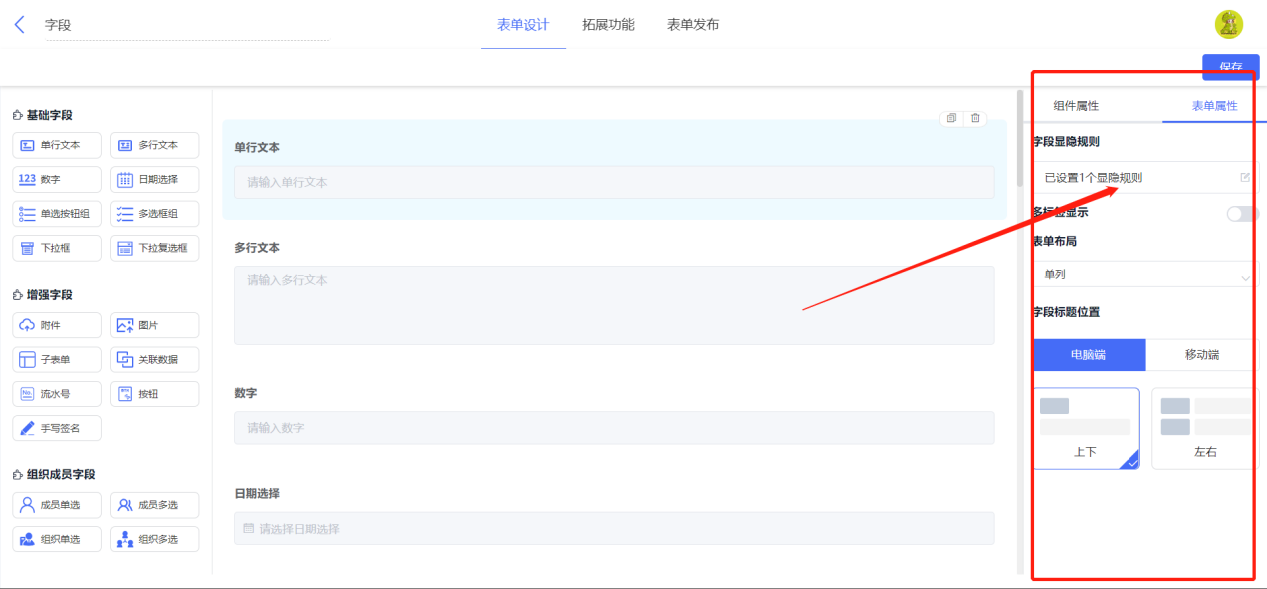
2)如已设置显隐规则,则可在左上角继续「添加显隐规则」,并对已有的显隐规则进行编辑、删除操作:
条件设置 #
多条件逻辑关系 #
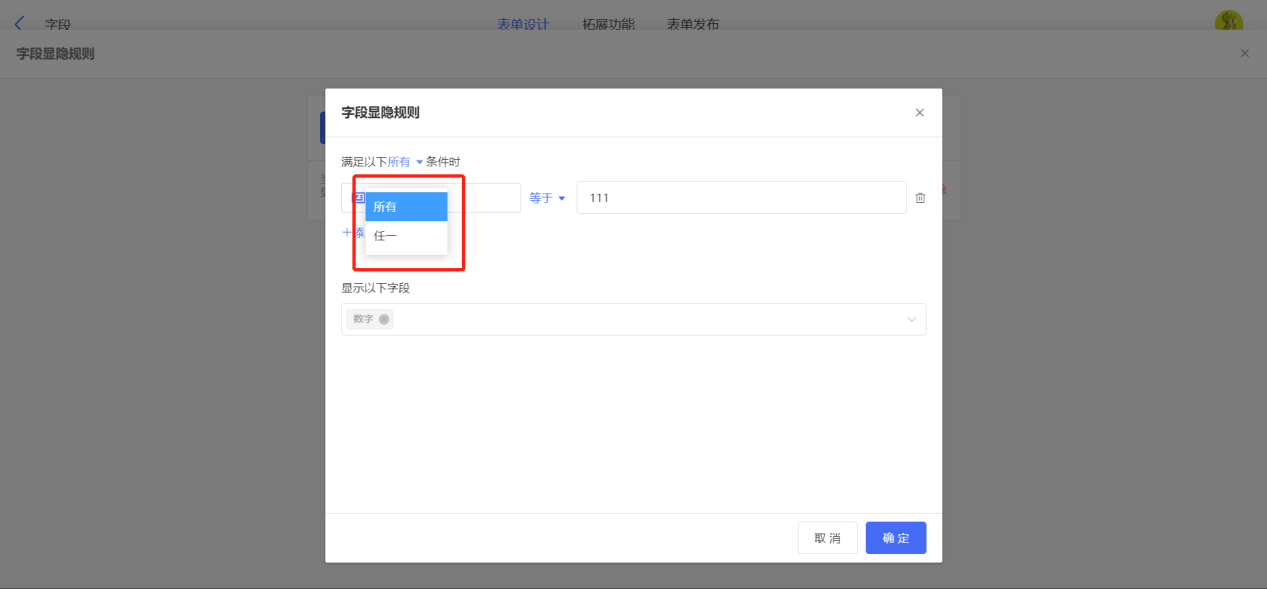
一个字段显隐规则内可以添加多个条件,多个条件间有如下所示 2 种逻辑关系:
- 所有:显示所有条件同时满足的字段;
- 任一:显示满足其中任意一个条件的字段。
条件设置方法 #
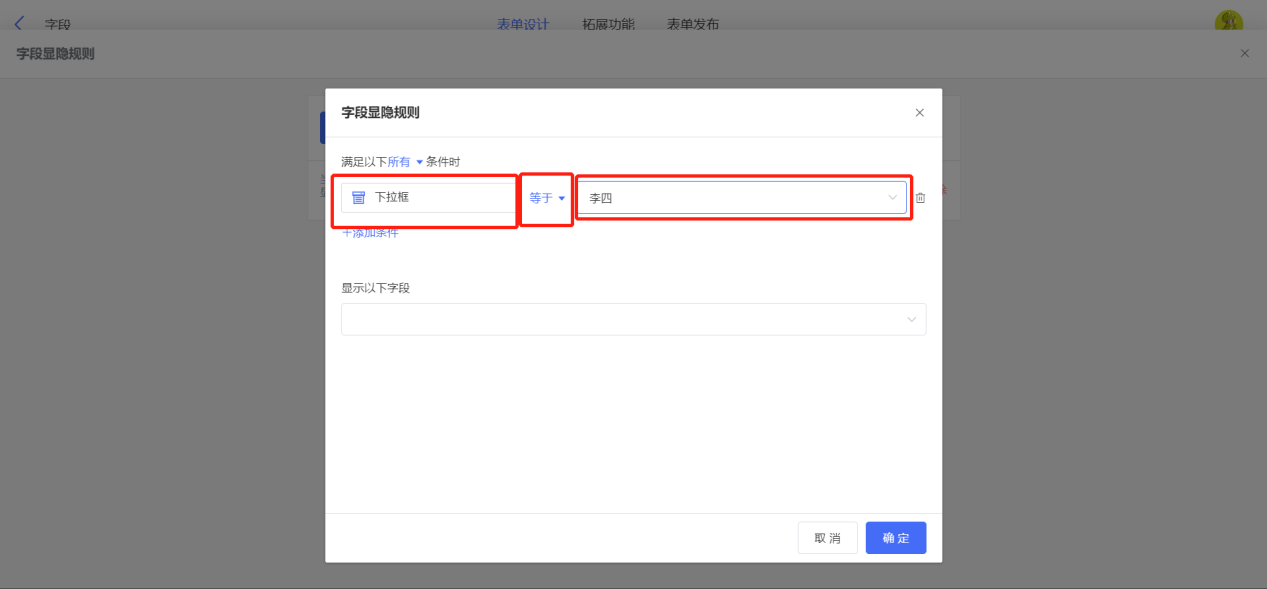
确定了多个条件间的逻辑关系后,就可以为该显隐规则设置条件。条件中包含以下 3 部分内容:
- 选择字段:设置条件字段,仅支持添加主字段,不支持子表单;
- 设置筛选关系:不同字段支持的筛选关系不一样;
- 设置筛选值:不同字段的筛选值设置不一样,可能是输入也可能是直接选择已有数据。
显示字段设置 #
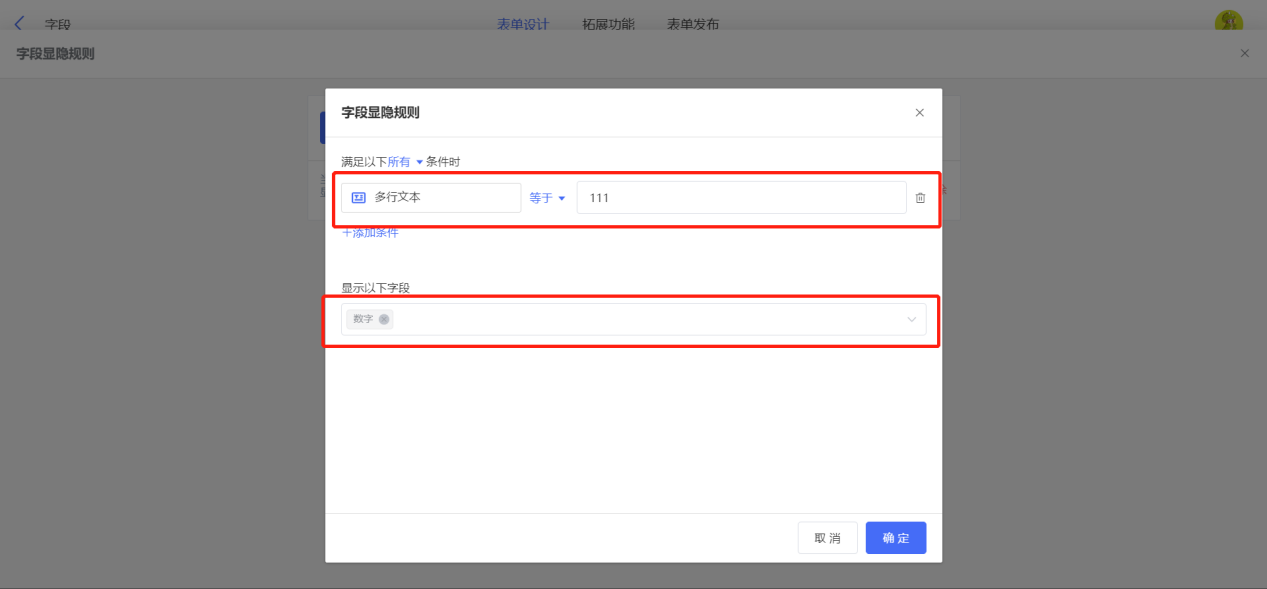
设置好条件以后需要设置显示字段,即满足上述条件后需要显示的字段,若不满足条件则不显示字段。
如,返乡信息调研中,当用户选择「是」后,设置显示字段为「返乡前所在城市」,让客户填写返乡前所在的城市。
注意事项 #
1)设置显隐规则时,可以将整个子表单设置为显示字段;
2)一个表单最多可设置 200 个显隐规则,包括主表字段显隐规则和子表单字段显隐规则;
3)A 字段关联显示 B 字段,B 字段关联显示 C 字段,当 B 字段隐藏时,C 字段也一同不再显示。
多标签显示 #
简介 #
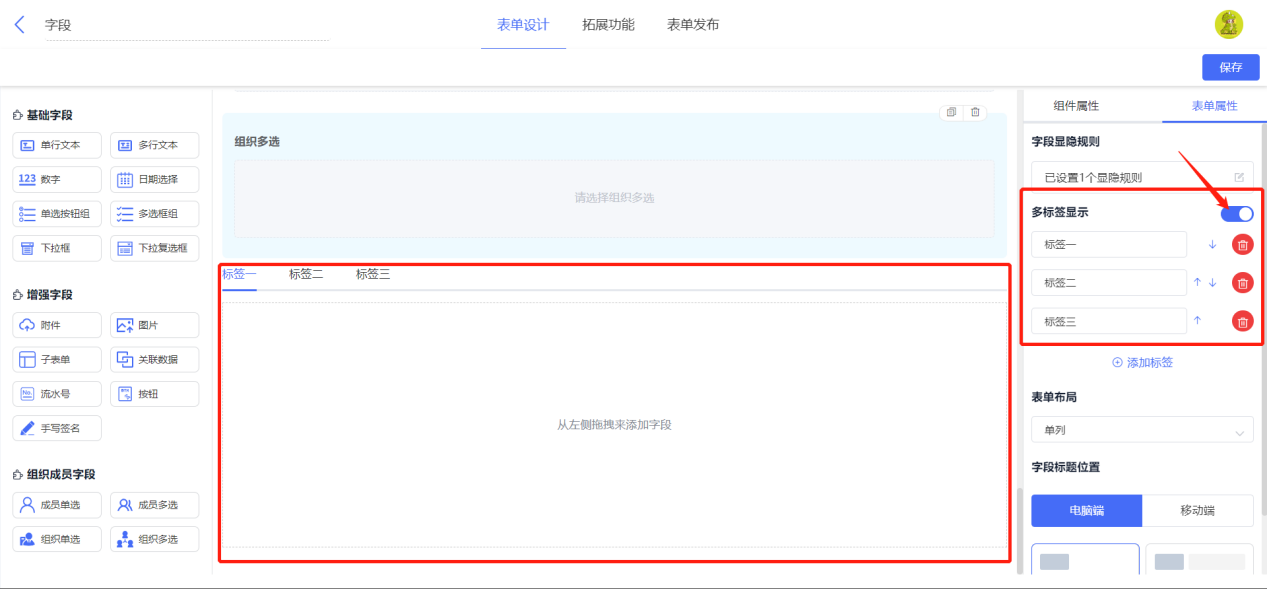
多标签是指在一张表单中,添加多个标签页面,在不同标签页中查看不同的字段。通过多标签的布局方式,可以让表单的数据结构更加分明,便于成员查看。
应用场景 #
- 设备管理场景中,填写巡检单的同时,可通过多标签页查看设备的巡检、报修、保养记录等;
- 人事管理场景中,人员信息表中除了放置成员的基础信息,还可通过多标签页查看该成员的绩效、竞赛、获奖、考勤记录等;
- 客户管理场景中,客户信息表中除了放置客户基础资料,还可通过多标签页查看该客户的商机、订单、退款记录等。
设置方法 #
设置入口 #
进入表单设计页面,在「表单属性 >> 多标签显示」处开启开关:
标签页的添加、删除、排序 #
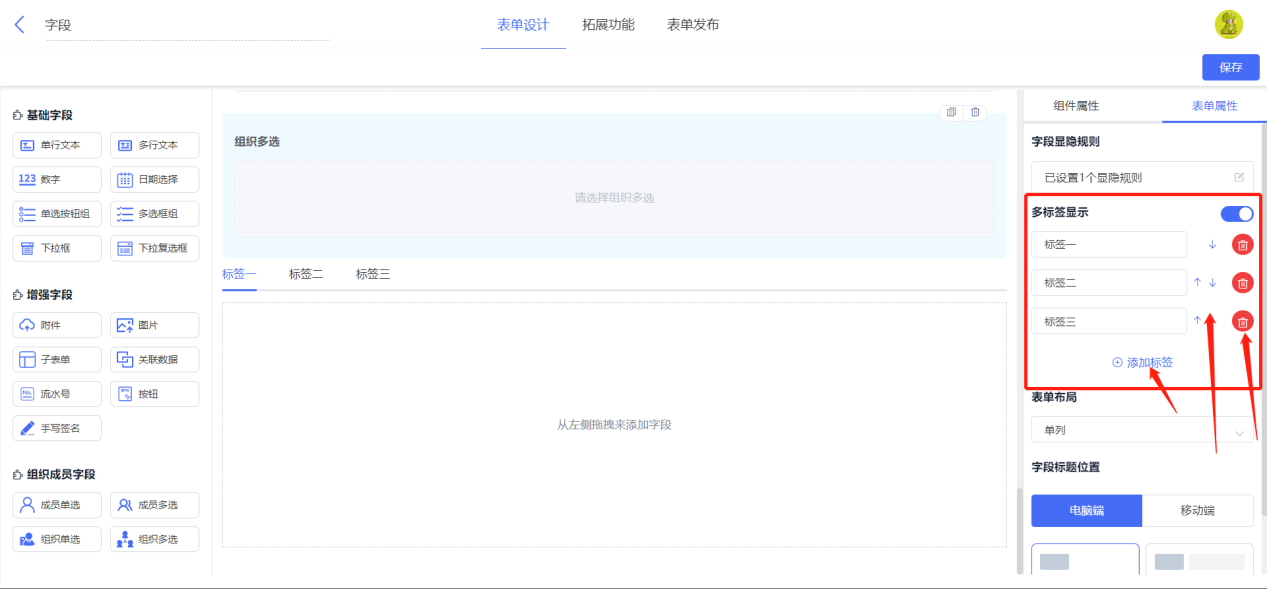
在「多标签页显示」处会展示全部已添加的标签页,点击对应的添加、排序、删除按钮即可进行对应的标签页操作:
注:
1)最多允许添加 20 个标签页,至少需要保留 2 个标签页;
2)删除标签页后,标签页内的字段将移动到标签页外部。
添加标签页字段 #
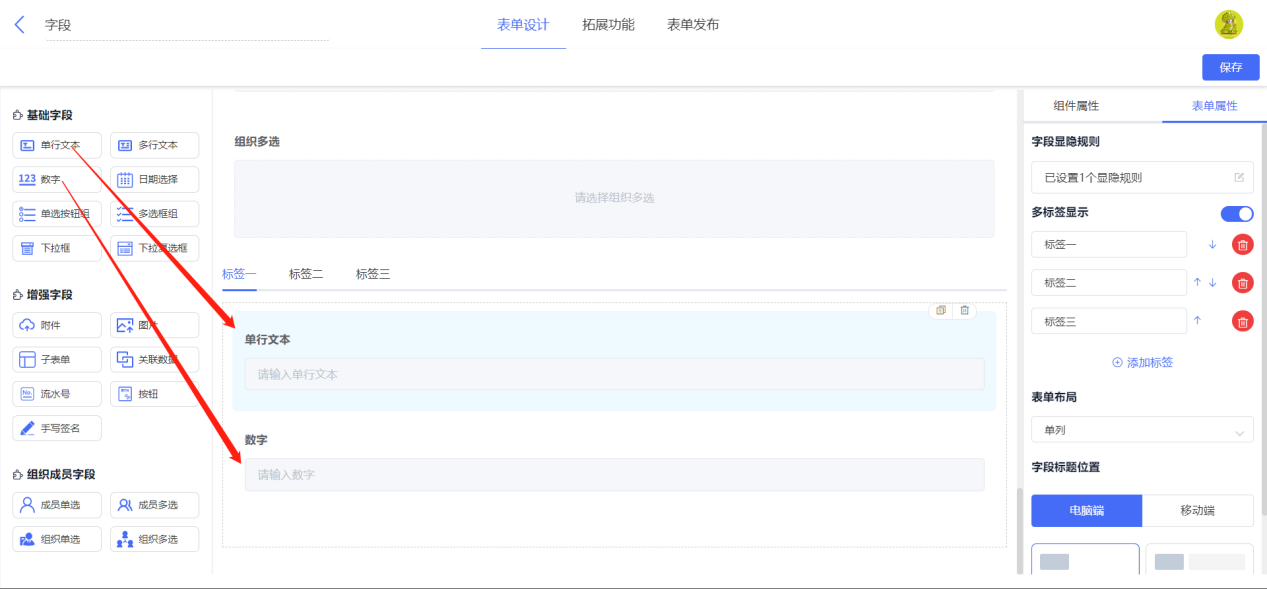
从左侧字段栏拖动字段到标签页,即可为标签页添加字段:
注意事项 #
1)删除标签页或关闭标签页时,标签页中所有字段将按字段顺序放回表单中;
2)标签页不可见的情况:
- 如果某标签页中的所有字段均为不可见,那么该标签页也不可见;
- 标签页中没有字段时,该标签页不可见。
3)启用多标签后,不再支持标签页下方添加字段。
表单布局 #
简介 #
表单布局包括对表单的字段排列、标题样式等进行自定义设置。通过表单布局,可以将表单字段合理进行分布,提高表单界面美观度,提升数据填报效率。
应用场景 #
- 收集员工/客户基础信息时,字段数量较多,则可通过表单布局设置字段多列展示,避免表单过长不宜查看;
- 针对电脑端和移动端的使用特点,可以分别设置对应的表单布局,确保填写的便捷性等。
设置方法 #
设置入口 #
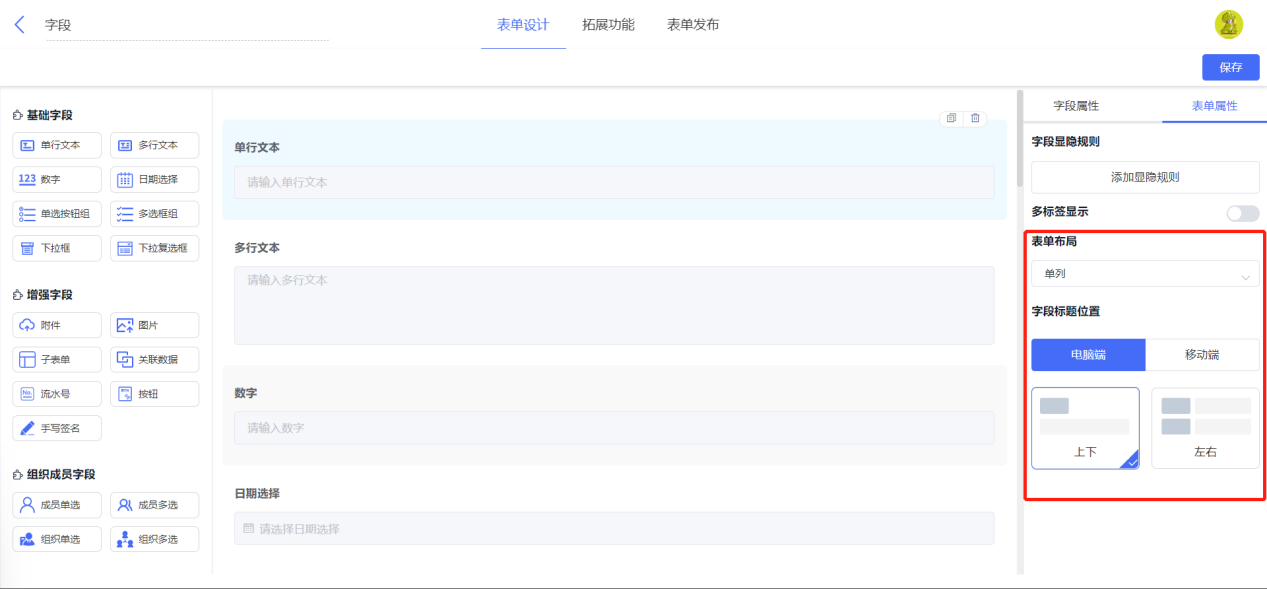
进入 表单设计 页面,在「表单属性 >> 表单布局」处即可设置布局:
列数设置 #
当表单中字段数量较多时,可以将表单布局设置为多列,以减少填写人员滑动页面的频率。
表单布局支持单列、双列、三列,以及四列这四种排列方式,点击下拉框即可切换:
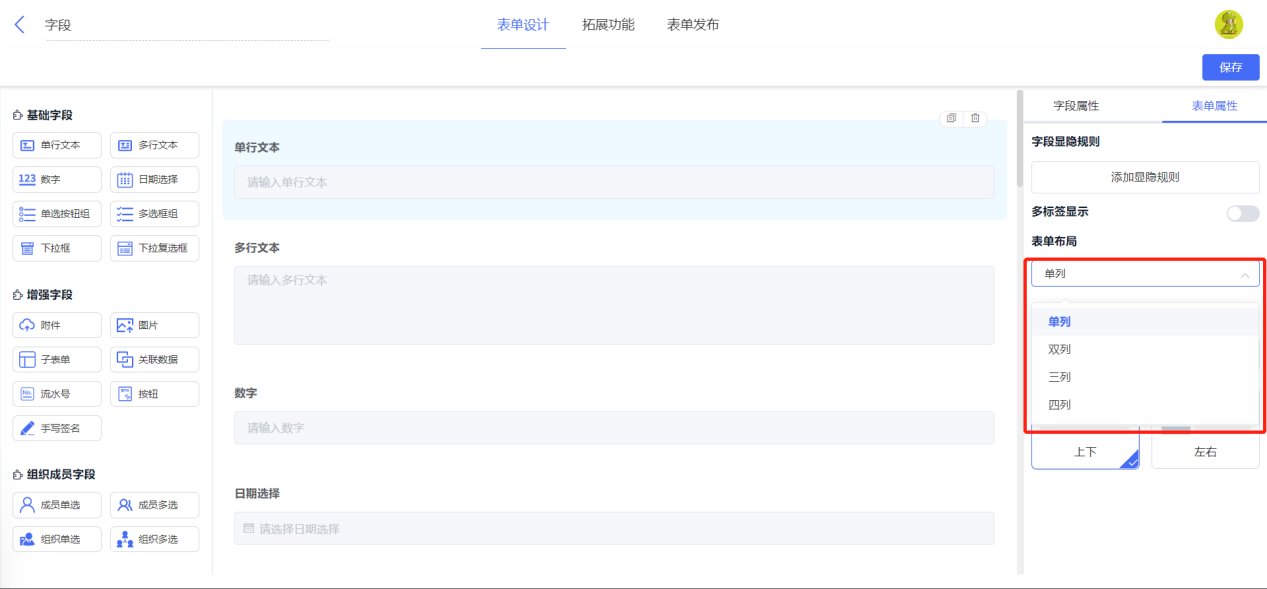
注:表单多列布局只在电脑端生效,移动端仅支持单列布局。
切换电脑端/移动端 #
支持切换「电脑端」和「移动端」分别设置布局效果。其中,电脑端和移动端的左右布局支持设置的内容包括:字段标题位置、字段标题样式、字段描述信息样式。
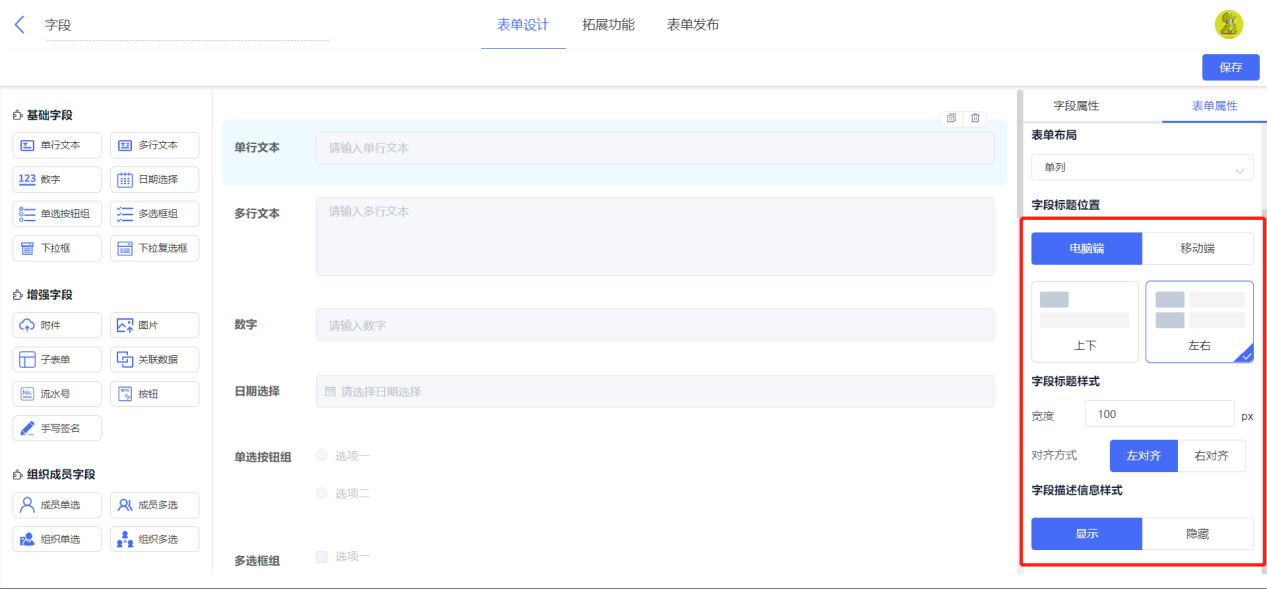
- 字段标题位置
字段标题位置可以设置为「上下」或「左右」两种布局方式,两种布局方式的展示效果如下:
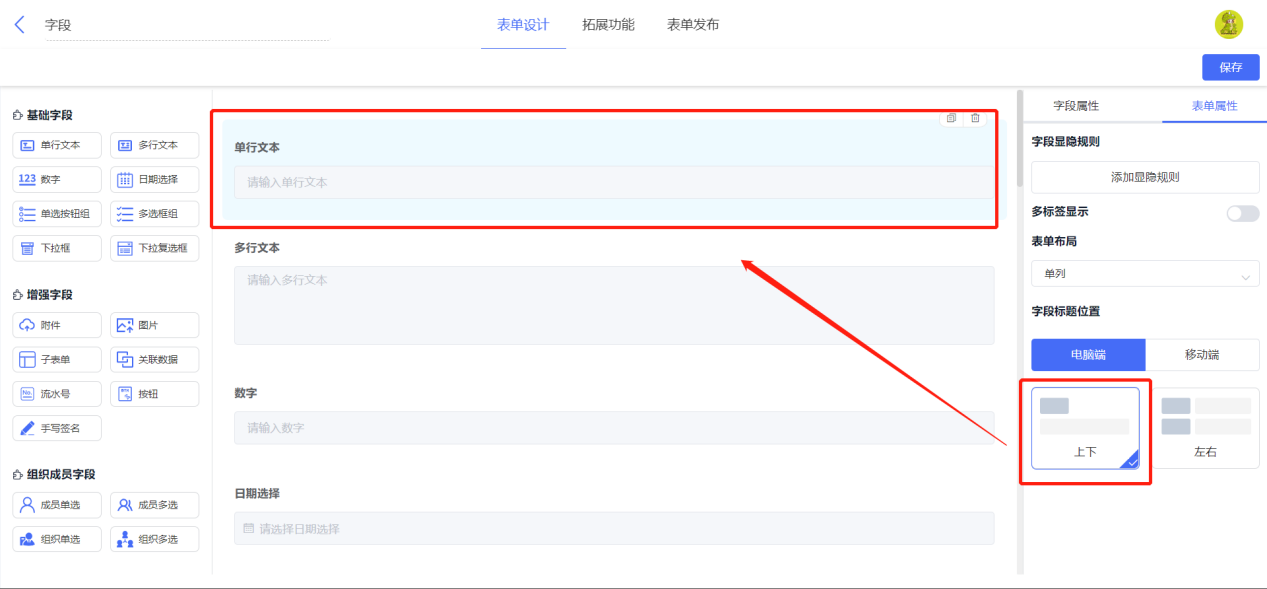
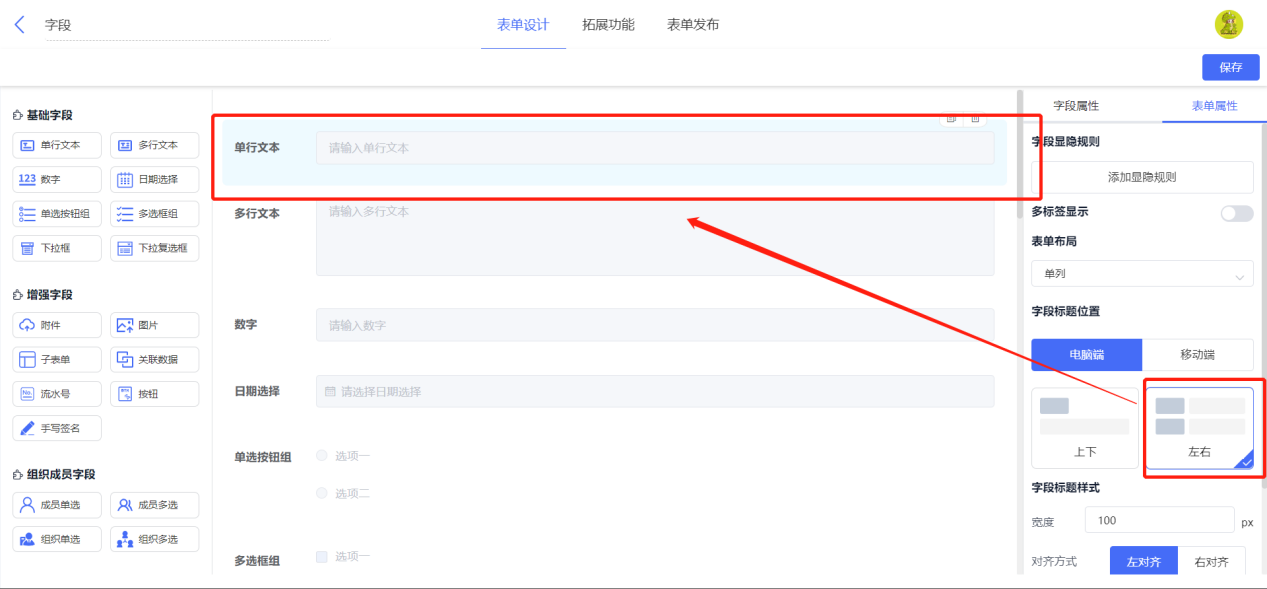
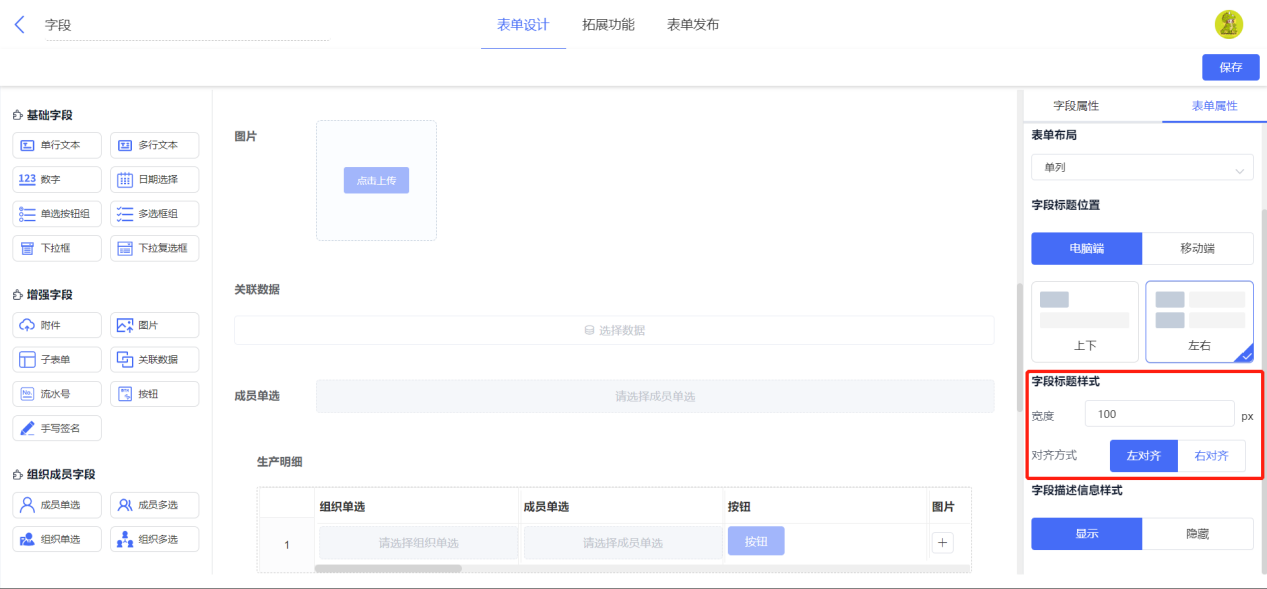
- 字段标题样式
当字段标题位置设置为「左右」布局时,支持对字段标题的如下样式进行自定义设置:
- 宽度:可自定义数值,调整范围为 50px~500px
- 对齐方式:左对齐、右对齐
- 字段描述信息样式
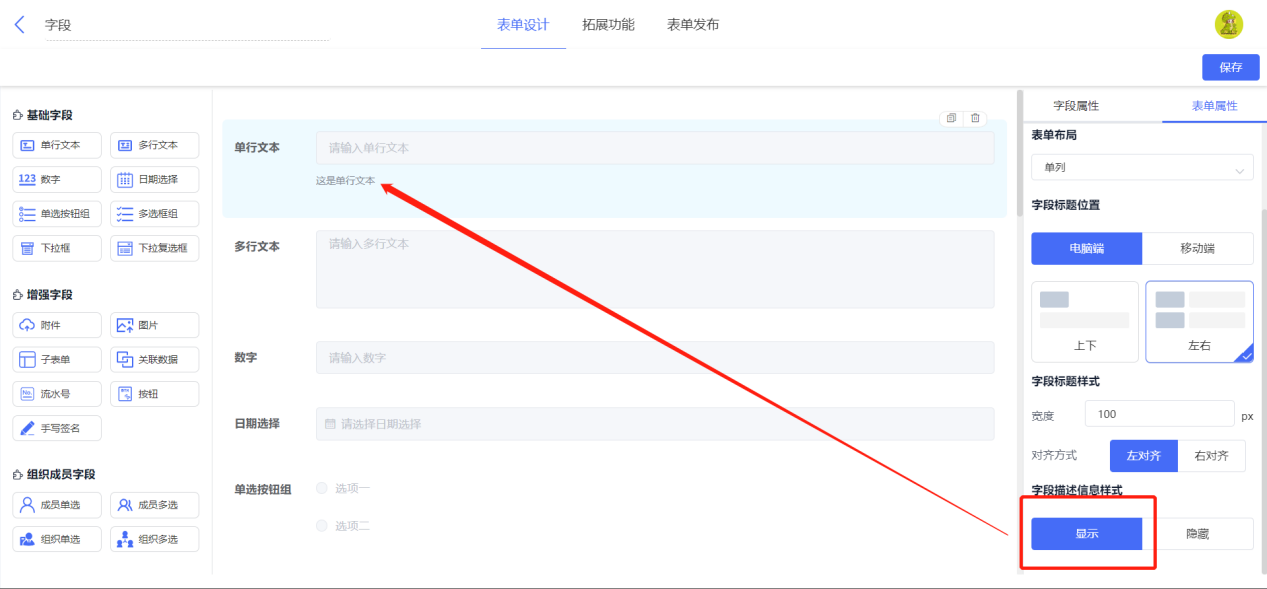
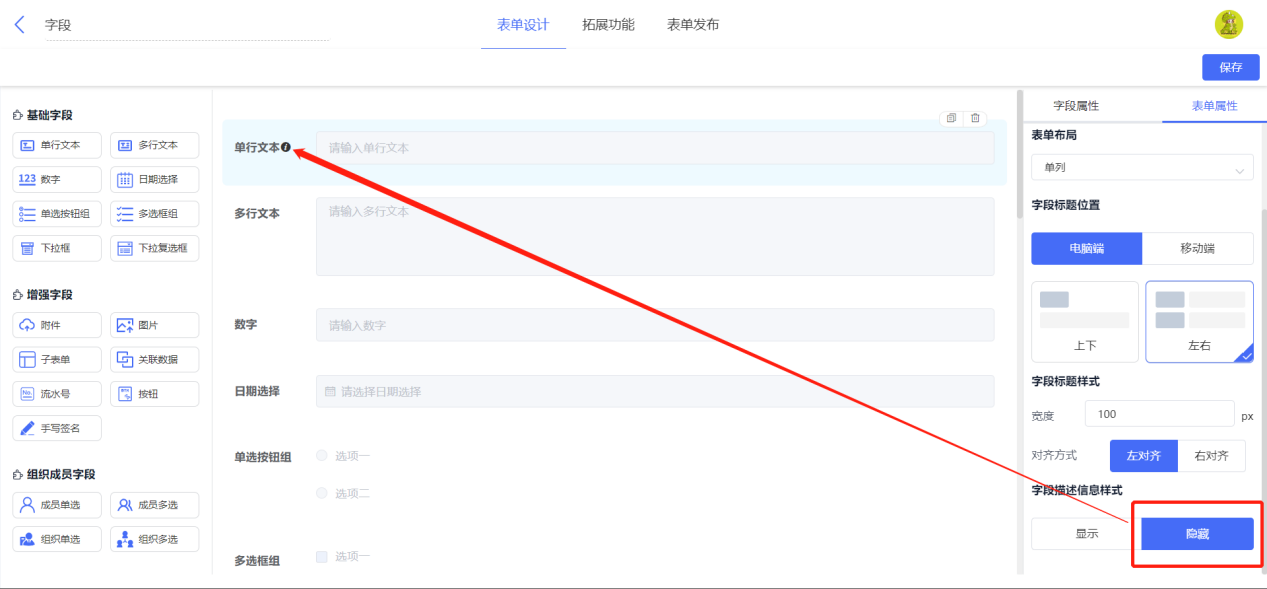
当字段标题位置设置为「左右」布局时,支持设置字段描述信息样式为「显示」或者「隐藏」。