
简介 #
流程使用时的界面与介绍,流程使用过程中可以通过流程中心界面来筛选数据、处理流程。
流程中心 #
简介 #
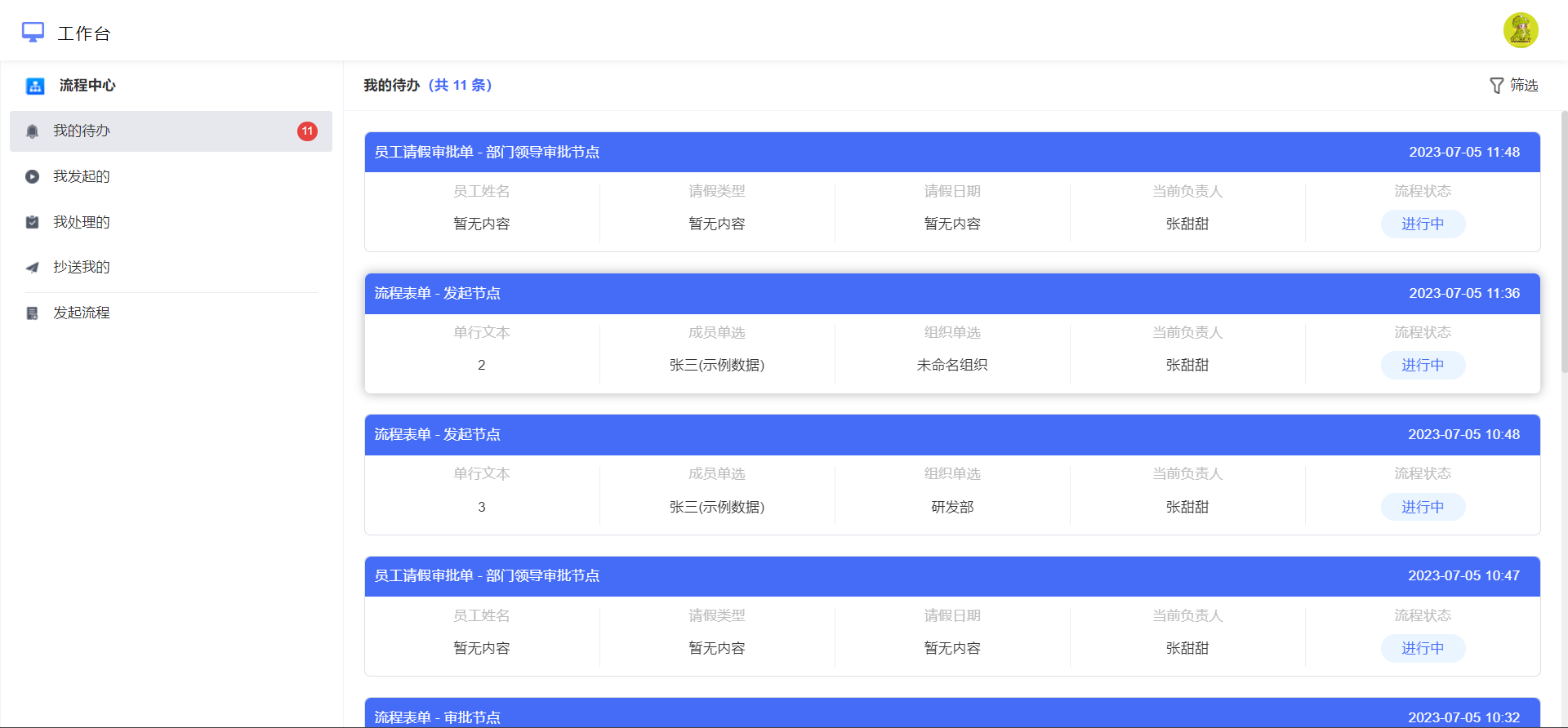
流程中心有5个页面,分别是:
- 我的待办:「负责人」为本人的流程数据,即需要本人来处理的流程;
- 我发起的:「发起人」为本人的流程数据;
- 我处理的:本人作为「负责人」处理过的数据;
- 抄送我的:本人作为「抄送人」接收到的数据。
- 发起流程:即当前成员在空间内,拥有可发起权限的所有流程表单统一汇总页面。
应用场景 #
- 我的待办:处理流程待办;查看待办数量;
- 我发起的:查看发起的流程数据,及其流程进度;
- 我处理的:查看我处理的流程,处理情况;
- 抄送我的:查看抄送我的流程数据;
- 发起流程:提交一条新的流程数据,进行流程流转。
使用入口 #
- 一个是工作台:可以处理和查看整个空间中所有与自己有关的流程数据;
- 一个是应用内:可以处理和查看单个应用中与自己有关的流程数据。
工作台管理流程 #
成员可以在工作台处处理及查看整个空间中与自己有关的流程。
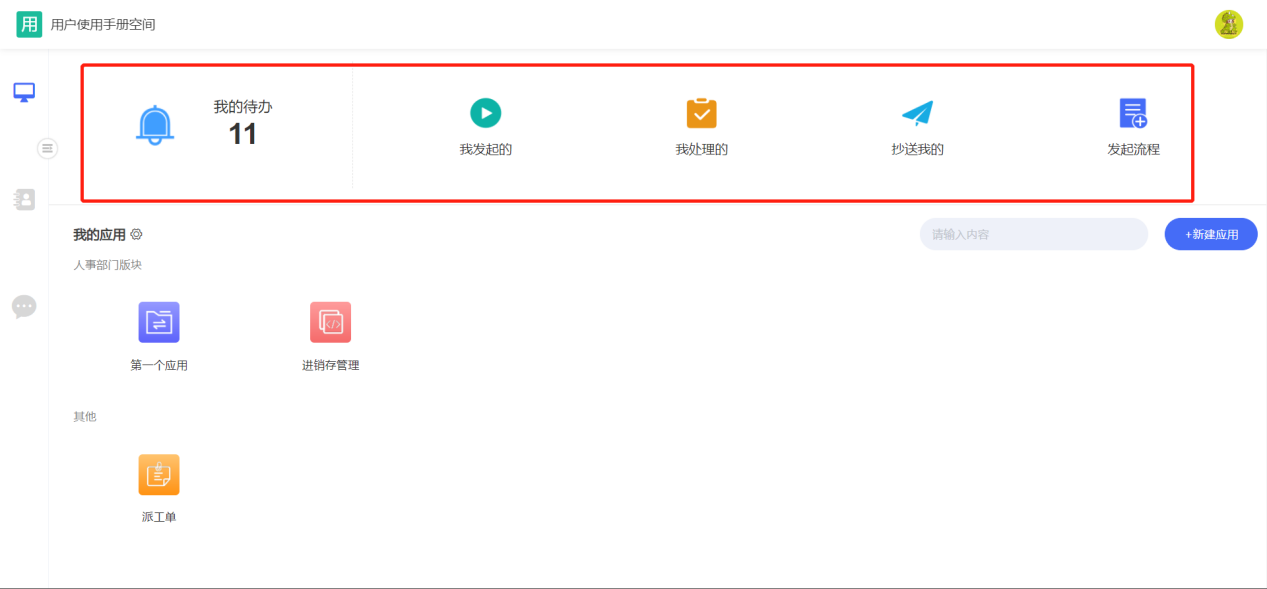
点击任意流程处理功能即进入到对应的流程列表页:
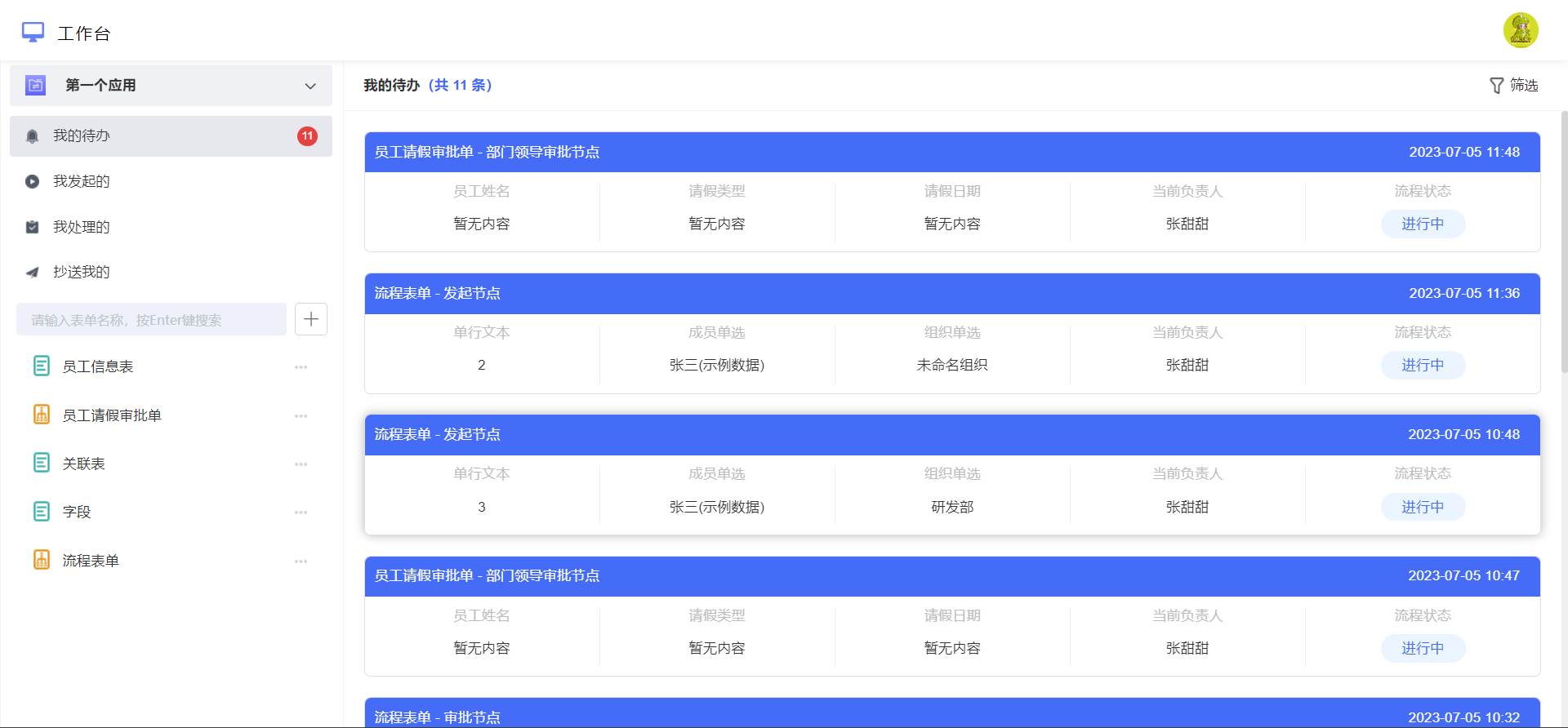
应用中管理流程 #
如果进入某个应用处理流程,那么访问该应用即可。在应用内可以看到「我的待办」、「我发起的」、「我处理的」以及「抄送我的」等流程页面。
筛选 #
简介 #
每一个流程页面都有筛选功能,可以通过设置筛选条件过滤或查找出自己想要的流程数据。
应用场景 #
需要查找某条流程数据时,流程太多,一页一页翻看查找效率太低。通过筛选条件过滤成几条流程数据,再查找出对应的流程会非常快捷。
筛选使用 #
从工作台进入流程筛选和从单个应用进行流程筛选略有不同。
工作台进入流程筛选 #
- 点击任意流程功能即进入到对应的流程列表页;如,我的待办:
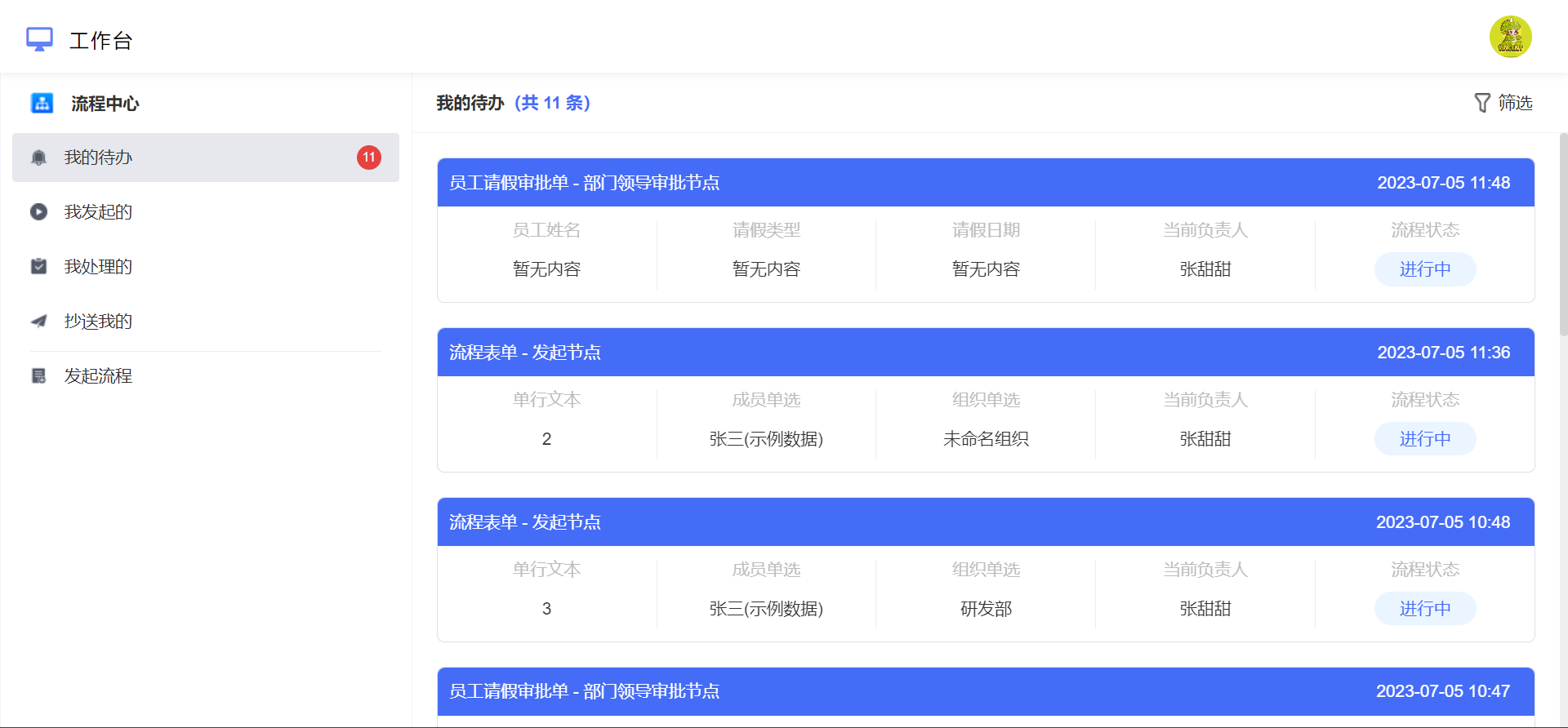
- 选择需要筛选的流程页面,然后点击右上角的「筛选」,筛选前需要先筛选应用。
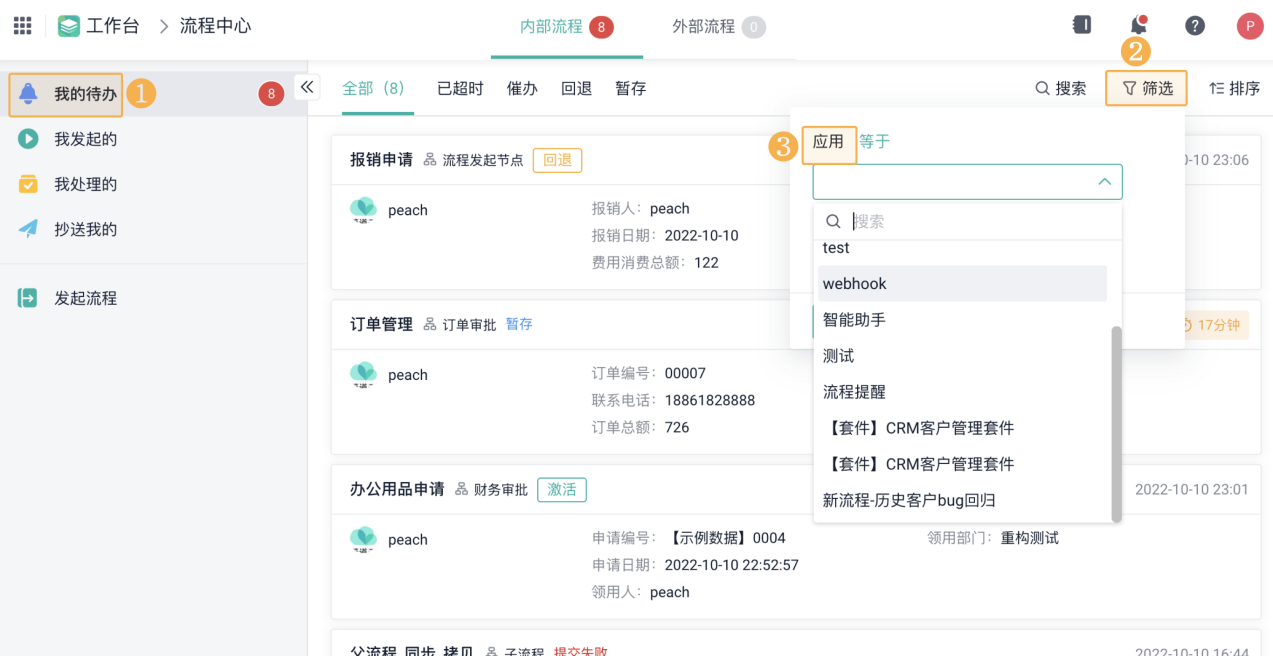
- 选择完应用后即进入筛选条件的设置,系统预设了几个固定筛选条件,不同流程页面下的筛选条件如下:
| 分类 | 固定筛选条件 |
| 我的待办 | 发起人,发起时间,流程表单 |
| 我发起的 | 流程状态,发起时间,流程表单 |
| 我参与的 | 流程状态,发起人,发起时间,流程表单 |
| 抄送我的 | 流程状态,发起人,发起时间,流程表单 |
应用中进入流程筛选 #
除了从工作台处进入流程中心,对所有流程数据进行筛选。也可以访问单个应用,对该应用中与自己有关的流程数据进行筛选。
应用中的流程筛选,除了访问入口不一样,且不需要筛选应用外,其他操作均一致。


