简介 #
流程,即数据自下而上流转的一个过程。流程流转过程中,需要多方参与并且需要按照一定的顺序提交,对数据进行协作审批。
使用场景 #
- 如,员工请假申请、物资申请场景中,当员工提交申请后,数据将通过设计好的流程层层流转,获得审批,完成整个申请流程。
设置步骤 #
新建表单 #
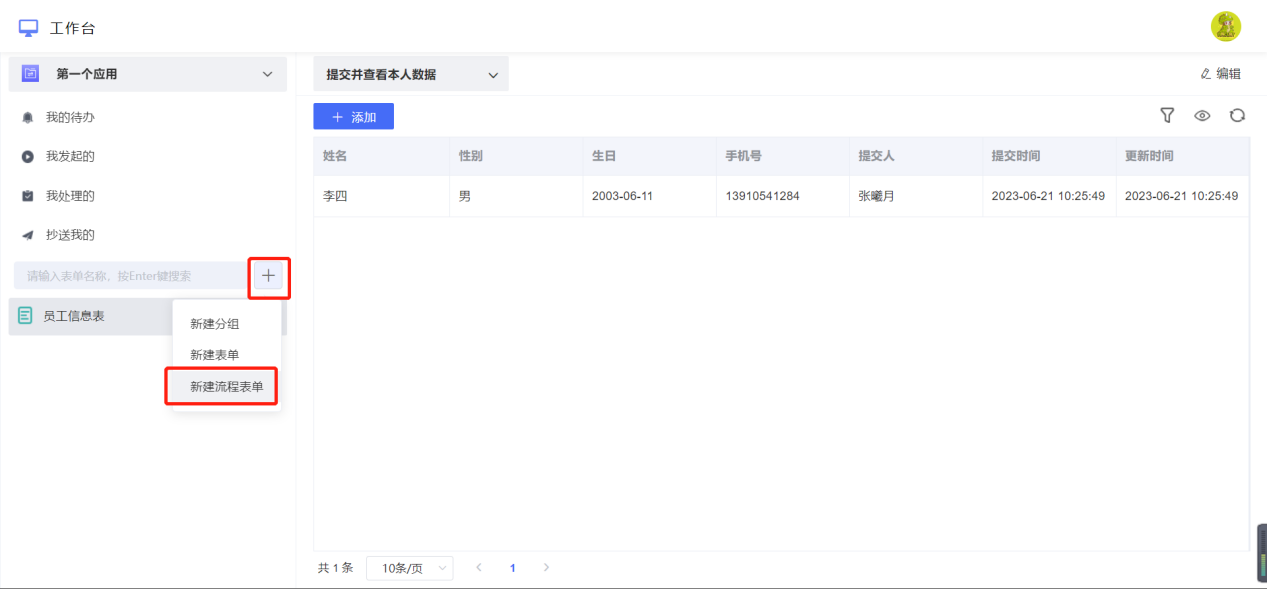
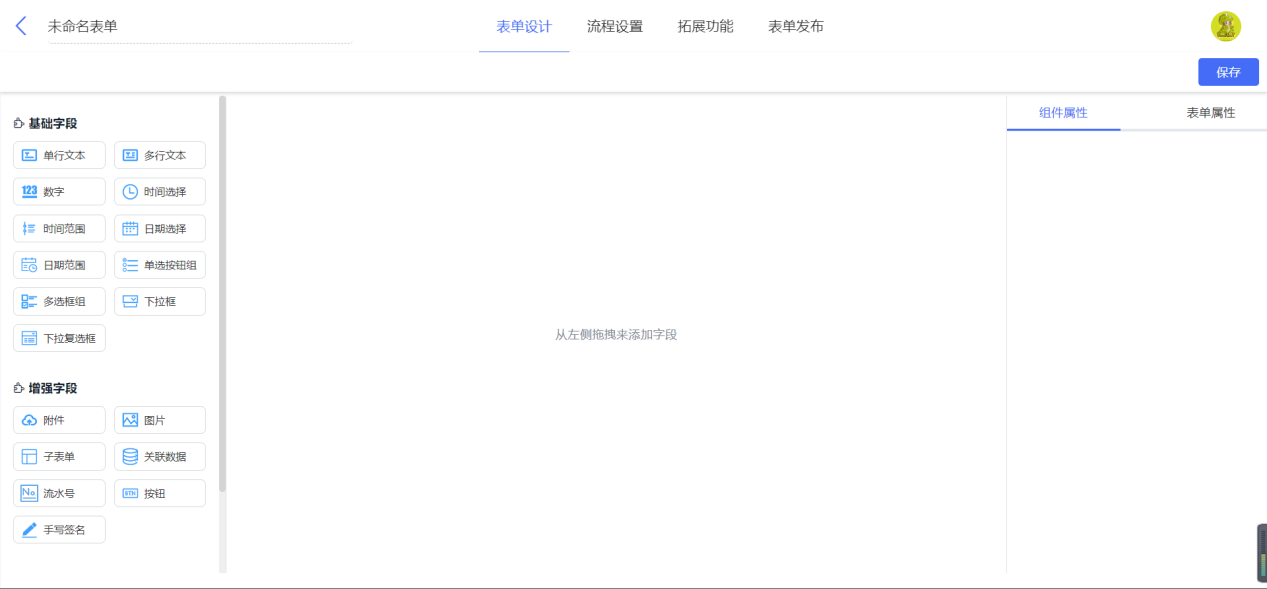
首先点击需要搭建的应用,选择【+】—【新建流程表单】,即可创建出一张表单。
表单设计 #
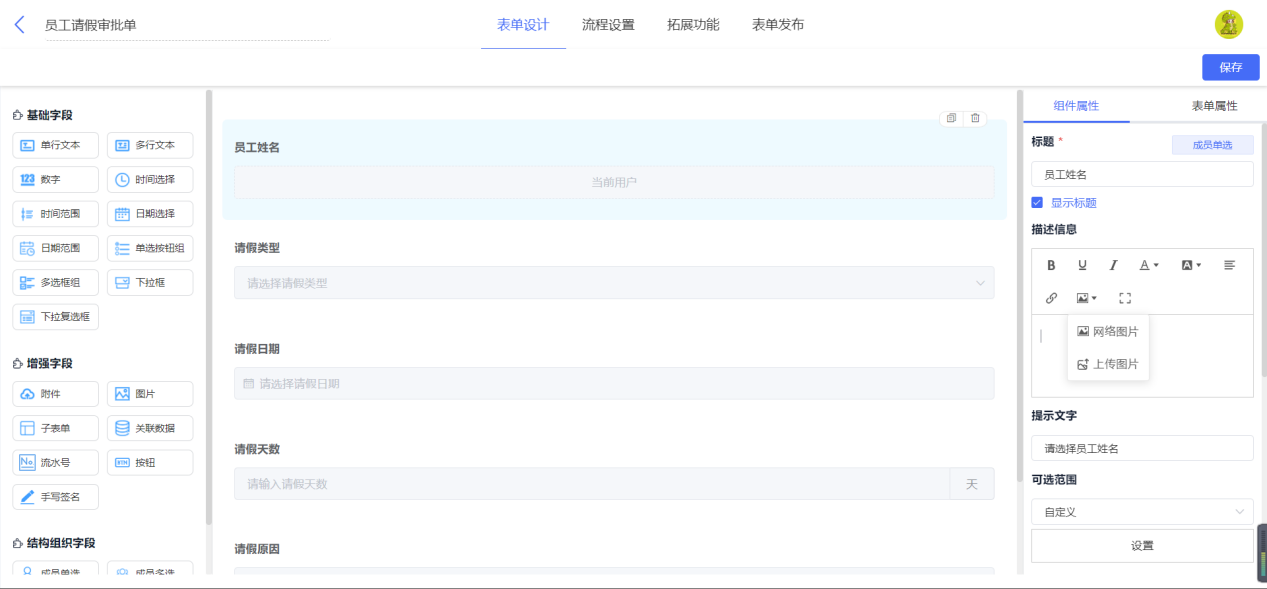
使用方法与规则与普通表单一致,表单设计完成如下图所示。设计过程略过,详情请查看 普通表单设计。
流程设置 #
在请假申请中,业务流流程分析为:员工发起申请——部门领导审批——结束。所以根据业务流程,拆解出以下流程节点:
- 发起申请节点
- 部门领导审批节点
- 流程结束节点
根据上述分析,在流程设置中创建好节点,并且修改节点名称。
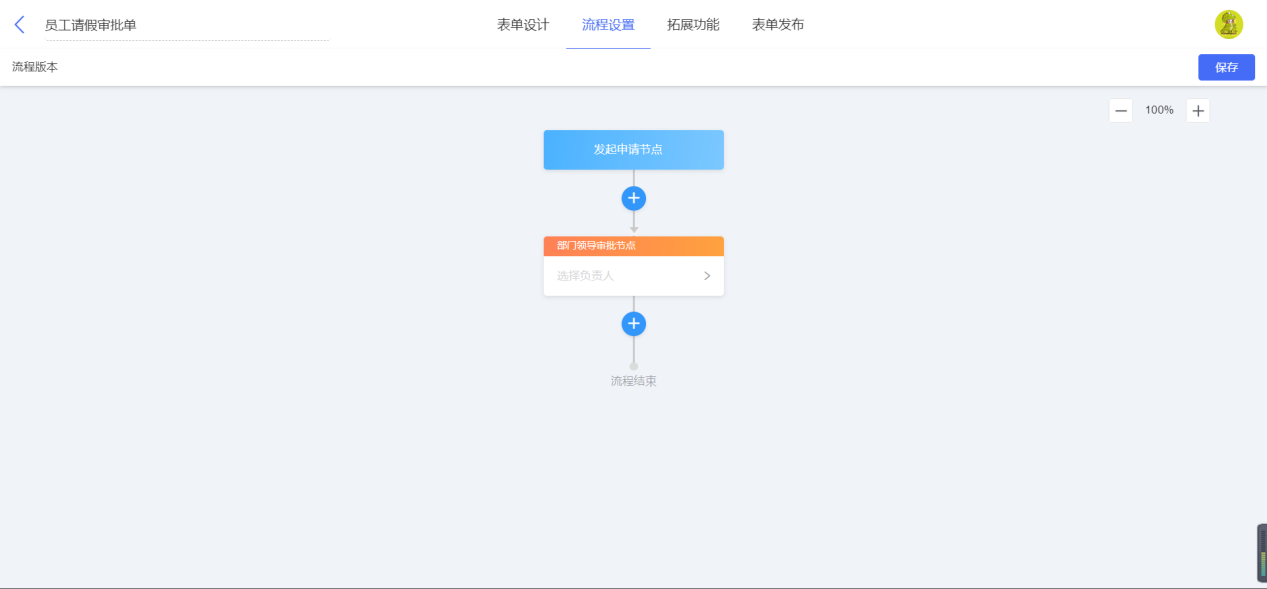
节点属性及表单属性的配置:每个节点需要配置对应的字段权限和节点负责人。
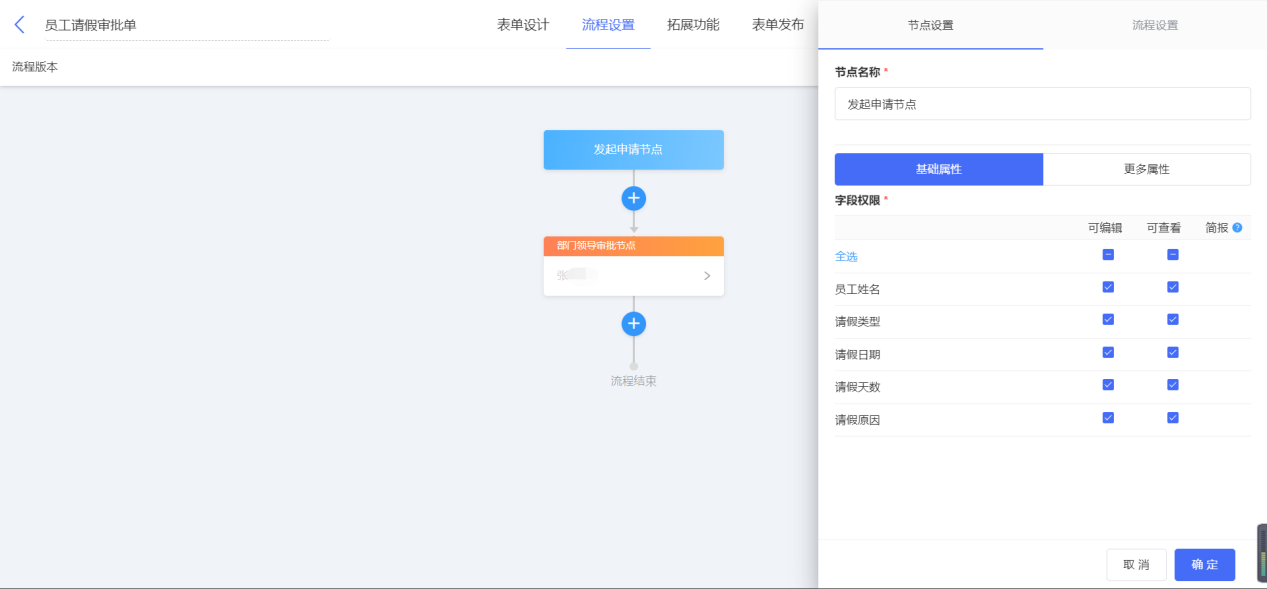
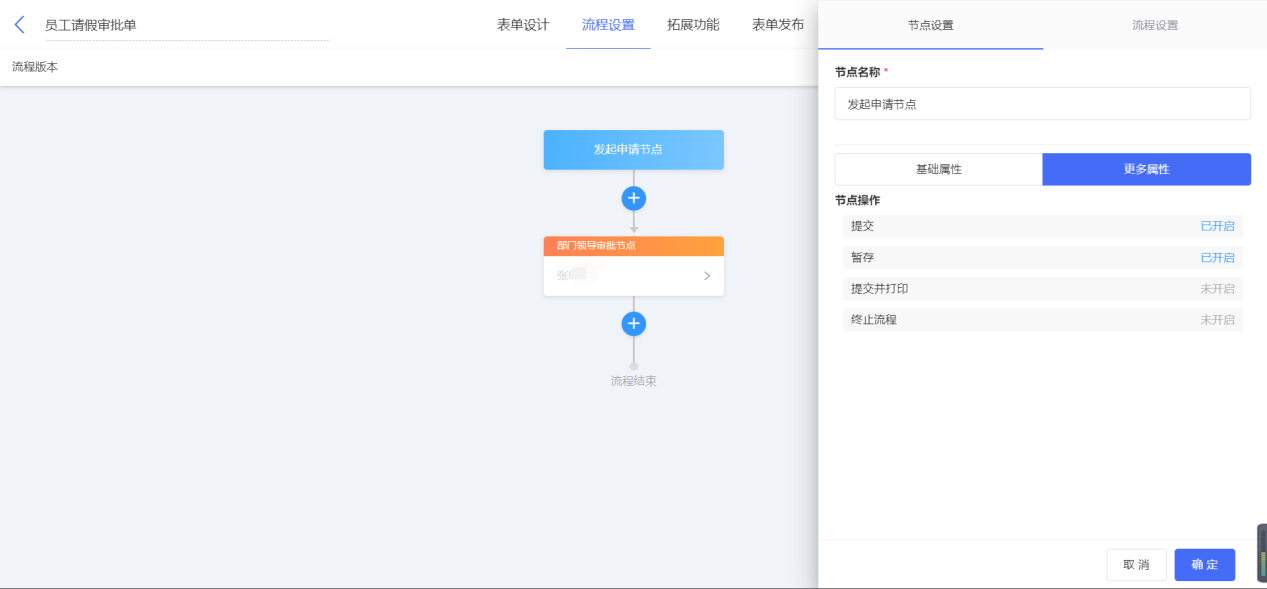
- 发起申请节点:在节点属性中,设置字段权限为全部可见、全部可编辑,在更多属性 — 节点操作中开启【提交】和【暂存】功能;
- 部门领导审批节点:在节点属性中,设置字段权限为全部可见、不可编辑,在更多属性 — 节点操作中开启【提交】和【驳回】功能;同时,在部门领导审批节点属性中,负责人处选择添加成员,选择部门领导人张三。
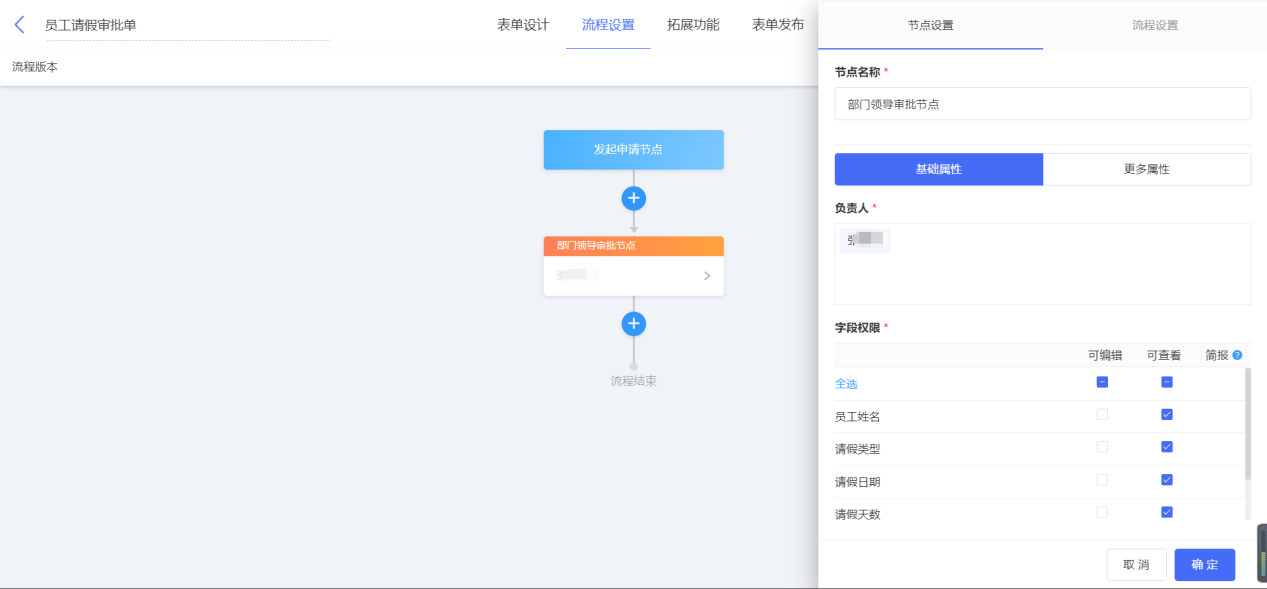
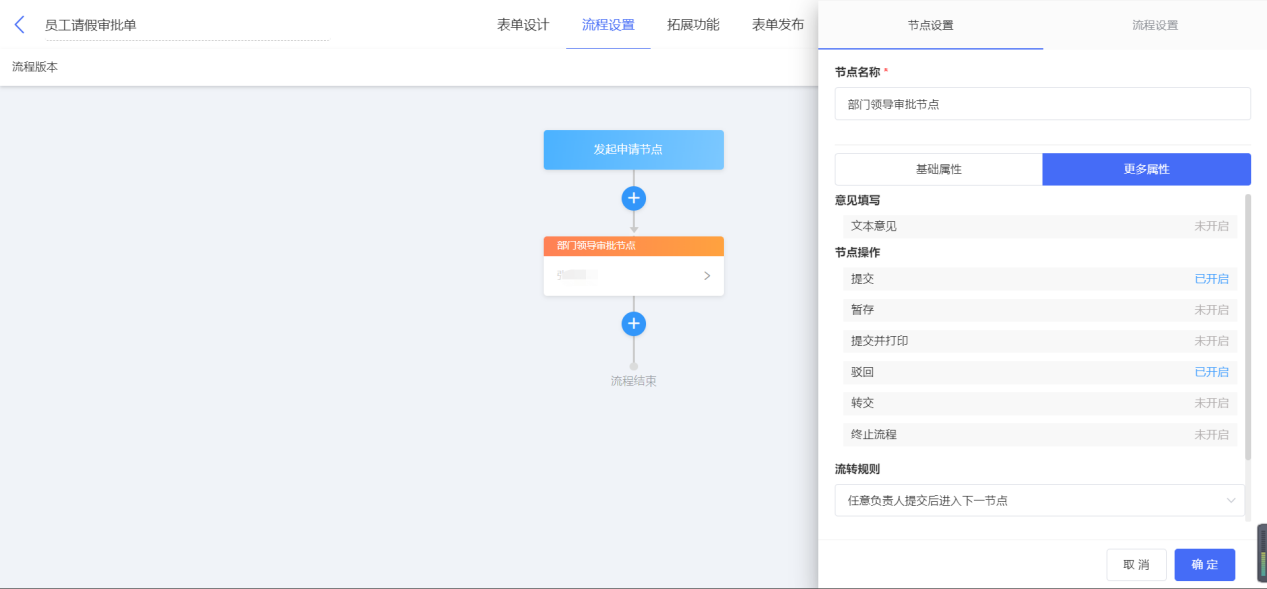
配置完成后,点击【保存】。流程设置结束。
表单发布 #
给成员配置相应的权限,如要给 张三 配置发起并查看本人流程的权限。则步骤如下:
进入「表单发布」,选择「流程表单发布设置」,在「发起并查看本人流程」中点击「选择成员」,在部门成员列表中选择成员 张三。
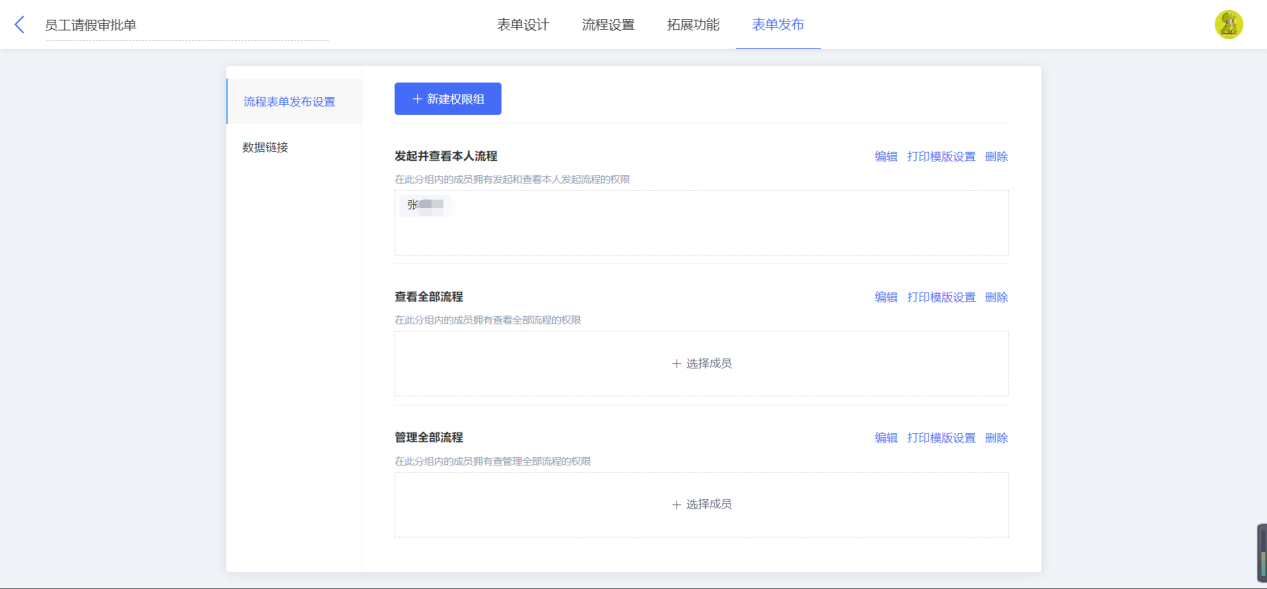
提交申请&审批流程 #
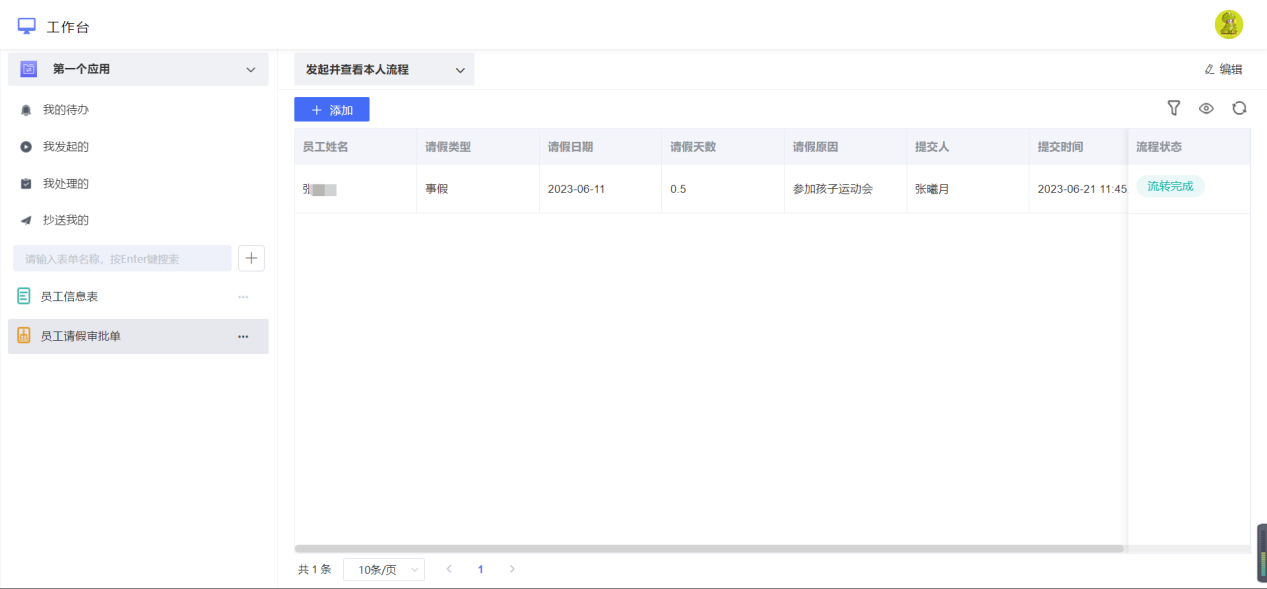
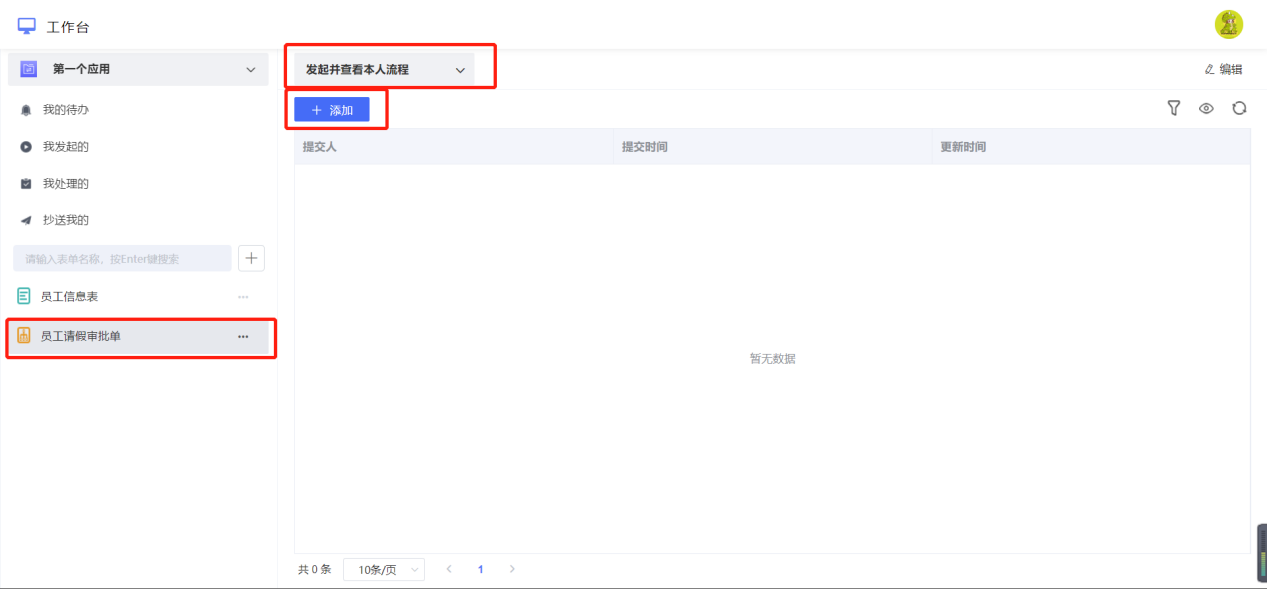
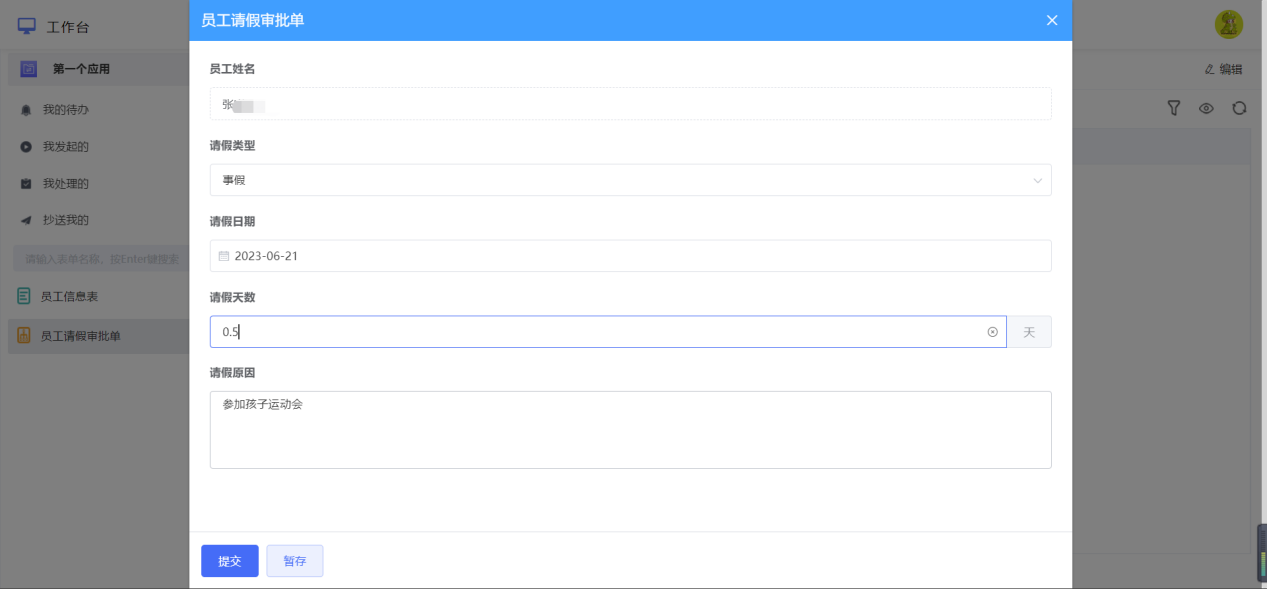
提交申请:返回到该应用下,选择到「员工请假审批单」,确认在「发起并查看本人流程」权限组下,点击「添加」按钮,即可填报并提交申请。如图所示:
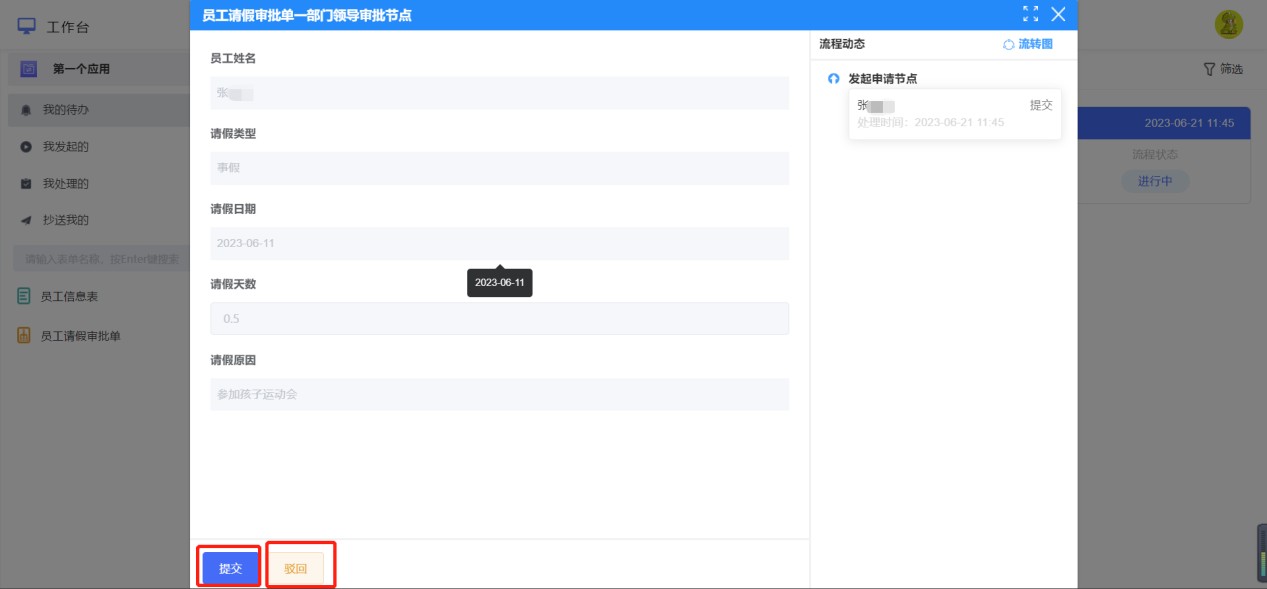
审批流程:进入节点负责人的「我的待办」,选择员工提交的申请进行审批,直接「提交」即默认为审批通过;选择「驳回」即审批返回给发起人。这里我们选择「提交」,该流程流转结束。
查看流程 #
在员工请假审批单页面,选择权限组为发起并查看本人数据,即可查看到提交的流程信息。